고정 헤더 영역

상세 컨텐츠
본문
728x90
반응형
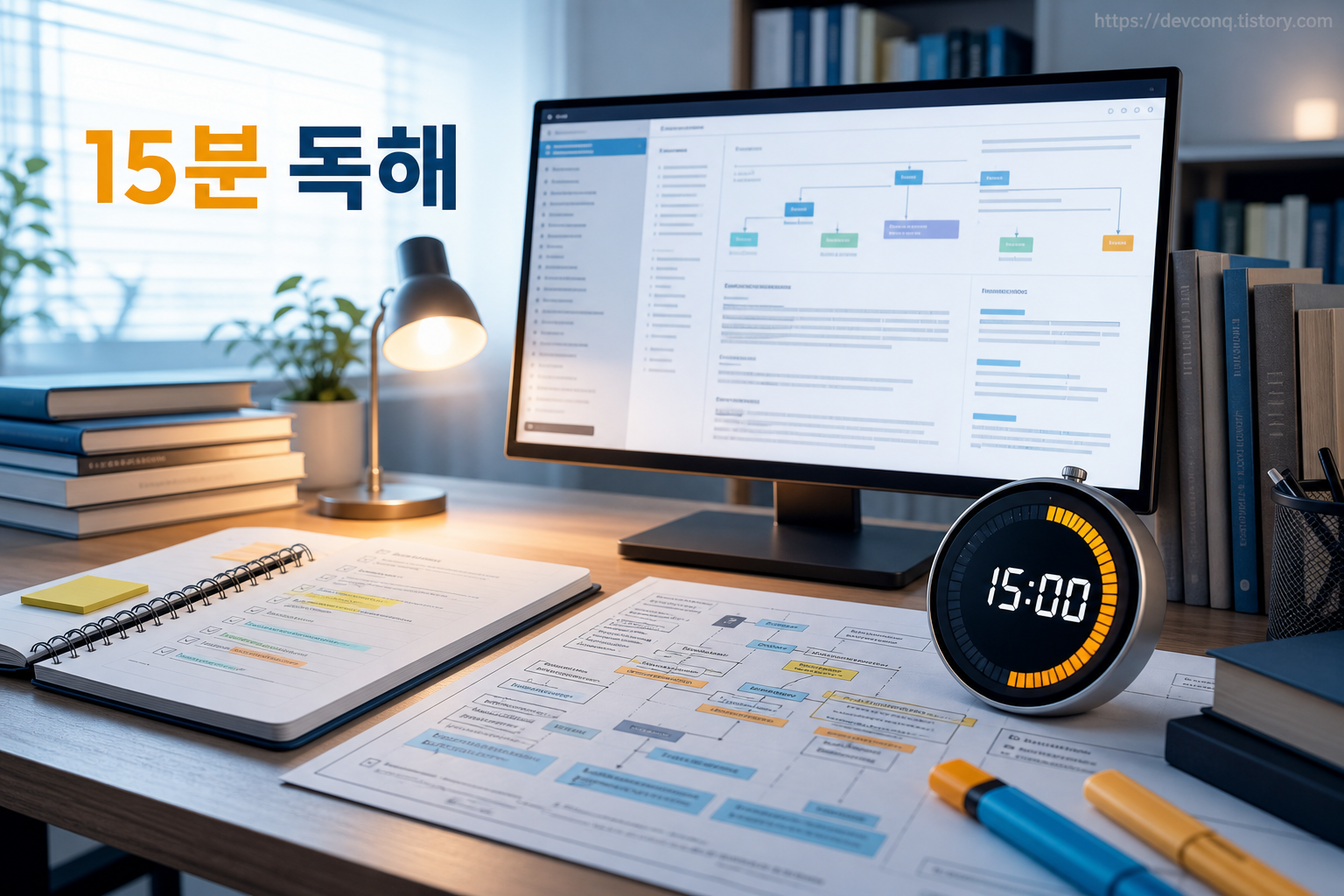
공식 문서는 처음부터 끝까지 읽는 책이 아니라 지금 필요한 답을 찾는 지도에 가깝습니다.
2026년 7월 기준으로 비개발자도 15분 안에 목적, 버전, 예제, 오류 해결 순서를 잡는 방법을 정리했습니다.
문서 전체를 이해하려 하지 말고 ‘내 환경에서 이 한 가지를 실행하려면 무엇이 필요한가’만 먼저 찾습니다.
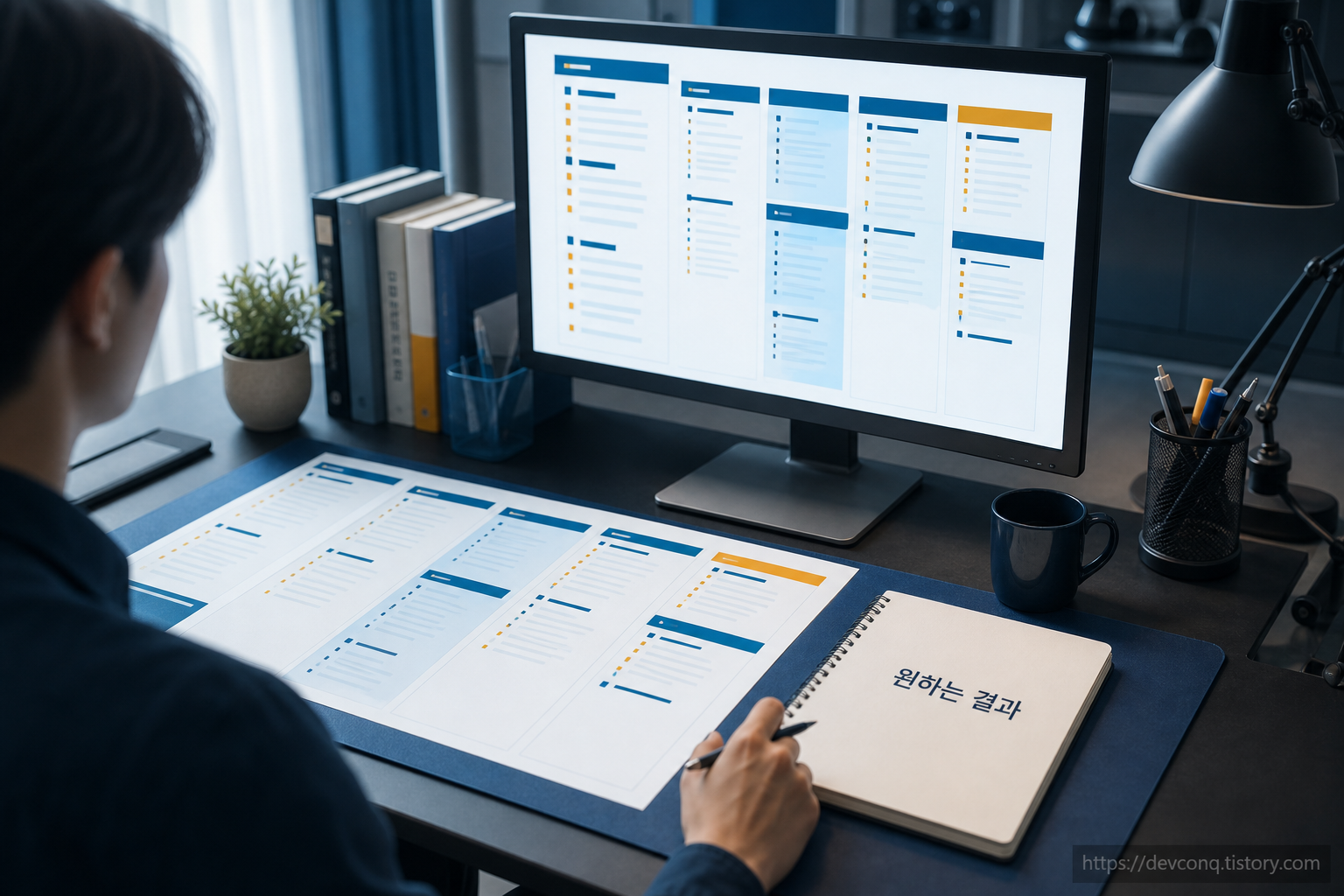
0~2분, 원하는 결과를 한 문장으로 씁니다
검색하기 전에 ‘설치한다’, ‘연결한다’, ‘오류를 고친다’처럼 작업을 하나로 좁힙니다.
기능 이름만 검색하면 개념 설명과 API 참조가 섞여 길을 잃기 쉽습니다.
‘Mac에서 도구 설치’, ‘로그인 오류 해결’처럼 환경과 결과를 함께 적으면 필요한 문서 종류가 보입니다.
728x90
2~5분, 문서 종류와 버전을 확인합니다
튜토리얼은 처음부터 따라가는 학습용, 사용 가이드는 특정 작업용, 참조 문서는 옵션과 문법 확인용입니다.
처음 설치하는 사람이라면 참조 문서보다 시작하기 또는 빠른 시작 페이지가 맞습니다.
페이지 상단의 제품 버전, 운영체제, 필수 계정, 요금제, 마지막 수정일도 확인합니다.
| 원하는 것 | 먼저 볼 문서 |
|---|---|
| 처음 배우기 | 튜토리얼·시작하기 |
| 한 작업 완료 | 빠른 시작·사용 가이드 |
| 옵션 뜻 확인 | 참조 문서 |
| 오류 해결 | 문제 해결·변경 기록 |
5~10분, 최소 예제를 그대로 실행합니다
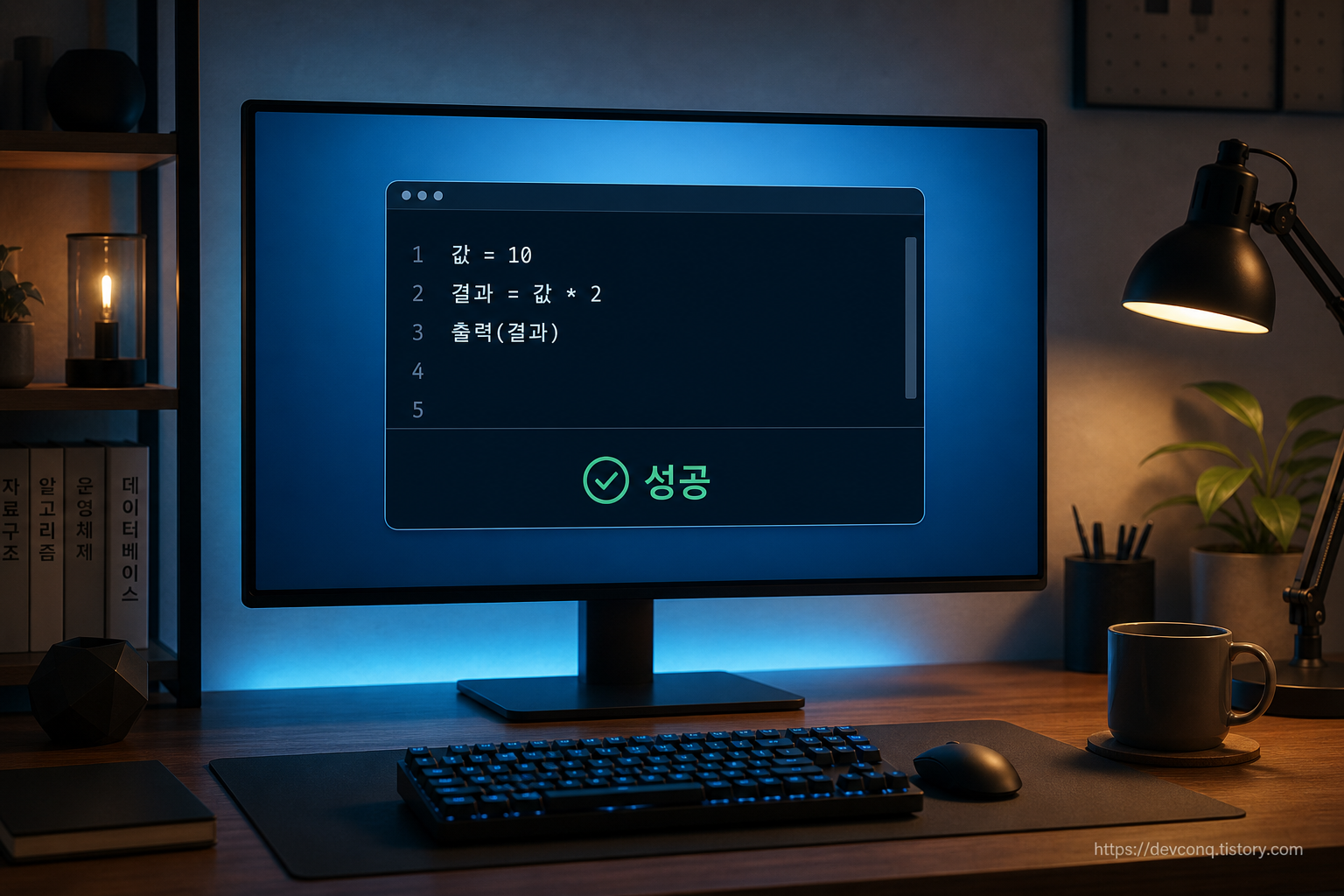
예제를 처음부터 내 상황에 맞게 고치지 말고 원문 그대로 실행해 기준점을 만듭니다.
성공하면 입력값을 한 번에 하나씩 바꾸고, 실패하면 복사 과정과 전제조건부터 다시 봅니다.
개인적으로는 예제를 이해한 뒤 실행하려는 것보다 먼저 실행해 결과를 보는 편이 문서 구조를 빨리 익히는 방법이라고 봅니다.
반응형
10~15분, 오류 문구와 제한사항을 찾습니다
페이지 검색으로 오류의 핵심 단어, 제한, 권한, 지원 버전을 찾습니다.
AI에게 물었다면 답을 실행하기 전에 명령과 옵션이 현재 공식 문서에도 있는지 대조합니다.
마지막에는 성공한 명령, 바꾼 값, 적용 버전만 세 줄로 남깁니다.

자주 묻는 질문
영문 문서는 번역부터 해야 하나요?
전체 번역보다 제목, 전제조건, 경고, 예제 주변 문장만 먼저 읽는 편이 빠릅니다.
제품명, 명령어, 메뉴 이름은 번역하지 않고 원문을 유지합니다.
AI 요약으로 대신해도 될까요?
개념을 풀어 듣는 데는 유용하지만 버전, 제한, 옵션은 공식 원문에서 다시 확인해야 합니다.
728x90
반응형
'서버·개발 > 코드 노트' 카테고리의 다른 글
| 데이터베이스(DB)란 — 엑셀로 충분할 때와 DB가 필요한 때 (0) | 2026.08.02 |
|---|---|
| 앱을 찾다가 결국 내가 만들게 되는 순간들 (0) | 2026.07.30 |
| 글자가 작으면 예쁜 디자인도 실패한다 — 웹 접근성 첫 점검 (0) | 2026.07.27 |
| 내 PC의 카카오톡을 로컬 API로 만들었다 — 자동 요약까지 남은 한 단계, 카톡대화방 복호화4 (0) | 2026.07.26 |
| 복호화 스크립트에 버튼을 달았다 — React와 Python으로 만든 로컬 도구, 카톡대화방 복호화3 (0) | 2026.07.26 |


댓글 영역