고정 헤더 영역

상세 컨텐츠
본문
728x90
반응형
[MacOS] 맥, 맥북에 homebrew 설치하기 (손쉬운 패키지 관리)
Homebrew는? macOS 운영 체제에서 사용되는 오픈 소스 패키지 관리자이다 Homebrew를 사용하면 macOS 시스템에 손쉽게 다양한 소프트웨어 패키지를 설치, 업데이트 및 관리하는 가장 쉬운 방법이다. mac
devconq.tistory.com
이전 글에서 맥에 homebrew 를 잘 설치했다면
파이썬을 버전별로 관리 하는 방법에 대해 알아보자

파이썬 으로 프로젝트를 하다보면
프로젝트별로 파이썬 버전이 다른 경우가 있기 마련이다
하나의 PC에서 개발한다면 여러 버전을 설치했다 지웠다 할 수 없는 노릇이다.
이럴때 활용 할수 있는게 pyenv 이다

# homebrew로 설치한 패키지 리스트 조회
brew list

# homebrew로 pyenv 설치
brew install pyenv
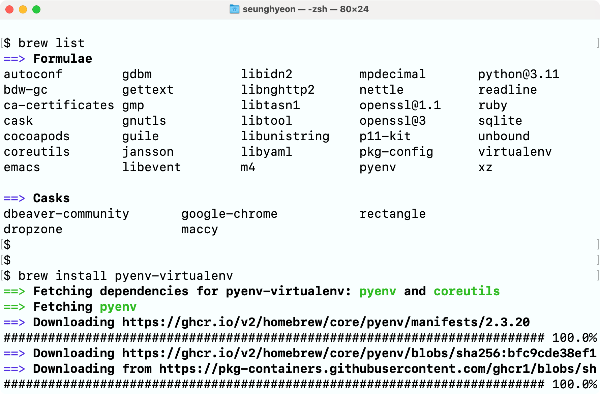
brew로 설치한 패키지에 아직 pyenv는 없다
명령어로 pyenv를 설치해주자
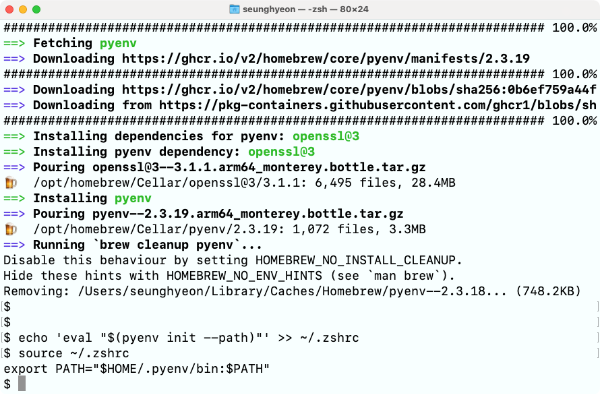
# path 추가
echo 'eval "$(pyenv init --path)"' >> ~/.zshrc

# 설정파일 적용
source ~/.zshrc

# pyenv 버전확인
pyenv --version
설치가 잘 되었다면 pyenv에 대해 path 추가를 해주자

# 현재 적용되어있는 python 버전
pyenv version

# 적용 및 설치되어 사용가능한 python 모든 버전
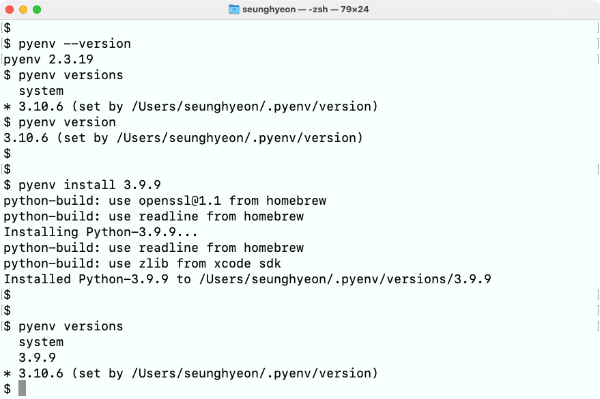
pyenv versions
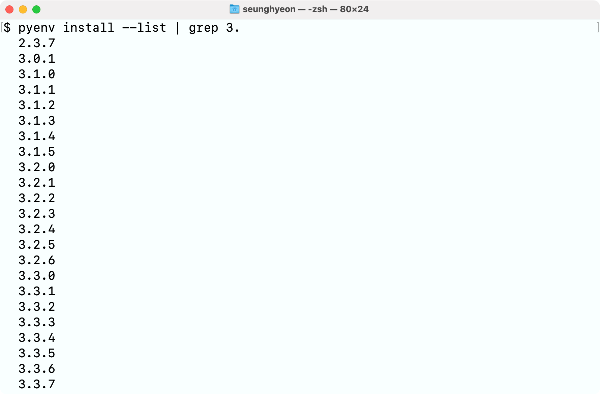
python 단어는 제외하고 "3." 만 필터링해서 검색해봐도
수없이 많은 버전이 나온다
프로젝트에서 필요한 파이썬 특정 버전을 설치하면 된다
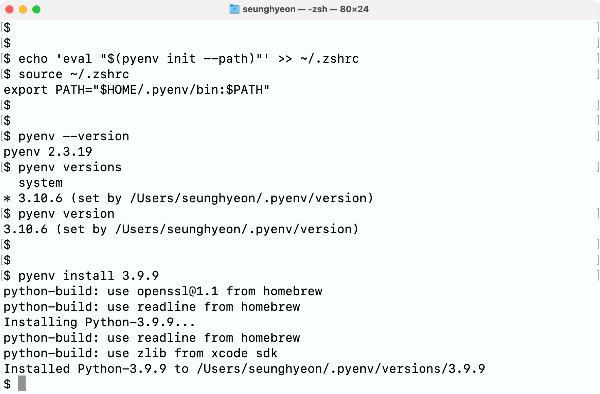
여기에서는 파이썬 3.9.9 버전을 설치해줬다
# pyenv로 설치 할 수 있는 리스트 조회
pyenv install --list

# 버전에 3. 포함하는 리스트만 조회
pyenv install --list | grep 3.

# pyenv로 python 버전 지정 설치
pyenv install 파이썬버전
# pyenv로 설치 할 수 있는 리스트 조회
pyenv install --list

# 버전에 3. 포함하는 리스트만 조회
pyenv install --list | grep 3.

# pyenv로 python 버전 지정 설치
pyenv install 파이썬버전
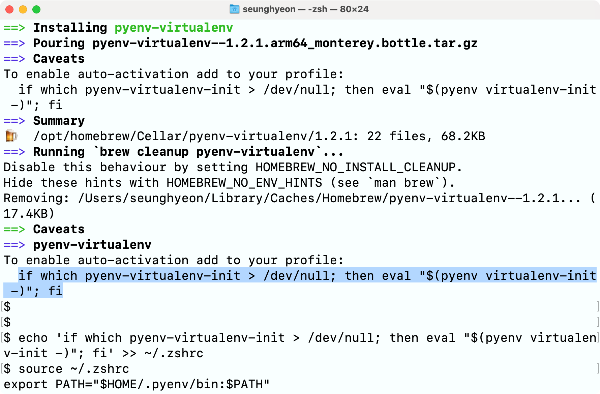
brew로 가상환경을 위한 pyenv-virtualenv를 설치하고 패스를 추가해주자
# homebrew로 pyenv-virtualenv 설치
brew install pyenv-virtualenv

# path 추가
echo 'if which pyenv-virtualenv-init > /dev/null; then eval "$(pyenv virtualenv-init -)"; fi' >> ~/.zshrc
# 또는
echo 'eval "$(pyenv virtualenv-init -)"' >> ~/.zshrc

# 적용
source ~/.zshrc

pyenv로 설치된 파이썬 버전 모두 확인

전역으로 사용할 파이썬 버전 지정

파이썬 3.9.9 버전이 전역으로 사용 할수 있도록 선택된걸 확인 할수 있다
이제 원하는 명칭으로 가상환경을 생성해주자
# 현재 적용되어있는 python 버전
pyenv version

# 적용 및 설치되어 사용가능한 python 모든 버전
pyenv versions


# python 특정 버전을 전역사용 할수 있도록 지정
pyenv global 3.9.9

# 가상환경 생성
pyenv virtualenv 가상환경명

# 파이썬버전 지정 + 가상환경 생성
pyenv virtualenv 파이썬특정버전 가상환경명
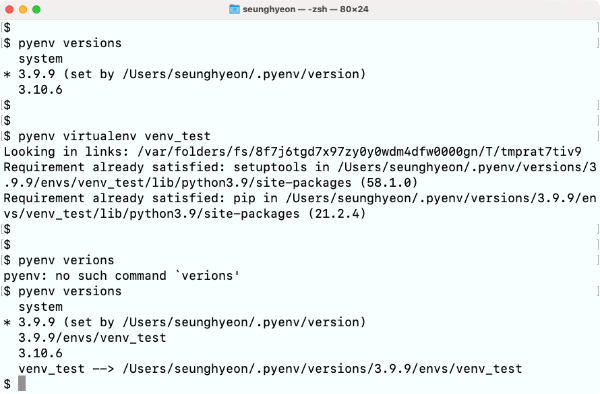
가상환경은 전역으로 지정된 버전으로 생성이 되며
전역으로 사용하는 버전과 다르게 하기 위해서는 가상환경명 앞에 특정 버전을 입력해주면 된다
아래는 전역이 3.10.6일때
3.9.9로 "tistory_venv"라는 가상환경을 생성한 샘플이니 참고만 하자
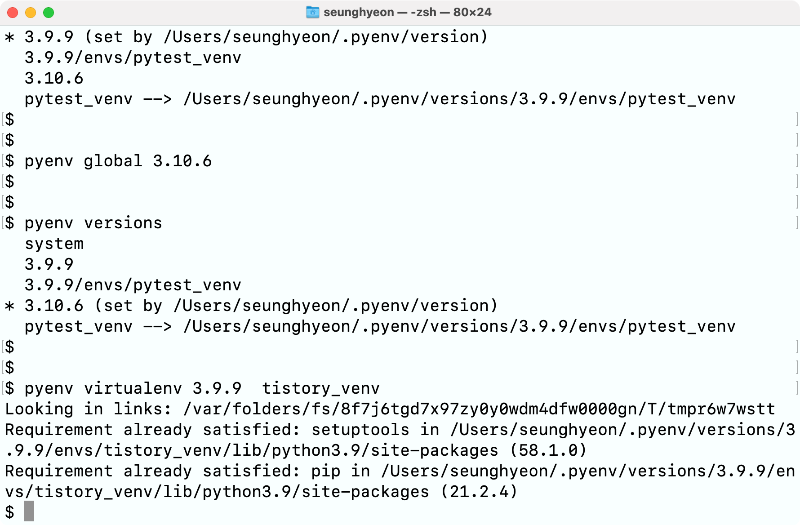
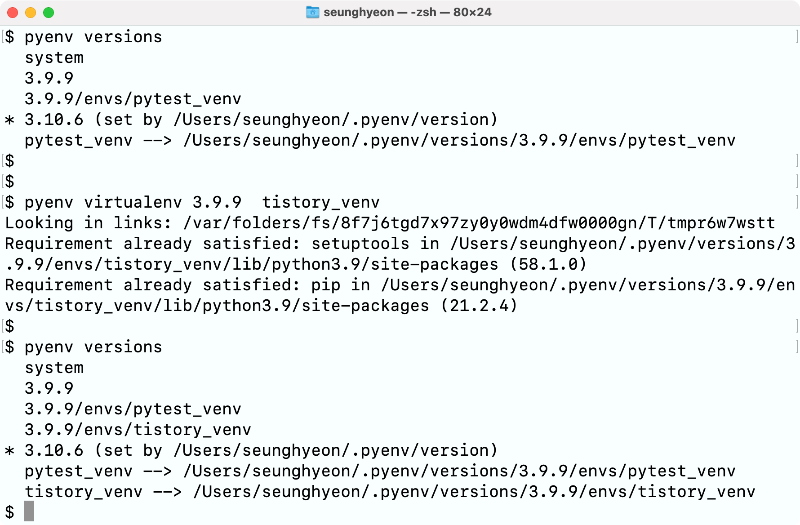
가상환경을 생성했다면
pyenv versions 명령어로 확인하면 추가된 버전과 가상환경들이 잘 확인된다

# 가상환경 실행
pyenv activate 가상환경명
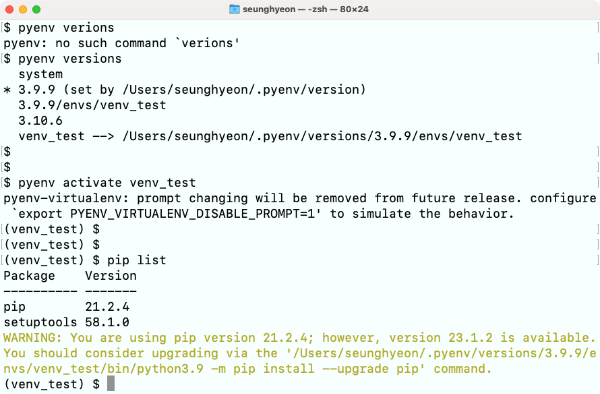
venv_test 라는 명칭의 가상환경을 활성화했다
가상환경이 활성화 되면
터미널 라인 첫부분에 가상환경명이 붙어 바뀌어 나오는걸 확인할 수 있다
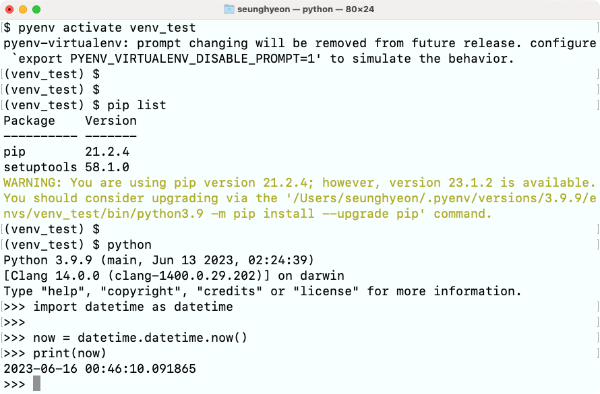
새로 생긴 가상환경으로 pip등은 설치된 패키지가 없는걸 확인 할 수 있다
가상환경의 파이썬도 실행을 해서 간단한 테스트를 해보자
import datetime as dt
now = dt.datetime.now()
print(now)
현재 시간이 잘 나오고 있음을 확인할 수 있다
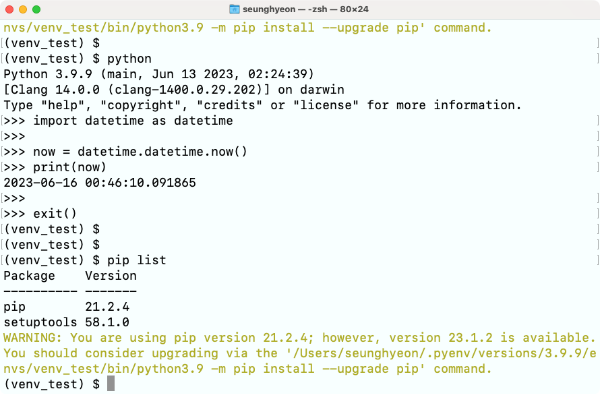
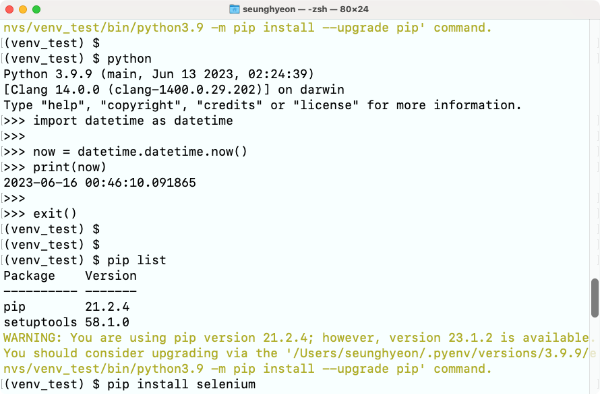
exit() 함수로 실행중인 파이썬을 빠져 나와
pip 명령어로 크롤링에 주로 사용되는 selenium과 beautifulSoup을 한번 설치해보자


문제없이 잘 설치가 된다
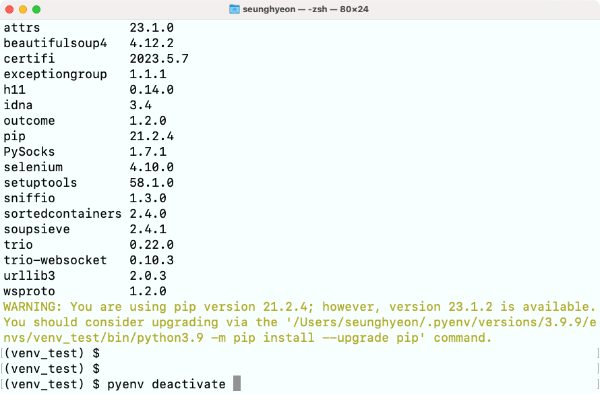
이제 가상환경에서 작업이 다 끝난 경우 비활성화 해보자
# 가상환경 비활성화
pyenv deactivate
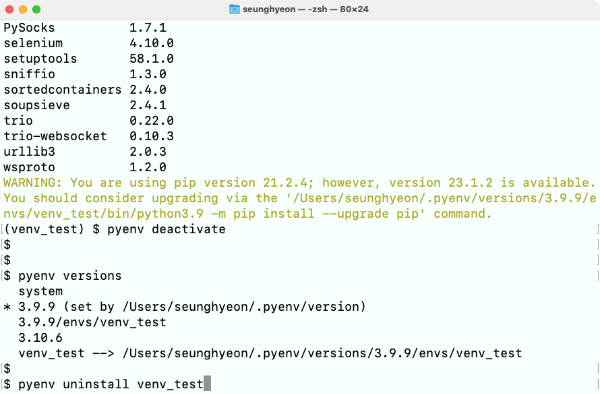
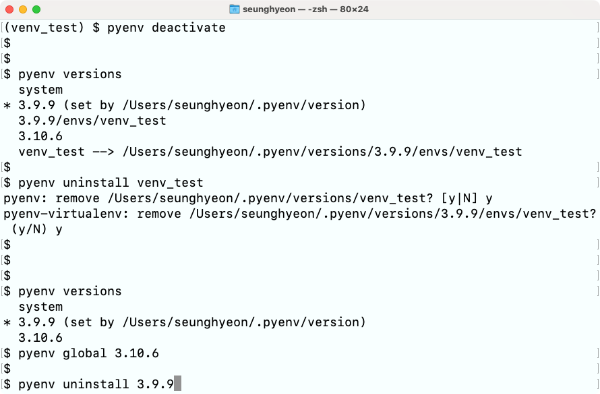
만약 파이썬으로 진행하던 프로젝트가 끝났거나
가상환경 또는 파이썬 버전을 잘못 설치한 경우
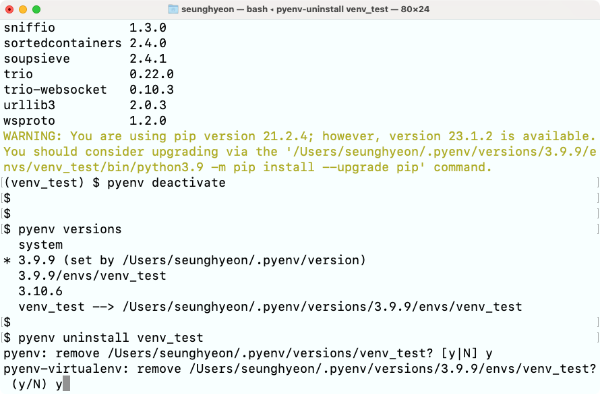
다음 명령어를 통해 삭제 할 수 있다
# 가상환경 삭제
pyenv uninstall 가상환경명

# 파이썬 특정 버전 삭제
pyenv uninstall 파이썬버전
가상환경과 파이썬 3.9.9 버전이 정상적으로 삭제되었다
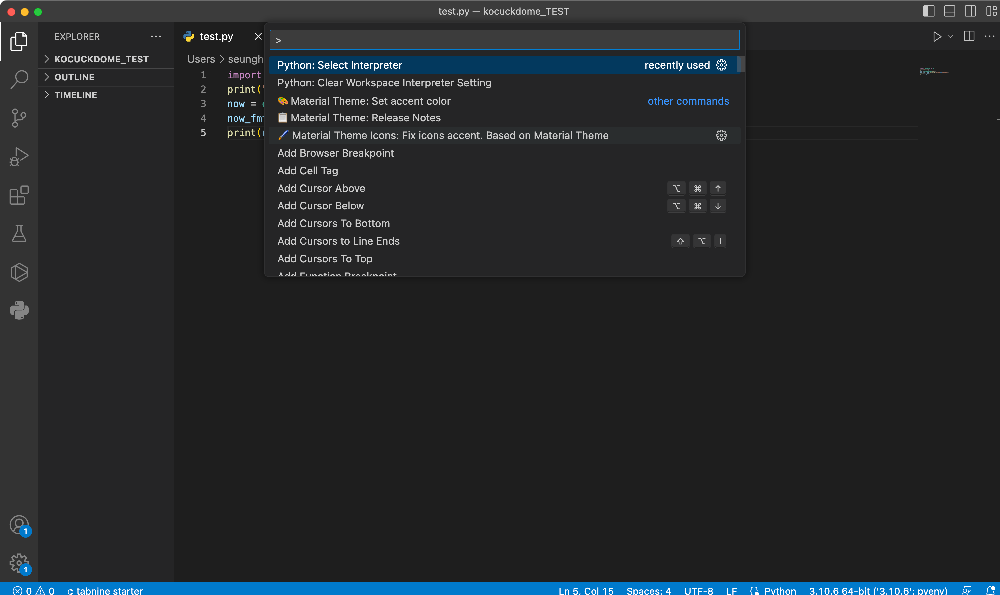
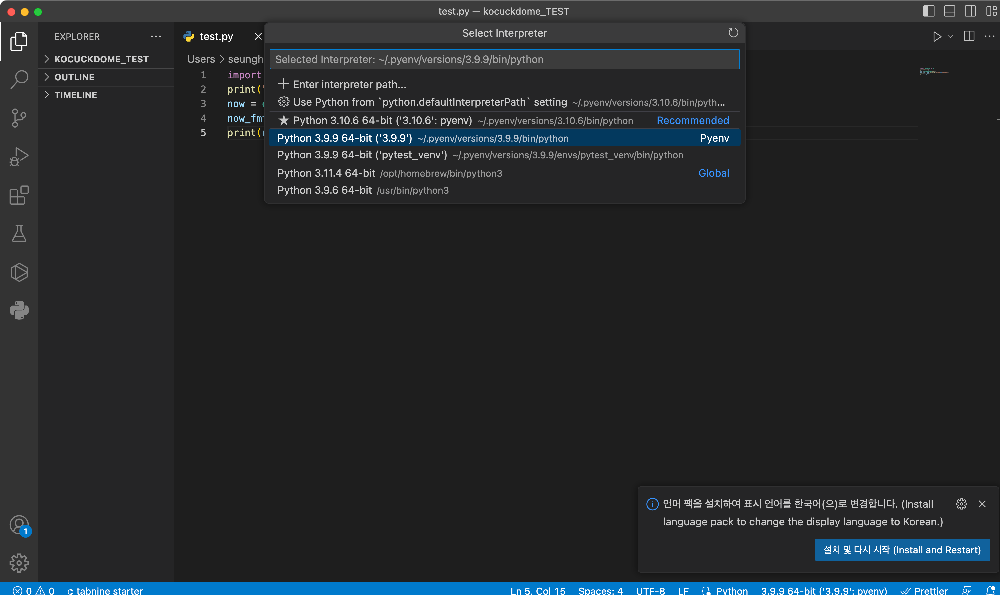
추가로 아래 이미지는 vscode에서 파이썬 버전을 선택하는 화면이다
show all commands 활성화 단축키
Mac 기준 cmd + shift + p
윈도우기준 ctrl + shitp + p 를 눌러 입력할 수 있게 한 다음
Python: Select Interpreter를 선택하면
내 pc에 설치되어있는 파이썬과 가상환경등이 나와 선택할 수 있으니 참고하자

다음에는 selenium과 beautifulSoup 등을 활용해
크롤링하고 각종 예약 사이트등에 사용중인 매크로 예약프로그램 등에 대해 간단히 맛보기 해보자
728x90
반응형
'서버·개발 > 코드 노트' 카테고리의 다른 글
| [PostgreSQL] 리눅스 서버에 설치하고 외부 접속까지 쉽게 따라하기!! (0) | 2025.05.24 |
|---|---|
| [DB] wordpress(워드프레스) 설치를 위한 준비단계 - 리눅스(ubuntu) 서버에 MariaDB(또는 MySQL) 설치 (0) | 2023.06.28 |
| [java build] gradle(그레이들), maven(메이븐)이란? 빌드 관리도구 비교 분석 (0) | 2023.05.25 |
| [mysql] 간단 db접속 권한 부여, 계정 생성, 테이블 생성 및 조회 (0) | 2023.05.23 |
| [spring boot] 스프링부트 프로젝트 생성 & 실행 (feat. intelliJ) (0) | 2023.05.09 |


댓글 영역