구글 드라이브 공유, 링크 넘기기 전에 볼 네 가지
구글 드라이브 공유는 링크를 복사하기 전에 대상·역할·복제 허용·만료 여부 네 가지를 확인하면 권한 실수를 크게 줄일 수 있습니다.
구글 드라이브 공유, 누가 결정해야 하나
파일 소유자가 결정해야 하며, 링크를 전달하는 사람도 현재 권한을 함께 확인해야 합니다.
가족 사진과 공개 안내문은 같은 링크로 공유하더라도 필요한 접근 범위가 전혀 다릅니다.
아래 비교는 내 드라이브 파일을 기준으로 하며, 공유 드라이브에서는 관리자·콘텐츠 관리자 같은 별도 역할을 씁니다.
공유 전에는 네 가지를 먼저 봅니다
먼저 일반 액세스에서 제한됨과 링크가 있는 모든 사용자 중 누구에게 열지 정합니다.
그다음 뷰어·댓글 작성자·편집자 가운데 파일 안에서 맡길 역할을 고릅니다.
파일 소유자는 다운로드·인쇄·복사를 허용할 역할도 따로 정합니다.
지원되는 직장·학교 계정이라면 지정 사용자의 권한 만료일도 살펴야 합니다.
권한 이름마다 무엇이 달라질까
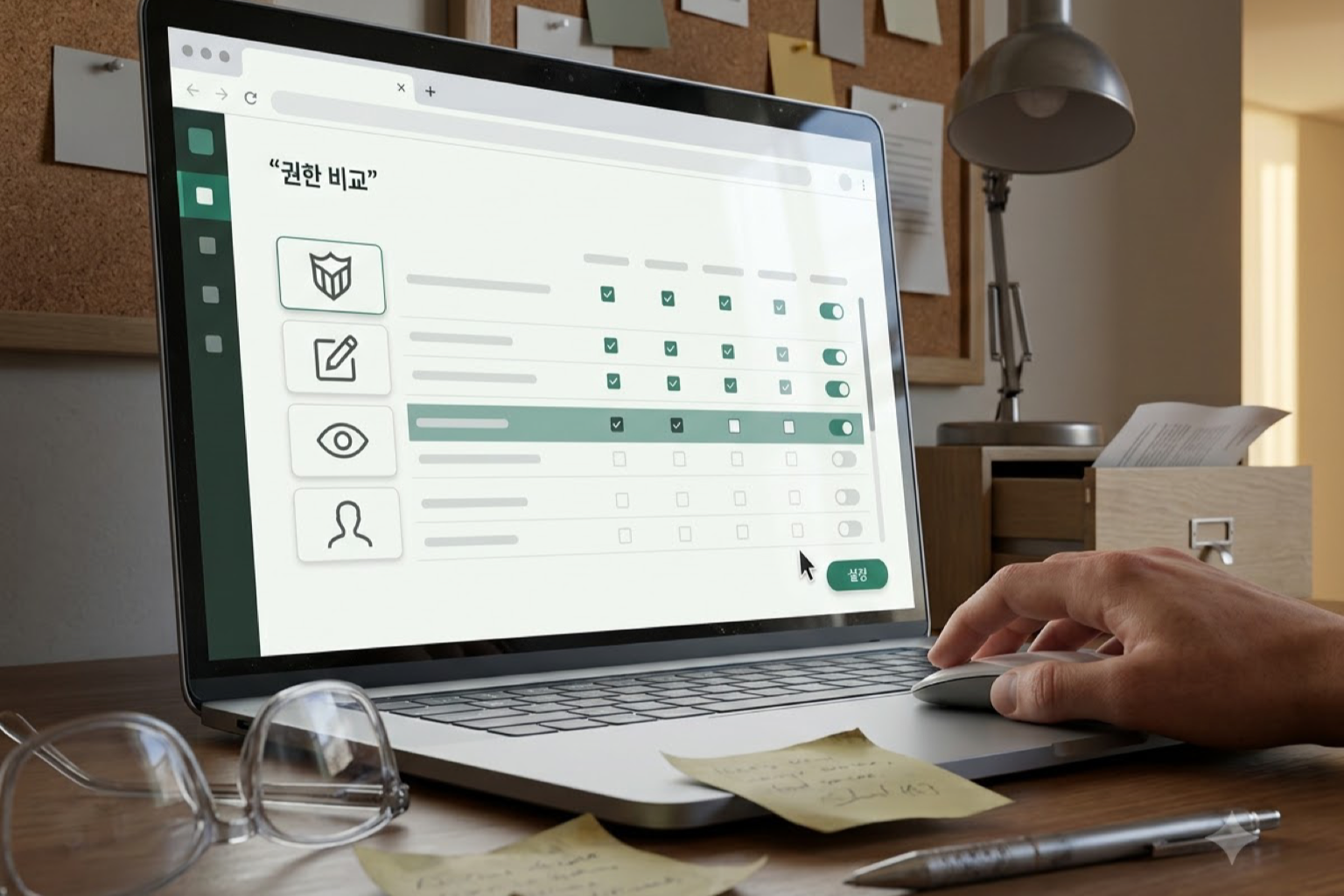
역할 이름만 보고 다운로드 가능 여부까지 짐작하면 판단을 그르치기 쉽습니다.
구글의 현행 공식 안내에 따르면 뷰어와 댓글 작성자의 다운로드·인쇄·복사는 기본 허용이며, 소유자가 별도로 제한할 수 있습니다.
댓글 작성자는 지원되는 편집기에서 댓글과 제안을 남길 수 있지만, 원본 내용을 직접 바꾸지는 못합니다.
편집자는 내용을 고치고 다시 공유할 수 있지만, 소유자는 권한 변경과 재공유를 막을 수 있습니다.
| 역할 | 다운로드 | 인쇄 | 복사 | 다른 사람 공유·권한 변경 |
|---|---|---|---|---|
| 소유자 | 가능 | 가능 | 가능 | 가능 |
| 편집자 | 가능 | 가능 | 가능 | 기본 가능, 소유자가 제한 가능 소유자 변경은 불가 |
| 댓글 작성자 | 기본 허용, 소유자가 제한 가능 | 기본 허용, 소유자가 제한 가능 | 기본 허용, 소유자가 제한 가능 | 불가 |
| 뷰어 | 기본 허용, 소유자가 제한 가능 | 기본 허용, 소유자가 제한 가능 | 기본 허용, 소유자가 제한 가능 | 불가 |
다운로드 금지에도 남는 구멍
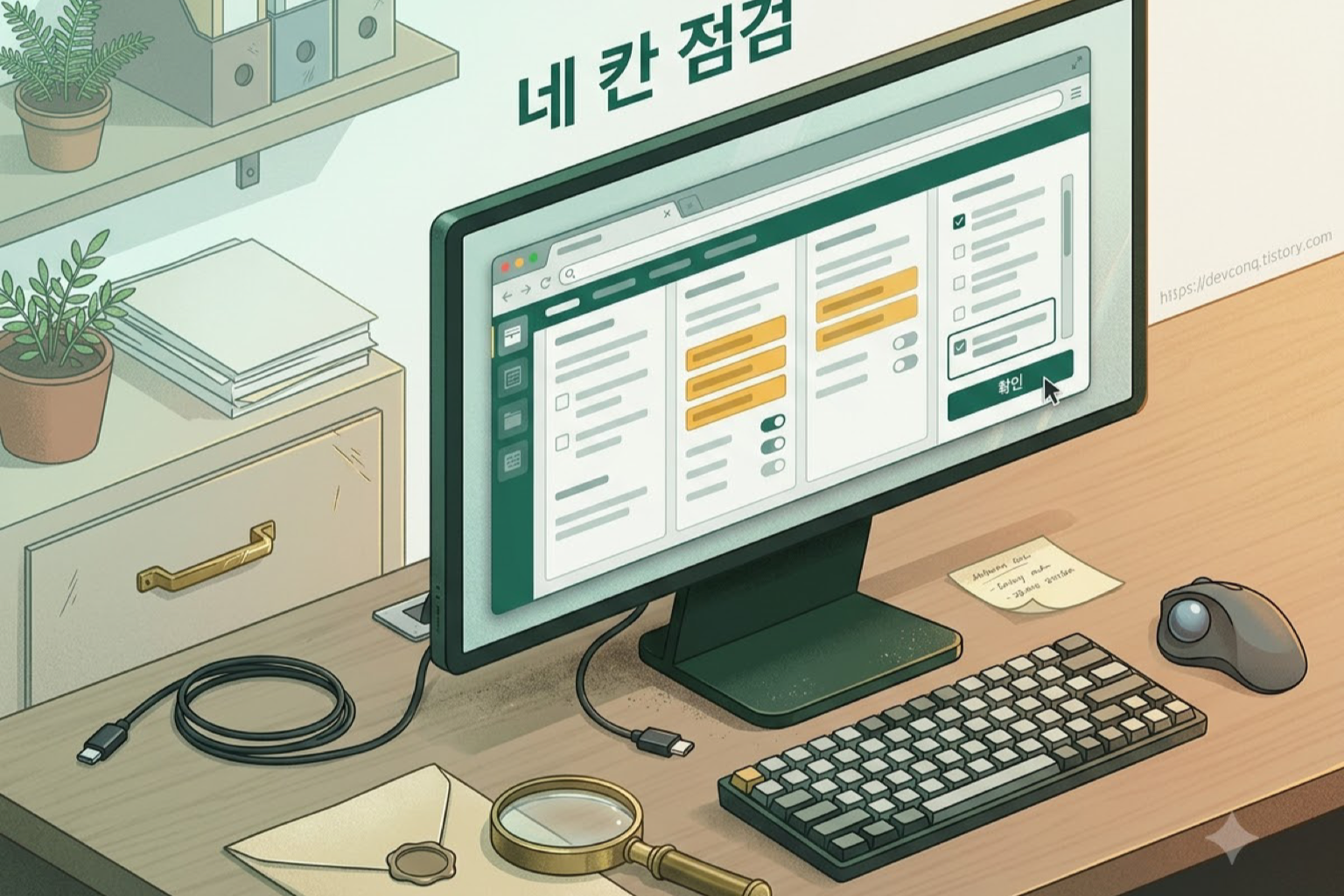
다운로드를 제한하려면 파일을 선택한 뒤 공유 창의 설정에서 허용할 역할 체크박스를 조정합니다.
다만 화면을 캡처하거나 다른 기기로 촬영하는 행동까지 막아 주는 완전한 유출 방지 장치는 아닙니다.
개인적으로는 민감한 파일일수록 공유 설정보다 파일에 담긴 내용부터 줄이는 편이 안전하다고 봅니다.
만료일은 지원되는 직장·학교 계정의 지정 사용자에게 설정할 수 있으며, 개인 Gmail이나 링크 전체에는 적용되지 않습니다.
만료일이 끝나더라도 상위 폴더에서 권한을 받은 사용자는 그 권한으로 다시 접근할 수 있습니다.
상황에 맞는 권한을 고르는 방법
가족 사진처럼 대상이 분명하면 제한됨으로 두고 이메일로 뷰어를 지정하는 편이 깔끔합니다.
검토가 필요할 때는 댓글 작성자, 공동 작업이 필요할 때는 편집자를 지정하고 재공유 허용 여부까지 확인합니다.
민감한 문서는 다운로드를 막아도 새어나갈 수 있으므로, 꼭 필요한 사람에게 필요한 내용만 공유하는 편이 낫습니다.

링크 복사 직전 점검 목록
☐ 일반 액세스가 제한됨인지, 링크가 있는 모든 사용자인지 다시 봅니다.
☐ 상대에게 필요한 최소 역할만 주고, 편집자의 재공유 허용 여부도 확인합니다.
☐ 공유 창 설정에서 다운로드·인쇄·복사를 허용할 역할을 확인합니다.
☐ 만료일과 상위 폴더 권한까지 살핀 뒤 링크를 복사해 보냅니다.
