내 클로드에 MCP 서버 연결하기 — 클릭 설치로 끝내는 첫걸음
클로드에 MCP 서버를 연결하는 가장 쉬운 방법은, 2026년 7월 기준 Claude Desktop 설정의 Extensions 메뉴에서 클릭 몇 번으로 설치하는 것입니다.
Node.js 설치도, 설정 파일 편집도 필요 없습니다.
이 글에서는 비개발자도 따라 할 수 있는 클릭 설치(방법 A)를 기본으로, JSON 편집(방법 B)과 Claude Code 명령까지 MCP 연결 첫걸음을 단계별로 정리합니다.
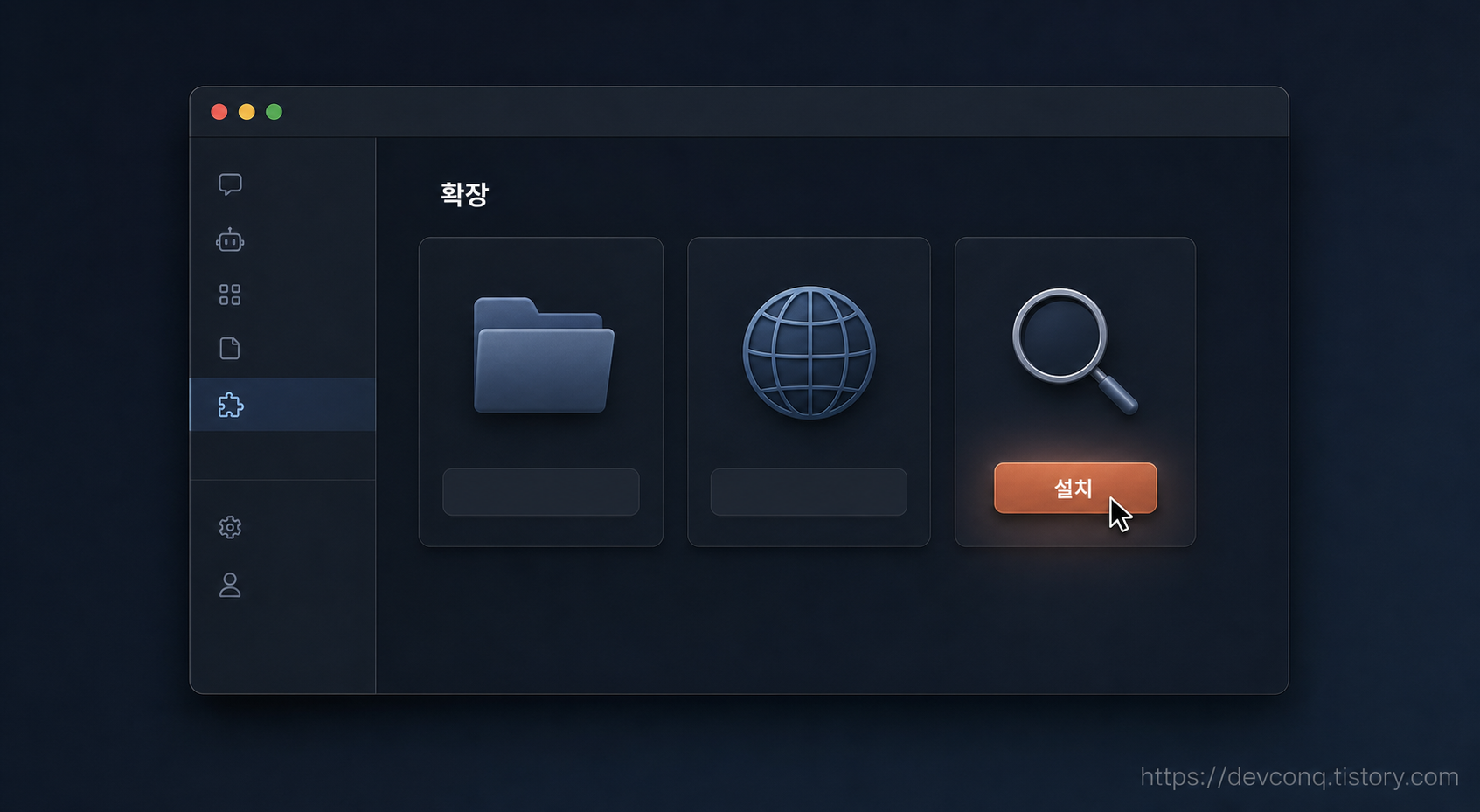
Claude Desktop을 설치하고 Settings → Extensions에서 원하는 서버를 골라 Install을 누르면 연결이 끝납니다. 소요 시간은 3~5분, Node.js는 필요 없습니다. JSON 편집은 목록에 없는 서버를 붙일 때만 쓰면 됩니다.
MCP 연결, 왜 이렇게 쉬워졌을까
MCP는 쉽게 말해, AI가 내 파일이나 웹 같은 외부 도구와 안전하게 연결되도록 해주는 공통 연결 규격입니다.
멀티탭에 플러그를 꽂듯, 규격만 맞으면 어떤 도구든 클로드에 꽂아 쓸 수 있습니다.
MCP라는 개념 자체가 처음이라면, MCP 개념 정리 글을 먼저 읽고 오면 이 글이 훨씬 수월합니다.
예전에는 설정 파일(JSON)을 직접 고치는 방법밖에 없었지만, 지금은 다릅니다.
Anthropic이 2026년 기준 공식 권장하는 방식은 Desktop Extensions, 즉 .mcpb 파일 클릭 설치입니다.
실행에 필요한 Node.js도 앱에 내장돼 있어 따로 설치할 필요가 없습니다.
시작 전에 준비할 것
준비물은 사실상 하나, Claude Desktop 앱입니다.
macOS와 Windows용이 무료로 제공되고, Linux는 아직 공식 지원되지 않습니다.
방법 B로 npx 실행형 서버를 붙일 생각이라면 Node.js 18 이상(권장 LTS 22)이 필요합니다.
설치 여부는 터미널에서 아래 명령으로 확인합니다.
node --version요금제의 경우, 로컬 MCP 서버 연결에 유료 플랜이 필요하다는 안내는 없지만 명시된 문서가 없어 발행 전 공식 요금 안내 확인이 필요합니다.
참고로 웹 버전에서 쓰는 원격 커스텀 커넥터는 Anthropic 공식 헬프 기준 무료 플랜 1개, Pro 이상 무제한입니다.
| 구분 | 방법 A: Extensions | 방법 B: JSON 편집 | Claude Code |
|---|---|---|---|
| 추천 대상 | 비개발자·입문자 | 설정을 직접 만지고 싶은 사람 | 터미널이 익숙한 개발자 |
| 필요 준비물 | Claude Desktop 앱 | 앱 + Node.js 18 이상 | Claude Code + Node.js |
| 소요 시간 | 3~5분 | 10~20분 | 명령 한 줄 |
| 특징 | 클릭 설치, Node 내장 | 목록에 없는 서버도 연결 | 스코프 지정·팀 공유 가능 |

방법 A: 정말 클릭 몇 번이면 될까
됩니다. 순서는 다섯 단계입니다.
- Claude Desktop을 실행하고 메뉴에서 Settings를 엽니다.
- Extensions 메뉴로 이동합니다.
- "Browse extensions"를 눌러 목록에서 원하는 서버(예: 파일시스템)를 고릅니다.
- Install을 누르고, 폴더 접근 같은 권한 요청이 뜨면 내용을 읽고 허용합니다.
- 채팅창 하단의 "+" 버튼 → Connectors에서 설치된 서버를 확인합니다.
메뉴 이름과 위치는 앱 버전에 따라 다를 수 있습니다.
Extensions 대신 Developer 탭 쪽에 보이는 버전도 있습니다.
따로 받은 .mcpb 파일은 설정 창에 드래그해서 설치할 수도 있습니다.
방법 B: JSON 설정 파일 직접 편집하기
목록에 없는 서버를 붙이거나 접근 폴더를 세밀하게 지정하고 싶다면 JSON 편집이 필요합니다.
Settings의 Developer 탭 → "Edit Config"를 누르면 설정 파일이 열립니다.
파일 위치는 다음과 같습니다.
# macOS
~/Library/Application Support/Claude/claude_desktop_config.json

# Windows
%APPDATA%\Claude\claude_desktop_config.json
파일 읽기·쓰기를 맡기는 파일시스템 서버의 공식 예시 설정입니다.
{
  "mcpServers": {
    "filesystem": {
      "command": "npx",
      "args": [
        "-y",
        "@modelcontextprotocol/server-filesystem",
        "/Users/username/Desktop",
        "/Users/username/Downloads"
      ]
    }
  }
}
args 마지막에 나열한 폴더들이 클로드가 접근할 수 있는 허용 범위이고, 필요한 만큼 더 추가할 수 있습니다.
username은 반드시 본인 계정명으로 바꿔야 합니다.
Windows에서는 경로를 C:\\Users\\username\\Desktop처럼 이중 백슬래시로 씁니다.
저장했다면 앱을 완전히 종료한 뒤 다시 실행해야 합니다.
창만 닫아서는 새 설정이 반영되지 않습니다.

개발자라면: Claude Code에서 한 줄로 연결
터미널에서 일하는 개발자에게는 Claude Code 쪽이 더 간단합니다.
# 로컬 stdio 서버 (-- 구분자 필수)
claude mcp add playwright -- npx -y @playwright/mcp@latest

# API 키가 필요한 서버
claude mcp add --env BRAVE_API_KEY=발급받은키 brave-search -- npx -y @modelcontextprotocol/server-brave-search

# 원격 HTTP 서버
claude mcp add --transport http 서버이름 서버URL
서버 이름과 실행 명령 사이의 -- 구분자를 빠뜨리면 등록이 실패하니 주의합니다.
스코프는 세 가지입니다.
기본값 local은 현재 프로젝트에서만, --scope user는 모든 프로젝트에서, project는 .mcp.json 파일로 팀과 공유(git 커밋)할 때 씁니다.
.mcp.json으로 공유된 서버는 첫 로드 때 승인 대화상자를 한 번 거칩니다.
등록 상태는 claude mcp list로 확인하고(✔ Connected 표시), 세션 안에서는 /mcp 명령을 씁니다.
제거는 claude mcp remove 서버이름입니다.
연결 확인과 첫 테스트
Claude Desktop에서는 채팅창 "+" → Connectors → Manage connectors에서 서버를 선택하면 사용 가능한 도구 목록이 보입니다.
파일시스템 서버라면 이렇게 물어봅니다.
"내 데스크탑에 있는 파일 목록 알려줘"
첫 도구 호출 때는 실행 허용을 묻는 승인 요청이 뜹니다.
클로드가 무엇을 하려는지 읽고 허용하는 습관을 처음부터 들이는 편이 좋습니다.
자주 막히는 부분
⚠️ 연결 실패 원인 1위는 재시작 누락입니다. 설정을 저장한 뒤 앱을 완전히 종료하고 다시 켜야 합니다.
⚠️ JSON 문법 오류도 흔합니다. 마지막 항목 뒤에 쉼표를 남기면 설정 전체가 무시되니, 저장 전에 JSON 유효성 검사기로 한 번 확인하면 안전합니다.
⚠️ 경로는 반드시 절대 경로로 쓰고, 예시의 username을 실제 계정명으로 바꿨는지 다시 봅니다.
⚠️ 방법 B에서 서버가 안 뜨면 Node.js 미설치부터 의심합니다.
⚠️ 첫 실행 때는 npx가 서버를 내려받느라 1~2분 걸릴 수 있습니다. Claude Code에서 타임아웃이 나면 MCP_TIMEOUT=60000 claude처럼 대기 시간을 늘려 실행합니다.
⚠️ Claude Code에서 local 스코프로 등록한 서버는 등록한 폴더에서만 보입니다.
그래도 안 되면 mcp로 시작하는 로그 파일을 봅니다.
# macOS
~/Library/Logs/Claude/mcp*.log

# Windows
%APPDATA%\Claude\logs\mcp*.log
보안: 세 가지만 습관으로
MCP 서버는 내 컴퓨터에서 실제로 동작하는 프로그램이라, 편한 만큼 조심할 부분이 있습니다.
첫째, 신뢰할 수 있는 출처의 서버만 설치합니다.
MCP 공식 문서도 "각 서버를 신뢰할 수 있는지 확인하라"고 경고하며, 처음에는 공식 네임스페이스(@modelcontextprotocol/) 서버부터 쓰는 편이 안전합니다.
둘째, 파일시스템 서버는 필요한 폴더만 허용 범위로 지정합니다.
루트(/)나 사용자 폴더 전체를 통째로 여는 설정은 피합니다.
셋째, 작업 전 승인 대화상자를 습관적으로 통과시키지 않습니다.
2026년 상반기에는 Claude Desktop 관련 프롬프트 인젝션 이슈가 해외 매체 The Register에 보도되기도 했습니다(2026년 7월).
민감한 자료가 있는 컴퓨터라면 더 보수적으로 운용하는 게 좋습니다.
결론: 오늘 붙일 서버 하나 고르기
정리하면, 비개발자는 방법 A 클릭 설치로 3~5분이면 첫 MCP 서버가 연결됩니다.
목록에 없는 서버가 필요할 때 방법 B로 넘어가고, 개발자는 Claude Code 명령 한 줄이면 됩니다.
파일시스템 서버 다음으로는 URL 내용을 읽어오는 Fetch, 웹 검색을 맡기는 Brave Search(brave.com/search/api에서 무료 API 키 발급, 월 2,000건)가 초보자에게 무난합니다.
다만 Fetch는 배포판에 따라 실행 명령이 달라 공식 저장소(github.com/modelcontextprotocol/servers) 확인이 필요합니다.
개인적으로는 JSON 편집이 유일한 방법이던 시절의 진입장벽 절반이 클릭 설치로 사라졌다고 봅니다.
MCP를 미뤄왔다면 지금이 시작하기 딱 좋은 시점입니다.
참고한 자료
MCP 공식 퀵스타트(modelcontextprotocol.io/quickstart/user), Claude Code 공식 문서(code.claude.com/docs — MCP 퀵스타트·MCP 설정), Anthropic 헬프센터(커넥터 플랜별 안내), Anthropic Engineering 블로그(Desktop Extensions), MCP 공식 서버 저장소(github.com/modelcontextprotocol/servers), Brave Search API 공식 가이드를 참고했습니다. 메뉴 경로와 요금 정책은 2026년 7월 17일 확인 기준이며, 앱 버전에 따라 달라질 수 있습니다.