고정 헤더 영역

상세 컨텐츠
본문
728x90
반응형
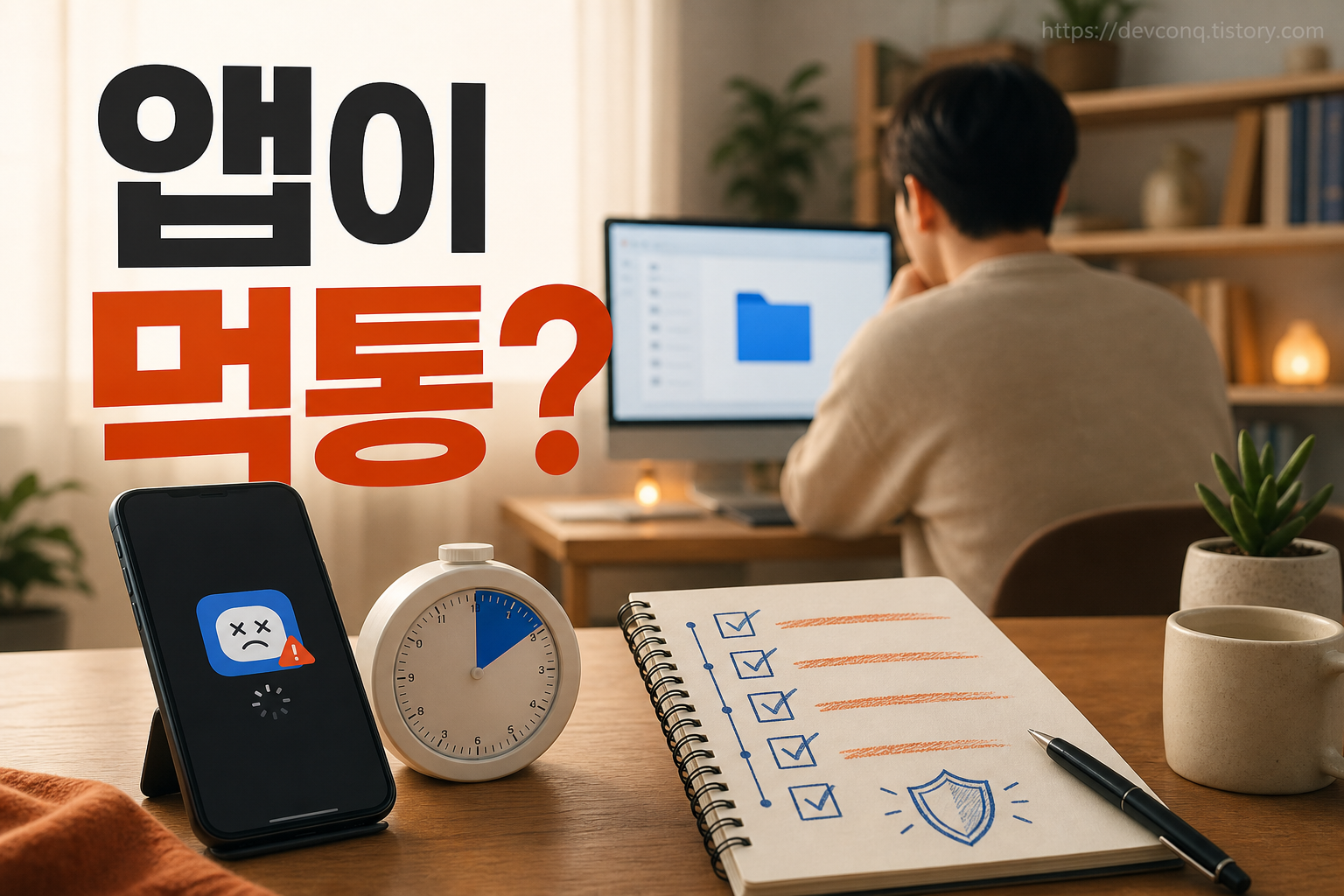
앱 업데이트 후 문제가 생겼다면 곧바로 삭제하지 말고 강제 종료, 기기 재시작, 캐시 정리, 동기화 확인 순서로 복구해야 합니다.
2026년 7월 기준으로 5분 안에 시도할 안전한 조치와 이전 버전 설치를 피해야 하는 이유를 정리했습니다.
업데이트를 되돌린다는 말은 과거 버전 설치만 뜻하지 않습니다. 데이터 손실 없이 앱을 다시 정상 상태로 만드는 것이 먼저입니다.
앱이 망가졌다면 첫 5분에 무엇을 할까요?
앱을 강제 종료한 뒤 기기를 한 번 재시작하고 같은 증상이 반복되는지 확인합니다.
로그인, 결제, 파일 업로드처럼 중요한 기능은 여러 번 누르지 말고 오류 화면과 발생 시간을 캡처합니다.
서비스 전체 장애일 수도 있으므로 개발사 공지나 공식 상태 페이지가 있다면 먼저 확인합니다.
이 단계에서는 앱 삭제, 데이터 삭제, 계정 로그아웃을 하지 않습니다.

728x90
캐시 삭제와 데이터 삭제는 다릅니다
Android 공식 도움말은 앱 강제 종료 다음에 캐시와 데이터 정리를 안내하지만 두 기능의 영향은 다릅니다.
캐시는 다시 만들 수 있는 임시 파일이라 비교적 부담이 작습니다.
저장공간 또는 데이터 삭제는 로그인 정보, 오프라인 파일, 앱 안의 기록을 지울 수 있습니다.
| 조치 | 위험 | 먼저 확인할 것 |
|---|---|---|
| 강제 종료 | 낮음 | 저장 중 작업이 없는지 |
| 캐시 삭제 | 낮음 | 오프라인 자료 여부 |
| 데이터 삭제 | 높음 | 동기화·백업·비밀번호 |
| 삭제 후 재설치 | 높음 | 계정·복구 코드·로컬 파일 |
메모, 인증 앱, 녹음, 편집 프로젝트처럼 기기에만 남는 자료가 있다면 백업 여부를 확인할 때까지 삭제 단계로 넘어가면 안 됩니다.
이전 버전으로 바로 내릴 수 있을까요?
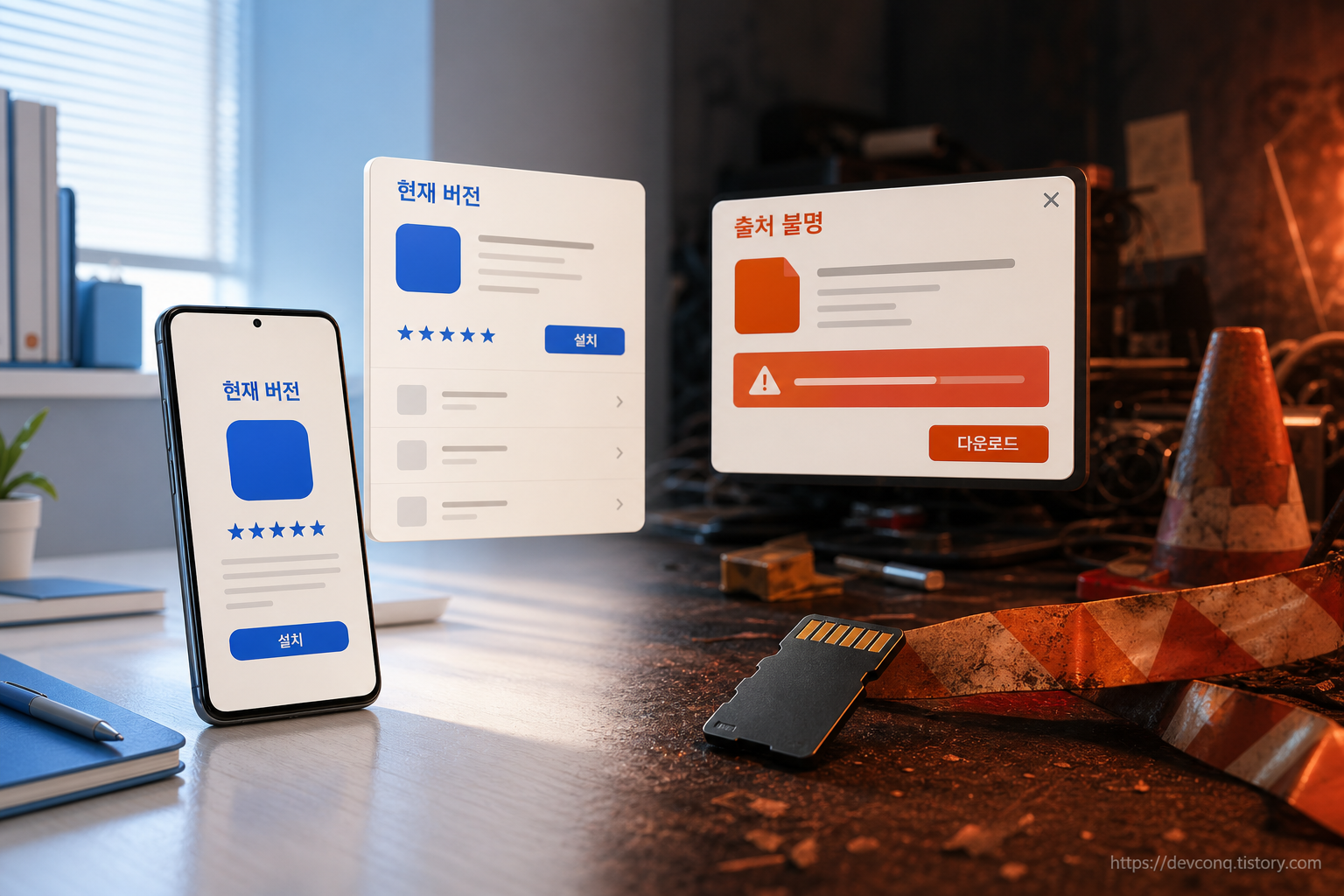
iPhone과 일반 Android 앱은 공식 스토어에서 원하는 과거 버전을 골라 설치하는 기능을 보통 제공하지 않습니다.
삭제 후 다시 받더라도 대개 스토어에 올라온 현재 호환 버전이 설치됩니다.
출처를 알 수 없는 APK나 설치 파일은 악성 코드 위험이 있고, 구버전 앱이 새 데이터 형식을 읽지 못할 수도 있습니다.
개인적으로는 버전 내리기를 첫 해결책으로 쓰기보다 개발사의 수정 업데이트를 기다리면서 웹 버전이나 다른 기기를 임시로 쓰는 편이 안전하다고 봅니다.
반응형
컴퓨터 앱은 복구 선택지가 조금 더 많습니다
Windows 프로그램은 설정에서 복구 기능을 먼저 시도하고 필요하면 제거 후 공식 설치 파일로 다시 설치할 수 있습니다.
시점 복원 기능이 켜져 있다면 업데이트 전 상태로 돌아갈 수 있지만 앱 하나만이 아니라 시스템의 다른 변경도 함께 되돌아갈 수 있습니다.
업무용 프로그램은 자동 저장 폴더, 프로젝트 파일, 플러그인과 설정을 따로 복사한 뒤 복구해야 합니다.
Mac도 백업이 있다면 앱과 관련 데이터를 복원할 선택지가 생기지만, 앱의 현재 데이터 형식과 호환되는지는 별도로 확인해야 합니다.

다음 업데이트에서 같은 일을 피하는 법
- 중요 앱의 자동 업데이트를 끄기보다 릴리스 직후 설치를 잠시 미룹니다.
- 업데이트 전 동기화 완료와 로컬 파일 백업을 확인합니다.
- 인증 앱과 업무 도구는 복구 코드와 공식 설치 경로를 따로 보관합니다.
- 오류 신고에는 앱 버전, 기기, 운영체제, 발생 시각과 재현 순서를 적습니다.
문제가 해결되지 않으면 캡처와 재현 순서를 개발사에 보내는 것이 무작정 재설치하는 것보다 빠를 수 있습니다.
자주 묻는 질문
재설치하면 구매한 앱을 다시 사야 하나요?
같은 계정이라면 Google Play와 Apple의 구매 내역에서 다시 받을 수 있는 경우가 많습니다.
다만 소모성 인앱 결제와 서비스에서 내려간 앱은 복구 조건이 다를 수 있습니다.
앱 데이터 삭제와 앱 삭제 중 무엇이 먼저인가요?
둘 다 로컬 데이터를 잃을 수 있으므로 동기화와 백업 확인이 먼저입니다.
Android에서는 비교적 영향이 작은 캐시 삭제부터 시도하는 편이 좋습니다.
참고한 자료
Google Android Help와 Google Play Help, Apple Support의 앱 재다운로드 안내, Microsoft Support의 앱 복구·제거 및 시점 복원 안내를 2026년 7월 25일 확인했습니다.
728x90
반응형
'AI 이야기 > 이렇게 쓴다' 카테고리의 다른 글
| 키보드 대신 말로 여러 AI 일을 지시하는 시대가 왔다 (0) | 2026.07.30 |
|---|---|
| 지침을 80% 지웠는데 AI가 더 나빠지지 않았다 (0) | 2026.07.30 |
| 무료 이미지라고 모두 상업적으로 써도 되는 것은 아니다 (0) | 2026.07.29 |
| AI가 만든 발표자료를 제출하기 전 확인할 숫자·출처·표현 (0) | 2026.07.29 |
| AI 시대 포트폴리오는 결과보다 검증 과정을 보여줘야 한다 (0) | 2026.07.27 |


댓글 영역