고정 헤더 영역

상세 컨텐츠
본문
728x90
반응형
설정 화면을 열어 놓고 어디를 눌러야 할지 몰라 멈춰 본 적 있을 겁니다.
이럴 때는 그 화면을 그대로 제미나이에 보여주고 물어보면 됩니다.
제미나이 라이브의 카메라·화면 공유는 구글이 안드로이드와 iOS에 무료로 열어 둔 기능입니다. 단, 전체 화면이 통째로 넘어갑니다.
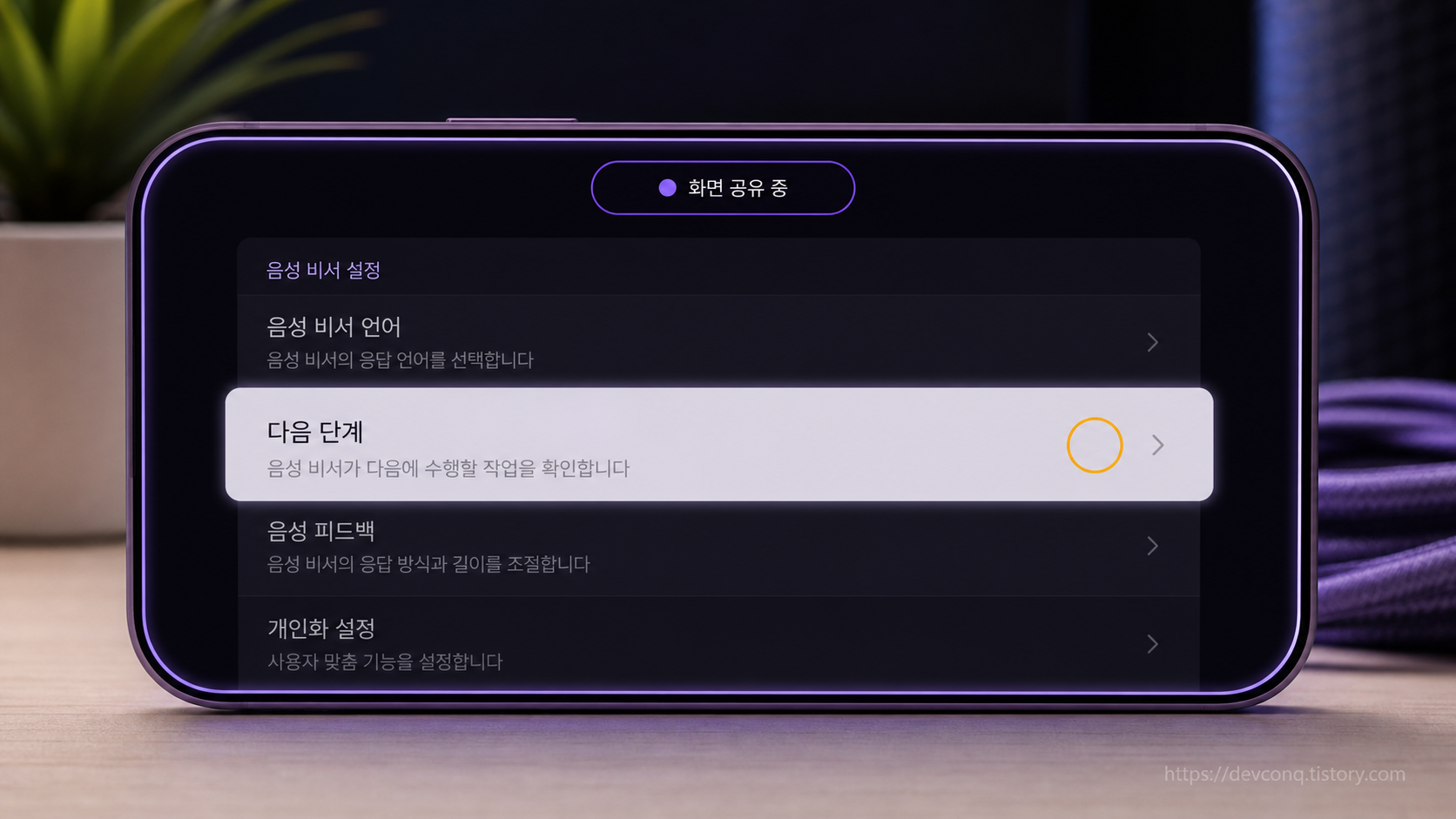
제미나이 라이브의 화면 공유는 지금 보고 있는 화면을 AI에게 보여주며 대화하는 기능입니다. 메뉴 이름을 몰라도 "여기서 뭘 눌러야 하나요"라고 물으면 다음에 누를 곳을 짚어 줍니다.
이런 상황인가
증상은 대개 비슷합니다.
알림을 끄고 싶은데 그 항목이 알림 설정에 있는지 앱 설정에 있는지 모릅니다. 검색창에 "알림 끄기"를 쳐 봐도 엉뚱한 결과만 나오고요.
이건 기기를 못 다뤄서가 아닙니다. 기능 이름과 사람들이 쓰는 말이 다르기 때문입니다.
30초 진단 — 무엇을 물을 것인가
화면을 켜기 전에 질문부터 다듬으세요. 여기서 성패가 갈립니다.
"알림 어떻게 꺼요"는 나쁜 질문입니다. 어느 앱인지, 어떤 알림인지가 빠져 있죠. 좋은 질문은 지금 화면과 원하는 결과를 같이 담습니다.
지금 이 화면에서 이 앱의 광고 알림만 끄려면
다음에 뭘 눌러야 하나요?

이 목록에서 자동 결제로 잡혀 있는 항목이 있나요?
있다면 어디를 눌러야 해지 화면으로 가나요?
핵심은 "다음 한 단계"만 묻는 겁니다. 전체 방법을 한 번에 물으면 지금 화면과 안 맞는 안내가 돌아옵니다.
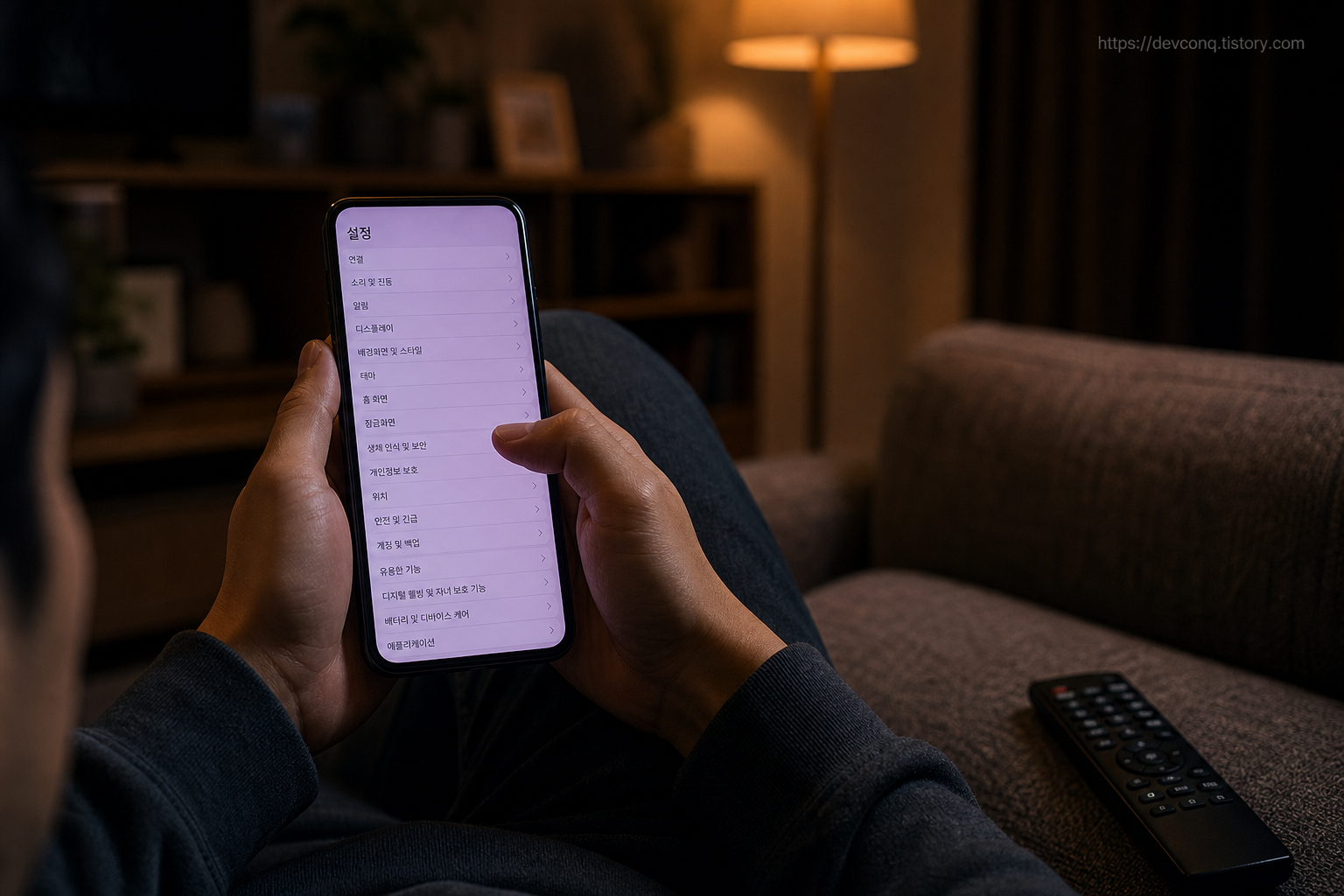
먼저 가릴 것 — 이 단계를 건너뛰지 마세요
구글 도움말은 화면을 공유하면 전체 화면이 제미나이와 공유된다고 분명히 적어 두었습니다. 공유하려던 설정 화면만 넘어가는 게 아니라는 뜻입니다.
그래서 시작 전에 아래 네 가지를 정리하세요.
☐ 방해 금지 켜기 — 문자 미리보기가 화면 위로 뜹니다
☐ 계정 이메일, 전화번호, 주소가 보이는 화면은 미리 닫기
☐ 비밀번호를 입력하는 순간에는 공유를 잠깐 멈추기
☐ 은행 앱, 사진첩, 메신저 대화창은 미리 종료하기
타인이 나오는 화면도 조심해야 합니다. 구글은 다른 사람의 음성을 녹음하거나 라이브 대화에 참여시키려면 먼저 허락을 구하라고 안내합니다.
가장 빠른 해결 — 한 단계씩 물어보기
준비가 끝났으면 순서는 간단합니다.
- 제미나이 앱에서 라이브 대화를 시작합니다.
- 라이브 화면의 화면 공유 아이콘을 누릅니다. 앱 밖에서 "헤이 구글"을 부른 뒤 화면을 라이브에 공유하도록 고르는 방법도 있습니다.
- 막힌 설정 화면으로 이동합니다.
- 지금 화면 기준으로 다음 한 단계만 묻습니다.
- 답을 듣고 한 번 누른 뒤, 바뀐 화면에서 다시 묻습니다.
공유기 뒷면 라벨처럼 화면 밖 물건을 봐야 한다면 카메라 아이콘을 씁니다.
알아 둘 점이 하나 있습니다. 화면 공유를 쓰려면 제미나이 라이브 알림이 켜져 있어야 하고, 라이브가 대기 상태로 들어가거나 앱을 닫거나 기기가 잠기면 공유는 자동으로 멈춥니다. 저절로 다시 켜지지도 않습니다.
중간에 끊겼다고 고장 난 게 아니라는 뜻입니다. 다시 켜고 이어가면 됩니다.
반응형
왜 이렇게 헤매게 되나
설정 메뉴 이름이 제조사와 운영체제 버전마다 다르기 때문입니다. 같은 기능이 어떤 기기에서는 "알림", 다른 기기에서는 "앱 알림 관리"에 들어가 있죠.
그래서 인터넷에서 찾은 설명이 내 화면과 안 맞습니다. 틀린 설명이 아니라 다른 기기 설명인 겁니다.
화면 공유가 잘 통하는 이유도 여기 있습니다. 개인적으로는 이 기능의 진짜 값어치가 검색어를 안 만들어도 된다는 점에 있다고 봅니다. 검색은 이미 이름을 아는 사람에게 유리한 도구니까요.
재발 방지
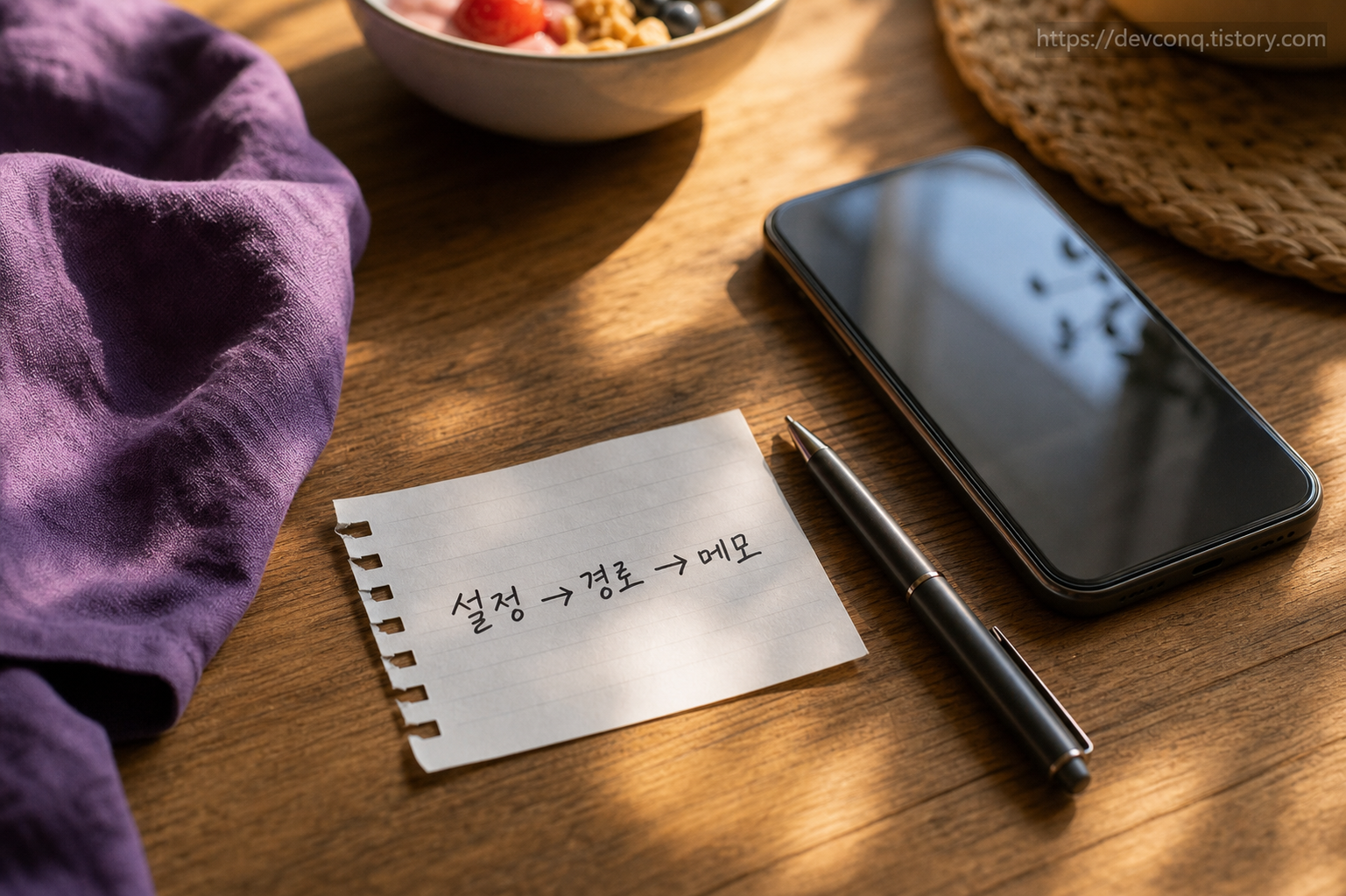
해결하고 끝내지 말고, 어느 경로로 들어갔는지 한 줄로 적어 두세요. "설정 → 앱 → 알림" 정도면 충분합니다.
기기와 계정에 따라 화면이 다를 수 있다는 점도 기억하세요. 구글은 이 기능을 안드로이드와 iOS에 무료로 제공한다고 발표했지만, 한국어 도움말의 화면 공유 절차는 안드로이드 스마트폰·태블릿 기준으로 적혀 있습니다. 18세 이상 대상이라는 조건도 발표에 함께 붙어 있었습니다.
다음에 설정에서 막히면 세 가지만 하세요. 방해 금지를 켜고, 화면 공유를 켜고, 다음 한 단계만 물어보는 겁니다.
728x90
반응형
'디지털 생활 > 스마트폰·앱' 카테고리의 다른 글
| 구글 드라이브 공유, 링크 넘기기 전에 볼 네 가지 (0) | 2026.08.24 |
|---|---|
| 갤럭시 S26 울트라 붉은 화면 — 번인과 구분하는 3분 진단 (0) | 2026.08.22 |
| 사진 백업 장소 고르기, 무료 용량보다 먼저 볼 세 가지 (0) | 2026.08.08 |
| 택배·과태료 사칭 문자, 누르기 전에 보는 네 가지 단서 (0) | 2026.08.08 |
| 바로 쓰는 iPhone 자동화 레시피 5가지 — 도착부터 충전 알림까지 (0) | 2026.08.08 |


댓글 영역