고정 헤더 영역

상세 컨텐츠
본문
728x90
반응형
AI로 만든 사진이 진짜처럼 보이는 요즘은, 반대로 진짜 사진이 "AI 아니냐"는 의심을 받습니다. 사고 현장이나 중고 거래 사진처럼 사실이 중요한 사진일수록 더 그렇습니다.
애플은 아이폰 18 프로에 이 문제를 겨냥한 기능을 넣었습니다. 카메라 센서가 찍은 순간의 데이터에 직접 서명해 두는 Apple Reference Image(레퍼런스 이미지)입니다. 애플 한국어 지원 문서와 애플 보안 연구 블로그를 바탕으로 켜는 법과 한계를 정리했습니다.
Apple Reference Image는 아이폰 18 프로·프로 맥스의 메인 카메라가 센서 데이터에 서명해 "보안 디지털 네거티브"를 남기는 선택형 촬영 모드다. 설정 → 카메라 → Reference Image → "레퍼런스 모드 추가"로 켜고, 카메라의 레퍼런스 모드로 찍는다. 나중에 사진 앱에서 원본과 비교해 자르기·색 보정·생성형 AI 편집 여부를 확인할 수 있다. 한국은 촬영과 처리 모두 가능하다.
PART 01
어떤 기능인가
레퍼런스 이미지가 증명하는 것
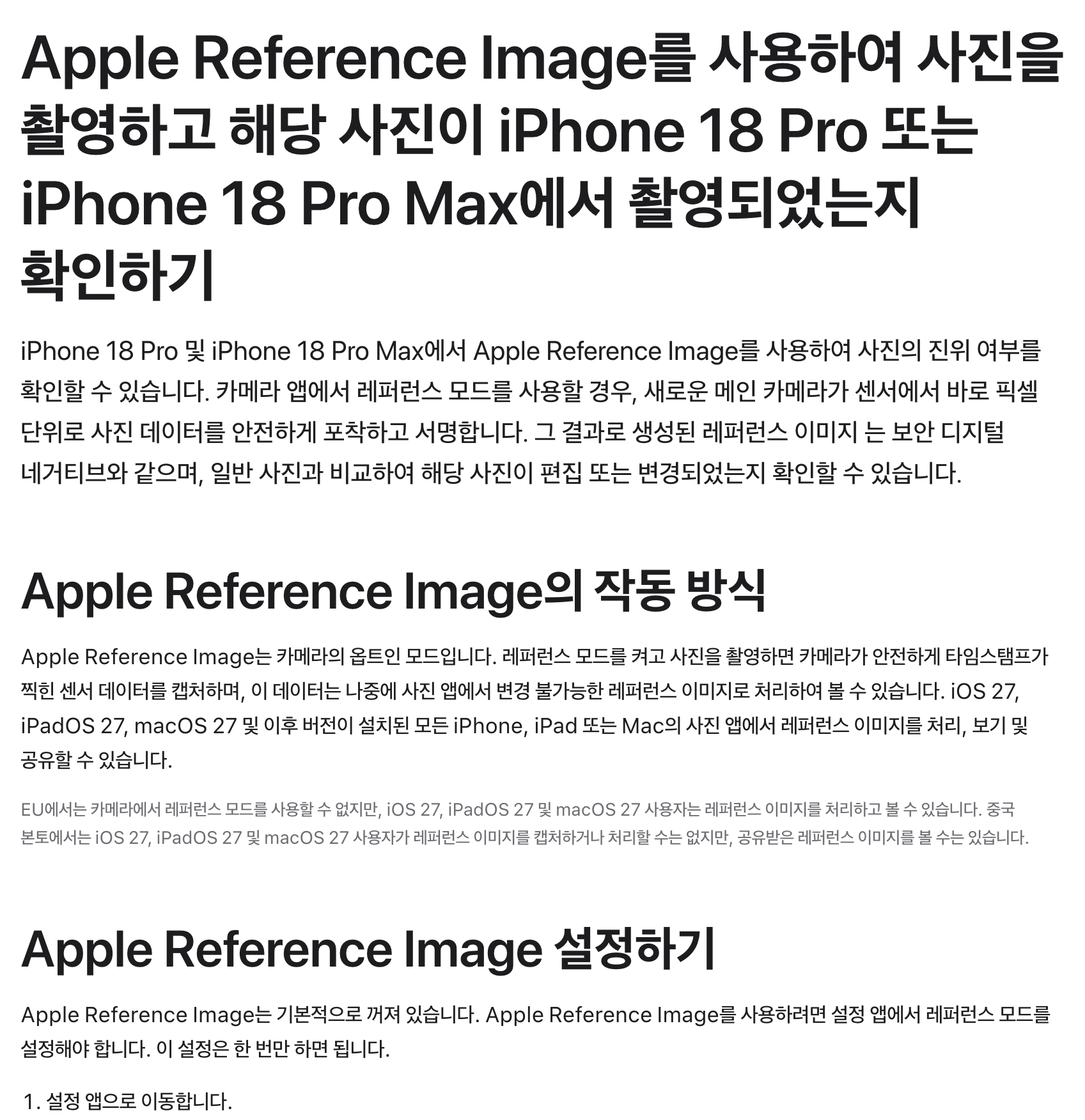
일반 사진은 촬영 뒤 여러 소프트웨어 처리를 거쳐 저장되고, 이후 얼마든지 편집될 수 있습니다. 레퍼런스 모드로 찍으면 아이폰은 일반 사진과 함께 메인 카메라 센서에서 서명된 데이터를 따로 저장합니다. 애플은 이를 "보안 디지털 네거티브"라고 부릅니다.
나중에 이 데이터를 처리하면 바꿀 수 없는 레퍼런스 이미지가 생기고, 사진 앱에서 공유된 사진과 번갈아 비교할 수 있습니다. 자르기, 색상 조정, 생성형 AI로 지운 흔적이 비교할 때 드러납니다. 레퍼런스 이미지는 최소한의 처리만 해서 일반 사진보다 대비와 채도가 낮게 보입니다.
다른 방식과 무엇이 다른가
지금까지 업계의 대표 흐름은 C2PA 표준에 기반한 방식입니다. 애플이 비교한 기존 방식은 촬영 뒤 출처 정보를 파일에 붙이고 그 뒤의 편집 이력을 인증합니다. 애플 보안 블로그는 이 방식이 편집 과정 어디서든 뚫리면 보는 사람이 알아채기 어렵고, 촬영자 신원이 드러나 분쟁 지역 사진가 같은 사람에게 위험할 수 있다고 지적했습니다.
| 구분 | Apple Reference Image | C2PA 방식 |
|---|---|---|
| 서명 시점 | 센서가 찍는 순간 | 촬영 뒤 소프트웨어 단계(애플이 비교한 기존 방식) |
| 확인 방법 | 원본(레퍼런스)과 사진을 눈으로 비교 | 편집 이력 메타데이터 확인 |
| 촬영자 신원 | 공개 자격증명을 쓰지 않음 | 자격증명에 따라 드러날 수 있음 |
| 필요 기기 | 촬영은 아이폰 18 프로 이상 | 지원 카메라·앱에 따라 다름 |
보안 설계도 촘촘합니다. 센서는 제조 단계에서 스스로 서명 키를 만들고 비밀 키를 밖으로 내보내지 않으며, 최종 이미지에는 RSA-3072와 ML-DSA-87을 합친 양자 내성 서명이 붙습니다. 위조가 발견되면 특정 사진이나 특정 센서의 사진 전체를 무효로 돌리는 철회 체계도 있다고 애플은 설명했습니다.
처리 단계에는 검증도 들어 있습니다. 애플에 따르면 Private Cloud Compute는 사진이 자사 카메라 센서의 원시 출력다운 물리적 특징을 갖췄는지 평가하는 신뢰도 점수를 계산하고, 검증을 거친 뒤 애플의 서명 서비스가 최종 이미지에 서명합니다. 센서를 속이려는 시도를 한 번 더 거르는 장치입니다.
익명성도 설계에 포함됐습니다. 최종 레퍼런스 이미지에는 촬영자의 공개 자격증명이 들어가지 않고, 같은 센서로 찍은 사진끼리 연결 지을 수도 없게 만들었다고 애플은 밝혔습니다. 진위를 증명하려고 신원을 드러낼 필요는 없다는 취지입니다.
PART 02
켜고 찍고 확인하기
처음 한 번 설정하기
기능은 기본으로 꺼져 있습니다. 지원 문서 기준 한국어 설정에서도 항목 이름은 영문 "Reference Image"로 표시됩니다.
- 설정 앱 → 카메라 → Reference Image로 이동
- "레퍼런스 모드 추가"를 탭하고 화면 안내를 따른다
- 카메라 앱에서 쓸어넘겨 레퍼런스 모드를 고르고 촬영한다
레퍼런스 모드에서도 라이브 포토, 인물 사진, 사진 스타일은 쓸 수 있지만 야간 모드 같은 일부 기능은 쓸 수 없습니다. 서명된 데이터는 메인 카메라 센서에서만 만들어집니다.
설정을 마친 뒤에도 같은 메뉴에서 "레퍼런스 모드 추가"를 끄면 카메라 앱에서 레퍼런스 모드가 사라집니다. 평소에는 꺼 두고 필요할 때만 켜는 방식도 가능합니다.

반응형
처리하고 비교하기
찍은 직후에는 아직 볼 수 있는 레퍼런스 이미지가 아닙니다. 사진 앱에서 사진 왼쪽 위 레퍼런스 배지를 탭하면 처리가 시작되는데, 이때 서명과 보안 타임스탬프가 담긴 데이터가 애플의 Private Cloud Compute로 전송돼 이미지로 만들어지고 인증됩니다. 그래서 인터넷 연결이 꼭 필요합니다.
처리가 끝나면 배지를 탭해 레퍼런스 이미지를 보고, 이미지를 탭할 때마다 레퍼런스 이미지와 일반 사진을 번갈아 볼 수 있습니다. 정보 버튼으로 메타데이터도 확인할 수 있습니다. 레퍼런스 사진만 모아 보려면 모음 → 미디어 유형 → 레퍼런스로 들어가면 됩니다.
저장 공간을 꽤 쓴다
| 해상도 | 처리 전 추가 용량 | 처리 후 추가 용량 |
|---|---|---|
| 12MP·24MP | 약 8~10MB | 약 3MB |
| 48MP | 약 35~40MB | 약 7~8MB |
사진 한 장당 추가로 드는 용량이라, 48MP로 많이 찍으면 아이폰과 아이클라우드 공간이 빠르게 찹니다. 제 판단으로는 모든 사진을 레퍼런스 모드로 찍기보다, 증빙이 필요한 장면에서만 모드를 바꿔 찍는 쓰임이 현실적입니다.
PART 03
공유할 때와 한계
공유 전에 꼭 처리할 것
공유할 때 레퍼런스 이미지를 포함할지 고를 수 있습니다. 공유할 때마다 공유 창의 옵션에서 켜고 끌 수 있고, 항상 포함하려면 설정 → 카메라 → Reference Image에서 "레퍼런스 이미지 공유"를 켜면 됩니다. 컴퓨터로 옮길 때는 "레퍼런스 이미지 전송"을 따로 켜야 합니다.
주의할 점이 있습니다. 지원 문서는 처리하기 전에 레퍼런스 모드 사진을 공유하면 기기 일련번호 같은 민감한 정보와, 확대 설정과 상관없이 전체 화면 프레임이 포함될 수 있다고 경고합니다. 반드시 사진 앱에서 처리한 뒤 공유하세요.
아직 알아 둘 한계
받는 쪽도 조건이 있습니다. 레퍼런스 이미지는 iOS 27, iPadOS 27, macOS 27 이상이 설치된 애플 기기에서만 볼 수 있습니다. 지원 문서가 안내하는 보기 기능은 이 조건의 애플 기기로 한정돼, 지금은 애플 기기 사이에서 가장 유용합니다.
지역 제한도 있습니다. 한국은 제한 목록에 없지만, EU에서는 카메라의 레퍼런스 모드를 쓸 수 없고 처리와 보기만 됩니다. 중국 본토에서는 촬영과 처리가 안 되고 공유받은 이미지를 보는 것만 가능합니다.
Q. 아이폰 17이나 18 기본 모델도 되나요?
촬영은 아이폰 18 프로와 프로 맥스의 메인 카메라에서만 됩니다. 다른 기기는 iOS 27 이상이면 공유받은 레퍼런스 이미지를 처리하고 볼 수 있습니다.
Q. 레퍼런스 이미지가 있으면 AI 사진이 아니라는 게 확정인가요?
레퍼런스 이미지는 "이 센서가 검증된 시간 범위 안에 이렇게 포착했다"는 기록과, 공유된 사진이 그 기록에서 얼마나 달라졌는지를 보여 줍니다. 찍힌 장면 자체가 연출됐는지까지 판단해 주지는 않습니다.
정리하면
레퍼런스 이미지는 "AI가 만든 가짜인지 가려내는 도구"라기보다 "진짜로 찍었다는 걸 스스로 증명하는 도구"입니다. 아이폰 18 프로가 있다면 오늘 설정 → 카메라 → Reference Image에서 레퍼런스 모드를 추가해 두세요. 증빙이 필요한 순간에 모드만 바꿔 찍으면 됩니다.
728x90
반응형
'AI 이야기 > 안전하게 쓰기' 카테고리의 다른 글
| AI 이용권이 97% 할인에 팔린다 | 내 챗GPT·클로드 계정 털렸는지 확인하는 법 (0) | 2026.09.30 |
|---|---|
| 카카오게임즈 개인정보 유출 안내를 받았다면 | 새어 나간 정보와 지금 할 일 (0) | 2026.09.30 |
| GPT-6 아스트라 '위험' 등급 — 감시 회피 보도와 공식 문서가 어긋나는 지점 (0) | 2026.09.07 |
| 클로드 메모리 기본값 — 플랜별 차이와 지금 볼 설정 (1) | 2026.09.01 |
| 코파일럿 취약점 공개(2026년 8월), 내가 할 일은 따로 없다 (0) | 2026.08.24 |


댓글 영역