고정 헤더 영역

상세 컨텐츠
본문
728x90
반응형
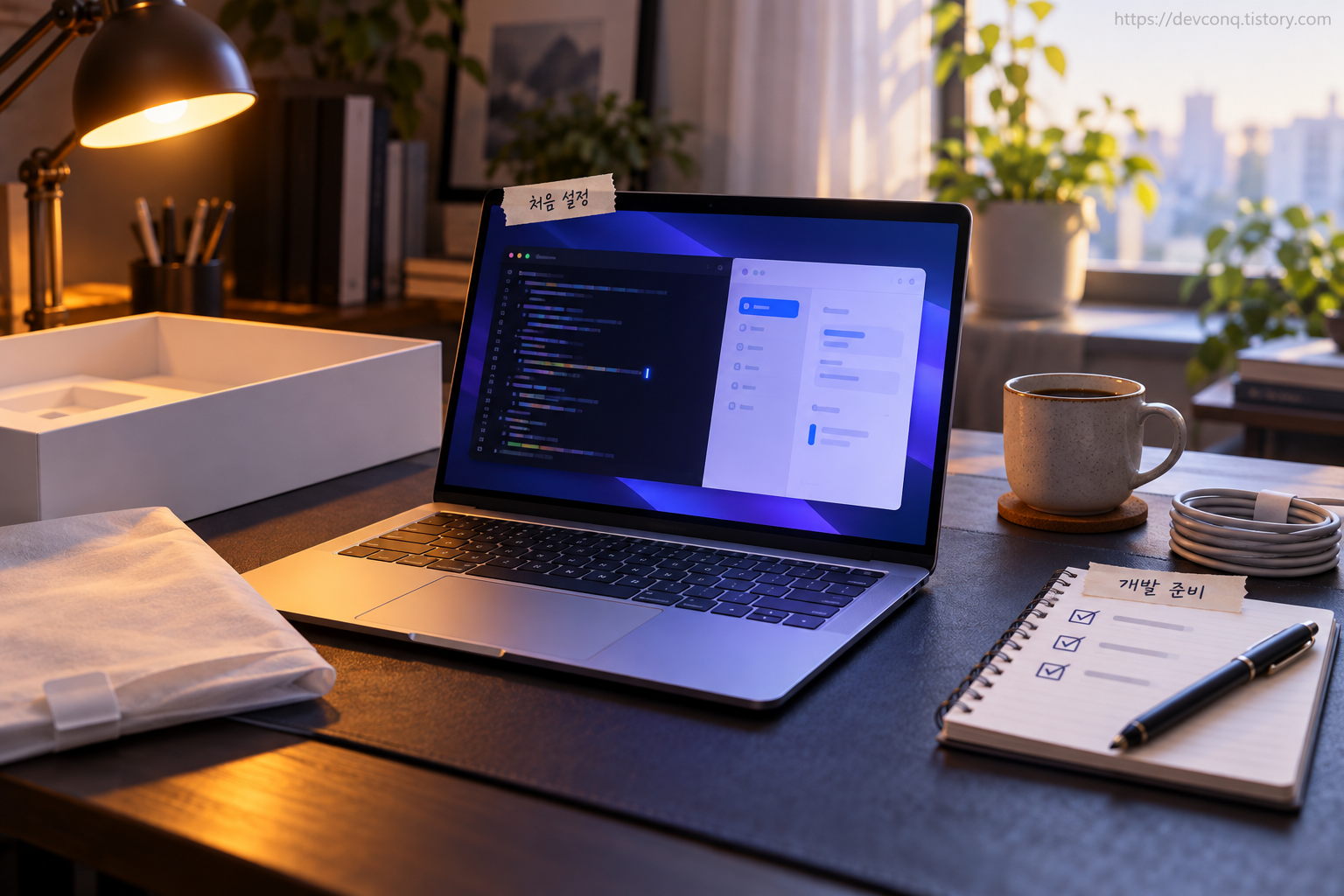
새 맥북을 켜면 바로 코드부터 짜고 싶어집니다. 그런데 확장자가 숨겨진 Finder, 바탕화면에 쌓이는 스크린샷, 꺼져 있을 수 있는 FileVault를 그대로 두고 시작하면 나중에 꼭 한 번은 손이 갑니다. 처음에 순서대로 한 번 점검해 두면 나중에 되돌아올 일이 줄어듭니다.
이 글은 2026년 10월 5일 Apple 사용 설명서(macOS 27), Homebrew 공식 사이트, VS Code 문서, GitHub Docs를 직접 열어 메뉴 이름과 명령을 옮겼습니다. 터미널 출력 중 일부는 필자 맥에서 실제로 실행한 값이고, 설치 과정처럼 직접 돌리지 않은 출력은 예시라고 따로 표시했습니다.
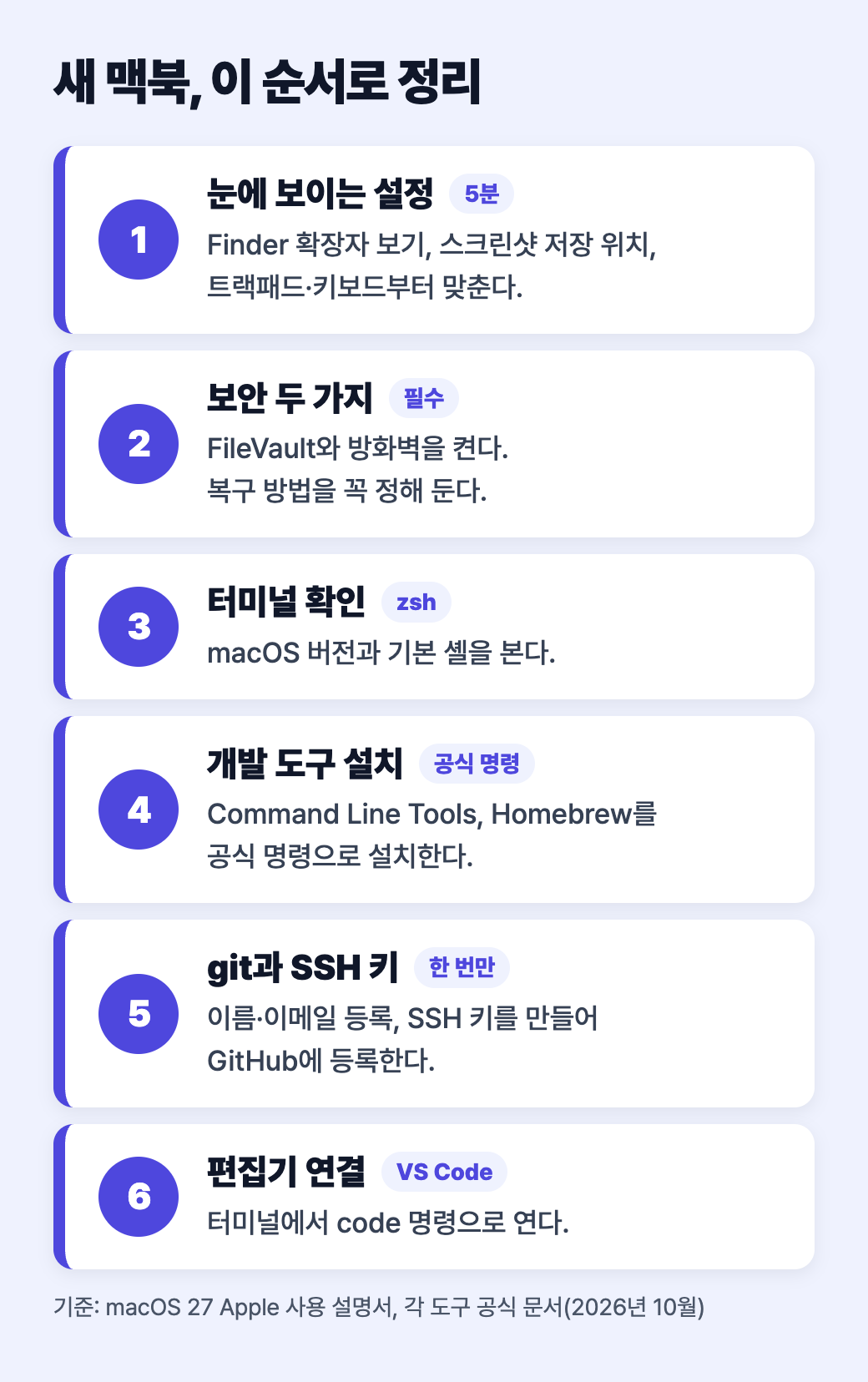
한 줄 요약: 새 맥북은 ①Finder 확장자·스크린샷 위치 → ②FileVault·방화벽 → ③터미널 확인 → ④Command Line Tools·Homebrew → ⑤git 이름·이메일과 SSH 키 → ⑥VS Code code 명령 순서로 정리하면 된다. 설치 명령은 공식 사이트에 적힌 그대로만 붙여 넣는다.
1. 왜 순서가 중요할까
개발 도구는 서로 기대어 있습니다. Homebrew로 도구를 소스에서 빌드할 때는 Command Line Tools나 Xcode가 필요하고, git으로 GitHub에 올리려면 이름·이메일과 인증 수단이 먼저 있어야 합니다. 반대로 Finder나 보안 설정은 도구와 상관없이 처음에 해 두는 게 편합니다.
2. 먼저 눈에 보이는 설정 두 가지
파일 확장자 보기. macOS는 기본으로 확장자를 가립니다. 개발할 때는 .env, .json, .py가 바로 보여야 실수가 줄어듭니다. Apple 설명서 기준으로 Finder → 설정 → 고급 → '모든 파일 확장자 보기'를 켭니다. 같은 화면의 '확장자를 변경하기 전에 경고 보기'는 켜 두는 편이 안전합니다.
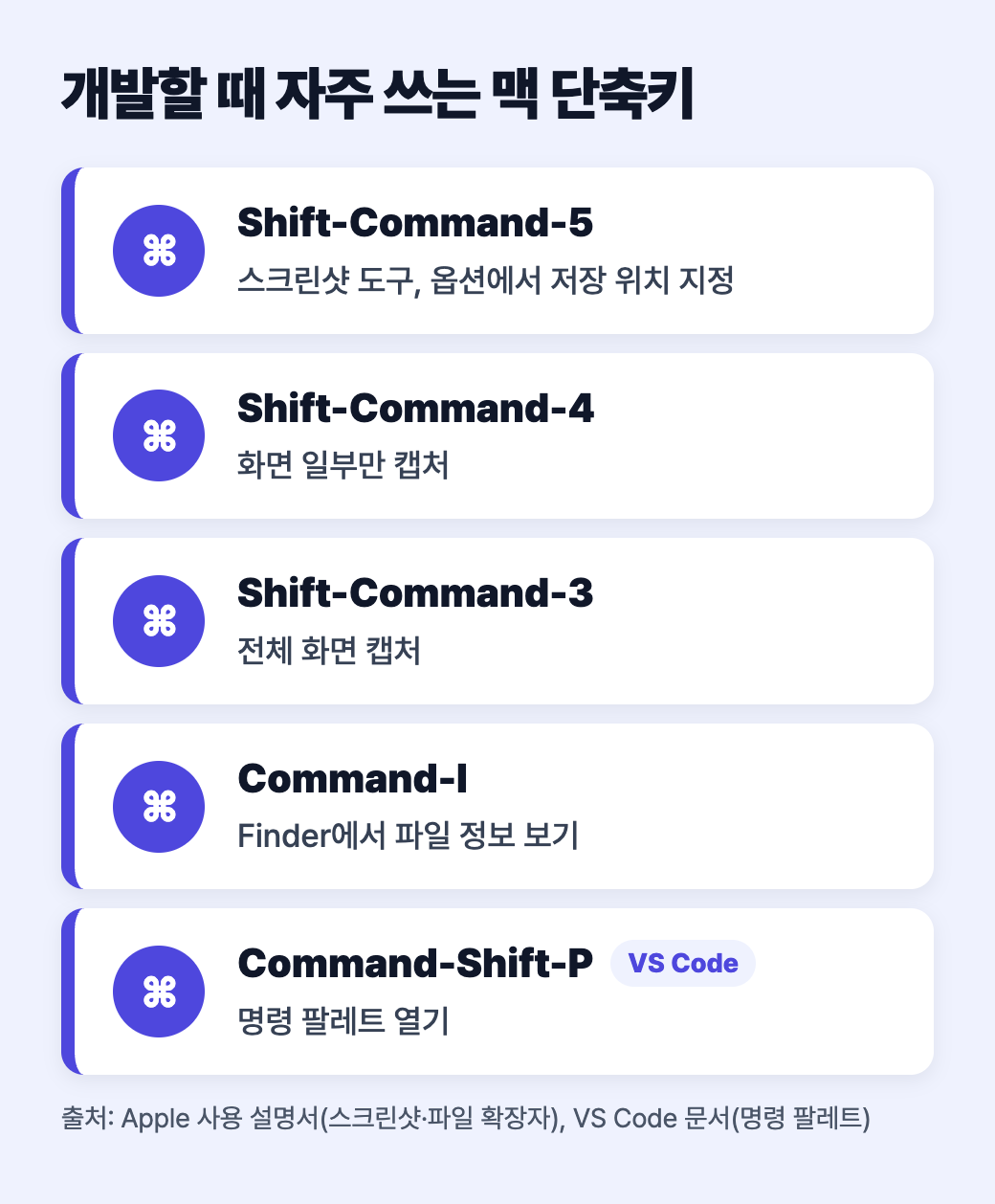
스크린샷 저장 위치. 단축키로 찍은 스크린샷은 기본으로 데스크탑에 쌓입니다. Shift-Command-5로 스크린샷 도구를 열고 옵션 → '다음에 저장'에서 폴더를 바꿀 수 있습니다. '다른 위치'로 원하는 폴더를 지정해도 됩니다.
트랙패드·키보드는 손에 맞추는 영역이라 정답이 없습니다. 시스템 설정의 트랙패드, 키보드 항목에서 한 번 훑어보고, 한영 전환 방식도 이때 정해 두면 됩니다.
3. 보안 두 가지: FileVault와 방화벽

FileVault. Apple 실리콘 맥은 데이터가 자동으로 암호화되지만, FileVault를 켜면 로그인 암호 없이는 데이터에 접근하지 못하도록 한 겹을 더합니다. 경로는 Apple 메뉴 → 시스템 설정 → 개인정보 보호 및 보안 → FileVault입니다. 설정하려면 관리자 계정이어야 합니다.
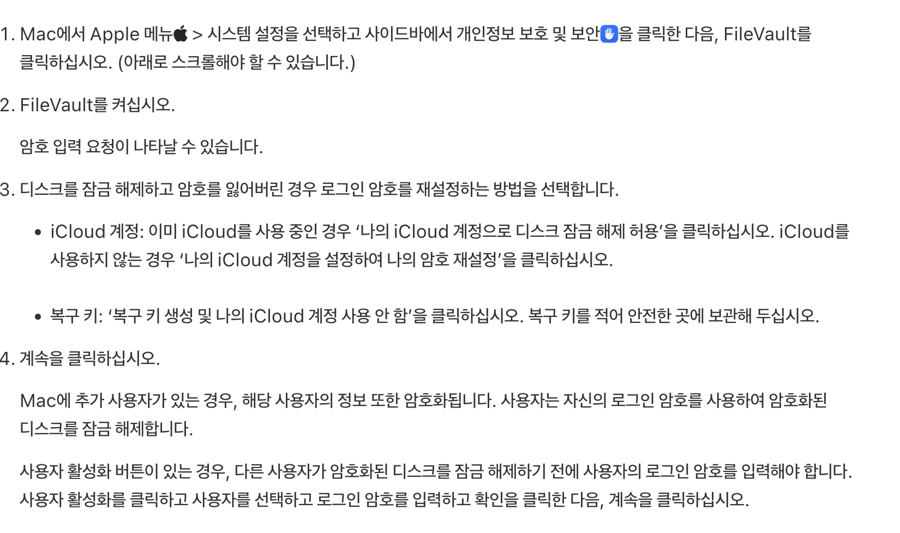
주의 켜는 도중 암호를 잊었을 때 쓸 방법을 고릅니다. iCloud 계정 또는 복구 키입니다. 복구 키를 고른다면 맥과 다른 곳에 보관하세요. Apple 설명서는 로그인 암호를 잊고 재설정할 수도 없으며 복구 키도 모르면 파일과 설정이 영구히 유실된다고 경고합니다.
방화벽. Apple 설명서 기준 경로는 Apple 메뉴 → 시스템 설정 → 네트워크 → 방화벽입니다. 켠 뒤 옵션에서 앱별로 들어오는 연결을 허용하거나 막을 수 있습니다. 로컬 개발 서버를 띄울 때 연결 허용을 묻는 창이 뜨면, 내가 실행한 앱인지 확인하고 고르면 됩니다.
4. 터미널 열고 내 맥 상태 확인
터미널은 Spotlight(Command-Space)에서 "터미널"을 쳐서 엽니다. 요즘 맥의 기본 셸은 zsh입니다. 아래 네 줄로 지금 상태를 먼저 확인해 두면 나중에 문제가 생겼을 때 비교하기 쉽습니다.
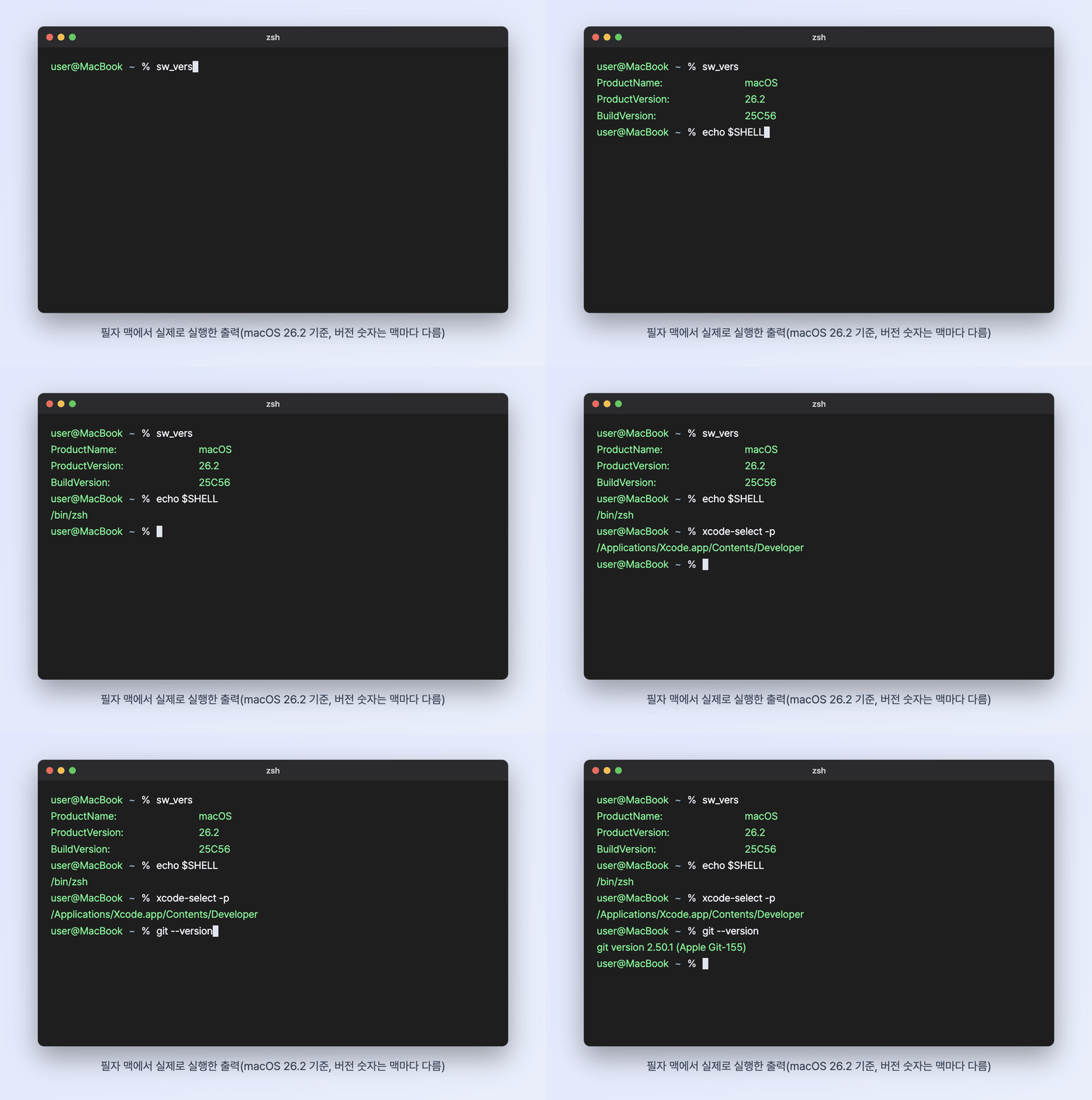
위 화면은 필자 맥에서 실제로 돌린 결과라 버전 숫자는 맥마다 다릅니다. xcode-select -p가 경로를 보여 주면 Xcode나 Command Line Tools 같은 개발자 도구가 이미 잡혀 있는 것입니다(필자 맥은 Xcode 경로). 오류가 나면 다음 단계에서 설치합니다.
5. Command Line Tools와 Homebrew
Command Line Tools. git, make 같은 기본 개발 도구 묶음입니다. 터미널에서 xcode-select --install을 입력하면 설치 창이 뜹니다. Xcode 앱을 통째로 깔 필요는 없습니다.
Homebrew. 맥에서 개발 도구를 명령 한 줄로 설치·업데이트하는 패키지 관리자입니다. 설치 명령은 반드시 brew.sh에 적힌 것을 그대로 씁니다.
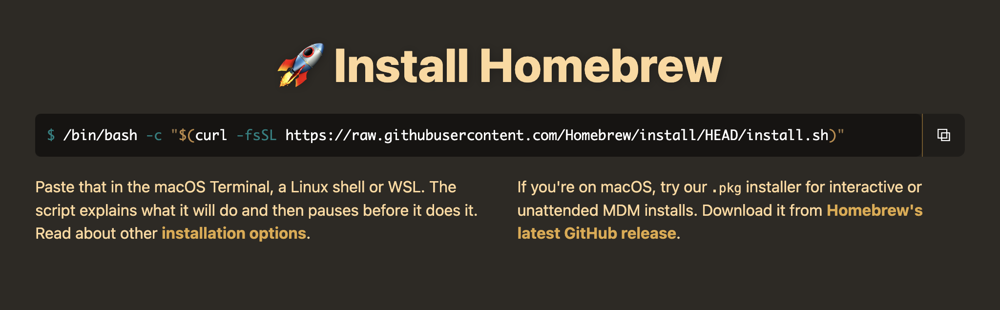
공식 사이트는 이 스크립트가 할 일을 먼저 설명하고 실행 전에 멈춘다고 안내합니다. Apple 실리콘 맥에서는 /opt/homebrew에 설치됩니다. 설치가 끝나면 화면에 나오는 안내(경로 등록 명령)를 그대로 따라 한 뒤 brew --version으로 확인하세요.
핵심 블로그나 영상에서 본 설치 명령을 그대로 붙여 넣기 전에 주소가 공식 사이트와 같은지 확인하세요. 터미널에 붙여 넣는 명령은 내 계정 권한으로 실행됩니다.
6. git 이름·이메일과 SSH 키
git은 커밋마다 작성자 이름과 이메일을 기록합니다. Git 공식 문서에 나온 대로 처음 한 번만 설정하면 됩니다. 이메일은 GitHub 계정 이메일과 맞추는 게 편합니다.
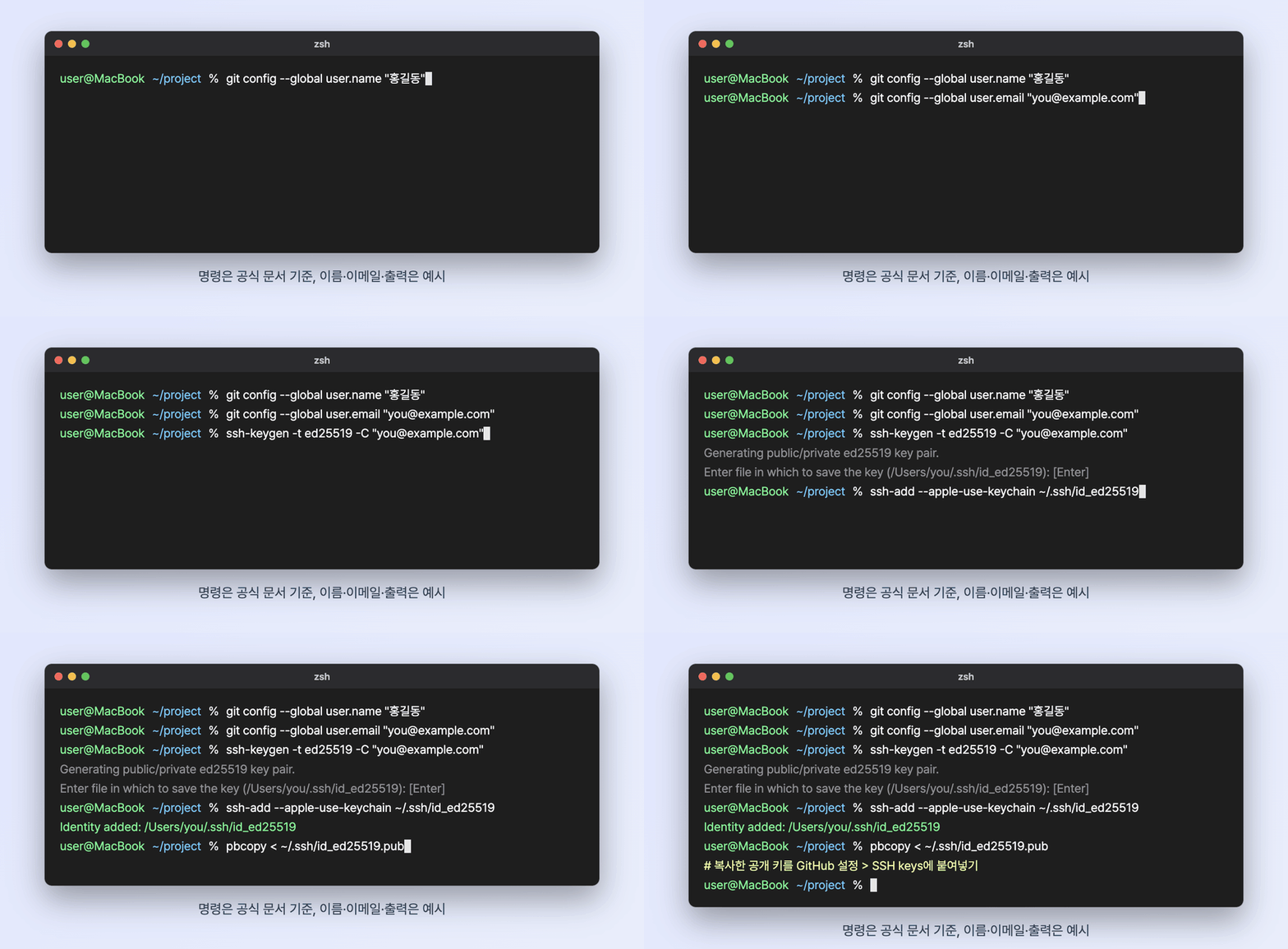
GitHub Docs 기준으로 ssh-keygen을 실행하면 저장 위치를 묻는데 처음 만드는 키라면 Enter로 기본 위치를 쓰면 됩니다. 이미 SSH 키가 있다면 덮어쓰지 않도록 다른 파일 이름을 쓰라고 안내합니다. 이어서 암호(passphrase)를 정합니다. 키에 암호를 정했다면 맥에서는 ~/.ssh/config에 AddKeysToAgent yes, UseKeychain yes, IdentityFile ~/.ssh/id_ed25519를 넣고 ssh-add --apple-use-keychain으로 키체인에 암호를 저장하라고 안내합니다. 암호 없이 만들었다면 UseKeychain 줄과 --apple-use-keychain 옵션은 빼면 됩니다. 마지막 줄로 복사한 공개 키(.pub)를 GitHub 설정의 SSH keys에 붙여 넣으면 됩니다.
주의 id_ed25519(확장자 없는 파일)는 개인 키라 어디에도 붙여 넣으면 안 됩니다. GitHub에 올리는 건 .pub로 끝나는 공개 키뿐입니다.
7. VS Code 설치와 code 명령
VS Code 문서 순서는 단순합니다. .dmg를 내려받아 열고 Visual Studio Code.app을 응용 프로그램 폴더로 옮긴 뒤 실행합니다. 다음은 터미널에서 code .로 지금 폴더를 바로 여는 설정입니다.
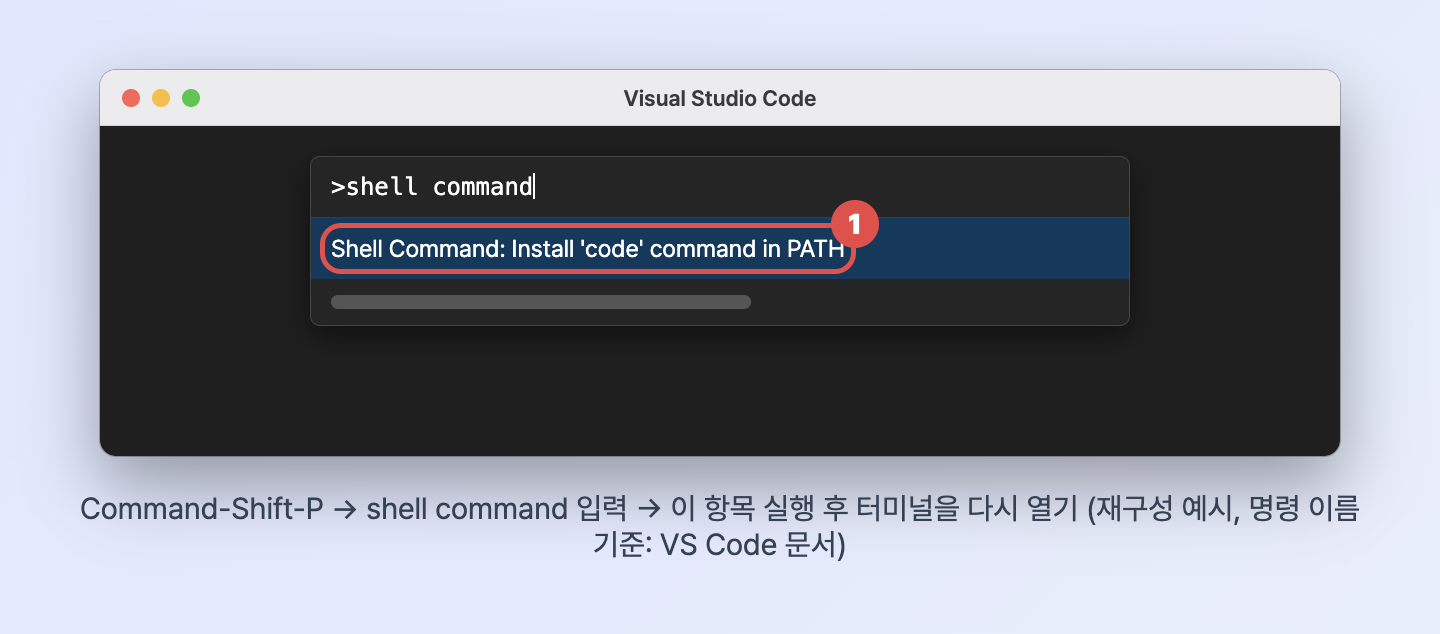
Command-Shift-P로 명령 팔레트를 열고 shell command를 입력한 뒤 Shell Command: Install 'code' command in PATH를 실행합니다. 그다음 터미널을 다시 열어야 적용됩니다. 확장 프로그램은 필요한 것만 하나씩 늘리는 편이 낫습니다.
8. 마지막 점검 체크리스트
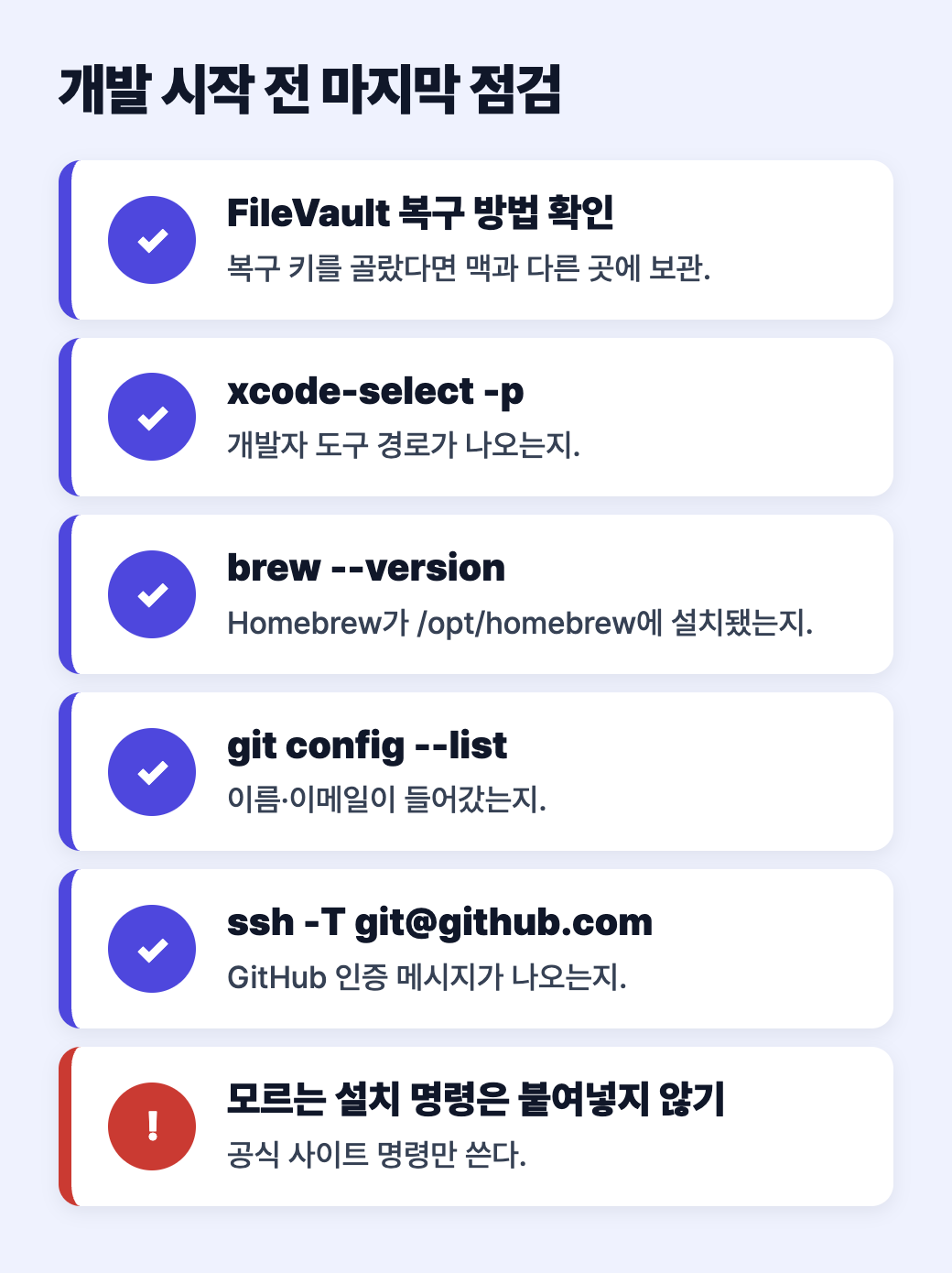
| 확인 명령 | 기대하는 결과 |
|---|---|
| xcode-select -p | 개발자 도구 경로가 출력됨 |
| brew --version | Homebrew 버전이 출력됨 |
| git config --list | user.name, user.email이 보임 |
| ssh -T git@github.com | GitHub 인증 성공 안내가 나옴 |
네 줄이 모두 기대대로 나오면 개발을 시작할 준비가 된 겁니다. 하나라도 막히면 그 단계의 공식 문서로 돌아가 다시 확인하세요.
Q. Command Line Tools와 Xcode 둘 다 깔아야 하나요?
아이폰·맥 앱을 만들 계획이 없다면 보통 Command Line Tools만으로 시작할 수 있습니다. xcode-select --install로 설치되고, 앱 개발이 필요해지면 그때 Xcode를 추가하면 됩니다.
Q. Homebrew 설치 명령을 블로그에서 복사해도 되나요?
가능하면 brew.sh에서 직접 복사하세요. 명령 주소가 공식 사이트와 다르면 실행하지 않는 게 안전합니다. 이 글의 명령도 brew.sh에 적힌 그대로입니다.
Q. FileVault를 켜면 맥이 느려지나요?
Apple 설명서는 FileVault를 추가 보안 계층으로 설명하고 속도 영향은 따로 언급하지 않습니다. 이 글에서는 속도를 단정하지 않습니다. 대신 복구 방법을 반드시 정해 두라는 경고가 핵심입니다.
Q. code 명령이 안 먹혀요.
VS Code에서 Shell Command: Install 'code' command in PATH를 실행한 뒤 터미널을 새로 열었는지 확인하세요. VS Code 문서는 예전 버전의 code alias가 셸 설정 파일에 남아 있으면 지우고 다시 실행하라고 안내합니다.
3줄 핵심 요약
- Finder 확장자 보기와 스크린샷 저장 위치(Shift-Command-5 → 옵션)를 먼저 바꾼다.
- FileVault(개인정보 보호 및 보안)와 방화벽(네트워크)을 켜고, 복구 키를 골랐다면 사본을 맥과 다른 곳에 보관한다.
- xcode-select --install → brew.sh 공식 명령 → git 이름·이메일과 SSH 키 → VS Code code 명령 순서로 개발 도구를 갖춘다.
마치며
오늘 할 일은 하나면 충분합니다. 이 글의 "지금 상태 확인하기" 네 줄을 터미널에 붙여 넣어 보세요. 결과를 보면 어느 단계부터 하면 되는지 바로 보입니다. git을 처음 쓴다면 실수했을 때 되돌리는 법도 함께 봐 두면 마음이 편합니다.
NEXT READ
이어서 읽어 볼 글
01 VS Code 설치부터 첫 사용까지 · 편집기 기본
02 Git에서 방금 한 실수 되돌리기 · git 입문 다음 단계
03 VS Code 확장, 뭘 깔고 뭘 안 깔까 · 확장 고르기
#맥북초기설정,#맥북,#macOS,#개발환경,#Homebrew,#git설정,#SSH키,#VSCode,#맥단축키,#맥장비
728x90
반응형
'서버·개발 > 맥·장비' 카테고리의 다른 글
| AI 앱에 '전체 디스크 접근'을 줬다면 | 맥 개인정보 권한 5곳 5분 점검, 애플이 막겠다는 이유 (0) | 2026.10.05 |
|---|---|
| 윈도우11이 갑자기 느려졌다면 원인부터 | 작업 관리자 5분 진단 순서와 고치는 법 (0) | 2026.10.05 |
| 윈도우11 26H2, 작업 표시줄을 위로 옮길 수 있다 | 설치법·버전 확인, 알려진 문제 4가지 (1) | 2026.10.04 |
| 윈도우11 24H2·오피스 2021, 10월 13일 지원 종료 | 내 PC 버전 확인법, 윈도우10은 1년 더 남았다 (0) | 2026.10.02 |
| 메모리 값이 오르면 폰·PC 값도 오른다 | 마이크론 사상 최대 실적으로 본 지금 살 기기 (0) | 2026.10.01 |


댓글 영역