고정 헤더 영역

상세 컨텐츠
본문
728x90
반응형
윈도우에서 리눅스 개발 환경을 만드는 가장 빠른 방법은 명령어 한 줄, wsl --install입니다.
이 글은 개발을 한 번도 안 해본 윈도우 사용자가 순서대로만 따라 하면 WSL2와 우분투 설치를 끝낼 수 있도록 만든 실습 가이드입니다.
"개발 도구 따라하기" 시리즈의 2편이고, 1편은 VSCode 설치 편입니다.
VSCode 설치부터 첫 사용까지 — 윈도우 초보자 완전 따라하기
이 글은 "개발 도구 따라하기" 시리즈 1편입니다. 개발 환경이 뭔지 개념부터 궁금하다면 앞선 글 "2026 개발 환경 세팅 기본기"(dev-environment-setup-2026)를 먼저 보시고, 이번 글은 그 실습편으로 VSCode
devconq.tistory.com
2026 개발 환경 세팅 기본기, VSCode·Git·Docker·WSL 한 번에 이해하기
2026년 7월 기준 개발 환경 세팅은 VSCode·Git·Docker를 중심에 두고, 윈도우라면 여기에 WSL2를 더하는 순서가 기본입니다. 이 글에서는 각 도구가 왜 필요한지와 설치 흐름을 한 번에 정리합니다.AI가
devconq.tistory.com
WSL이 정확히 뭔지 개념부터 알고 싶다면 개발 환경 개념 글(dev-environment-setup-2026)을 먼저 읽고 오면 훨씬 수월합니다.
전체 소요 시간은 재부팅 대기 시간을 빼면 대략 15분에서 20분쯤 걸립니다.
2026년 7월 기준 마이크로소프트 공식 문서(Microsoft Learn)를 그대로 따라 정리했습니다.

WSL은 윈도우를 그대로 쓰면서 그 안에 리눅스를 하나 들여놓는 기능입니다. 윈도우 10 빌드 19041 이상이나 윈도우 11이라면, 관리자 권한 PowerShell에서 wsl --install 한 줄이면 우분투와 WSL2가 함께 설치됩니다.
WSL이 뭔가요, 꼭 필요한가요
WSL은 Windows Subsystem for Linux의 줄임말입니다.
쉽게 말하면 윈도우를 끄지 않고, 윈도우 안에 리눅스 방 하나를 만들어 두는 기능입니다.
비유하자면 윈도우라는 집 안에 리눅스 원룸을 하나 들이는 셈입니다.
거실(윈도우)은 그대로 쓰면서, 개발 작업은 그 원룸(리눅스)에서 하는 구조입니다.
개발 도구와 서버 환경 상당수가 리눅스를 기준으로 만들어져 있어서, 개발을 배우려면 리눅스 환경 하나쯤 두는 편이 편합니다.
개념을 더 자세히 알고 싶다면 앞서 언급한 개발 환경 개념 글(dev-environment-setup-2026)에서 다뤘으니, 이 글은 바로 설치로 들어가겠습니다.
설치 전에 딱 두 가지만 확인하기
설치를 시작하기 전에 내 PC가 조건을 만족하는지 두 가지만 보고 넘어가면 됩니다.
첫째는 윈도우 버전, 둘째는 CPU 가상화 기능입니다.
먼저 윈도우 버전을 봅니다.
Win + R 키를 함께 누르고 winver를 입력한 뒤 엔터를 칩니다.
창에 나오는 버전이 윈도우 11이거나, 윈도우 10이면서 빌드 번호가 19041 이상이면 wsl --install 한 줄 설치가 그대로 동작합니다.
마이크로소프트 공식 문서(Microsoft Learn)의 Install WSL 페이지 기준입니다.
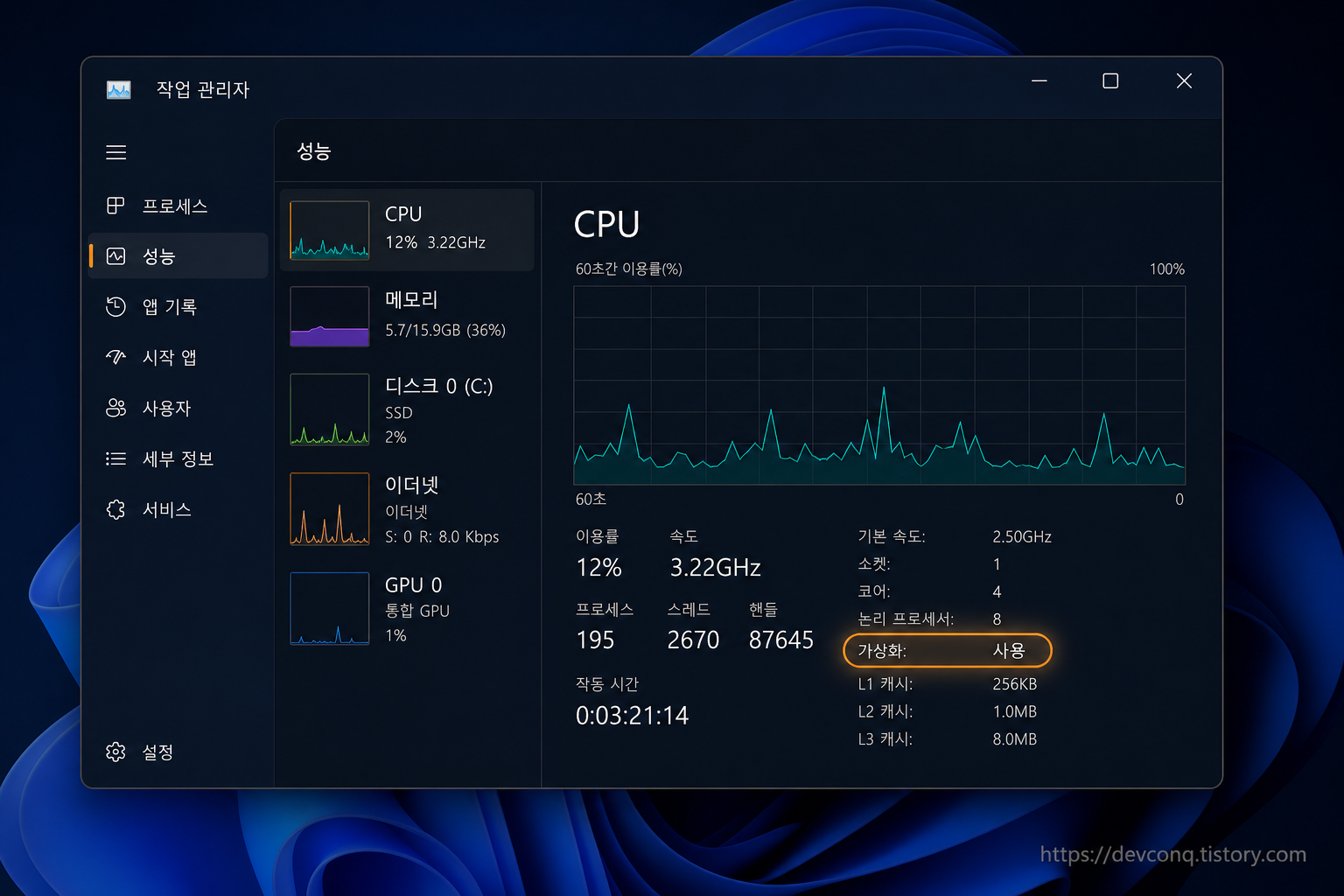
다음은 CPU 가상화 확인입니다.
작업 관리자를 Ctrl + Shift + Esc로 연 다음, 성능 탭에서 CPU 항목을 봅니다.
아래쪽에 "가상화: 사용"이라고 떠 있으면 준비 완료입니다.
"사용 안 함"이면 뒤에 나오는 자주 막히는 부분에서 BIOS 설정을 다루니 그때 켜면 됩니다.
✅ 확인 결과: winver에서 윈도우 11 또는 윈도우 10 빌드 19041 이상, 작업 관리자에서 "가상화: 사용". 이 두 가지가 맞으면 그대로 진행하면 됩니다.
참고로 정확한 메뉴 문구는 윈도우 버전에 따라 조금씩 다를 수 있습니다.
Step 1. 관리자 PowerShell에서 한 줄 설치
이 단계는 WSL 기능을 켜고 우분투까지 한 번에 설치하는 과정입니다.
먼저 PowerShell을 반드시 관리자 모드로 열어야 합니다.
시작 버튼을 누르고 "PowerShell"을 검색한 뒤, 마우스 우클릭해서 "관리자 권한으로 실행"을 고릅니다.
검은 창이 열리면 아래 명령을 그대로 입력하고 엔터를 칩니다.
wsl --install이 한 줄이 실제로는 네 가지 일을 한꺼번에 해줍니다.
- WSL과 Virtual Machine Platform 구성 요소를 켠다
- 최신 리눅스 커널을 내려받아 설치한다
- WSL2를 기본값으로 설정한다
- 우분투 배포판을 내려받아 설치한다
기본으로 설치되는 배포판은 우분투이고, 이렇게 새로 설치된 배포판은 WSL2로 잡힙니다.
여기까지가 공식 문서에 적힌 wsl --install의 동작입니다.
✅ 이렇게 보이면 성공: 여러 구성 요소가 차례로 설치되고,
마지막에 "컴퓨터를 다시 시작하세요" 같은 재부팅 안내가 뜹니다.
⚠️ 이게 안 되면: 명령을 쳤는데 설명(도움말)만 주르륵 나오거나 가상화 오류가 뜨는 경우가 있습니다.
이건 아래 "자주 막히는 부분"에서 에러 종류별로 해결법을 정리했으니 그쪽을 참고하면 됩니다.

Step 2. 재부팅 한 번
이 단계는 방금 켜진 가상화 구성 요소를 실제로 적용하는 과정입니다.
설치 과정에서 PC를 반드시 한 번 다시 시작해야 합니다.
공식 문서에도 설치 도중 컴퓨터를 재시작해야 한다고 못 박혀 있습니다.
재부팅을 건너뛰면 우분투 첫 실행에서 오류가 나기 쉽습니다.
✅ 이렇게 보이면 성공: 재부팅 후 우분투 설치가 이어서 진행되거나, 시작 메뉴에 "Ubuntu" 항목이 새로 생깁니다.
⚠️ 이게 안 되면: 재부팅을 빼먹어서 생긴 오류라면, 다시 재부팅한 뒤 시작 메뉴에서 우분투를 실행하면 됩니다.
Step 3. 우분투 첫 실행과 계정 만들기
이 단계는 리눅스 안에서 쓸 사용자 계정을 만드는 과정입니다.
시작 메뉴에서 우분투를 엽니다.
처음 열면 파일 압축을 푸는 시간이 잠깐 걸린 뒤, 사용자명(User Name)과 비밀번호(Password)를 만들라고 나옵니다.
여기서 초보가 꼭 알아야 할 포인트가 몇 가지 있습니다.
- 이 사용자명과 비밀번호는 리눅스 배포판 전용이고, 윈도우 로그인 계정과는 아무 상관이 없다
- 비밀번호를 입력할 때 화면에 아무것도 안 뜬다. 별표도 점도 안 보인다. 이게 정상이다
- 이 계정이 기본 사용자가 되고, 다음부터는 우분투를 열면 자동 로그인된다
- 이 계정이 리눅스 관리자이고,
sudo라는 관리자 명령을 쓸 수 있다
비밀번호 입력 화면이 멈춘 것처럼 보여서 당황하는 경우가 많은데, 실제로는 잘 입력되고 있으니 그대로 치고 엔터를 누르면 됩니다.
✅ 이렇게 보이면 성공: 사용자명@컴퓨터명:~$ 모양의 우분투 프롬프트가 뜹니다. 여기까지 왔으면 설치는 사실상 끝난 겁니다.
⚠️ 비밀번호를 잊었다면: 관리자 PowerShell에서 아래 순서로 다시 만들 수 있습니다.
wsl -u root
passwd 사용자명
root로 들어간 뒤 새 비밀번호를 두 번 입력하고 exit로 나오면 됩니다.
기본 배포판이 아니라면 wsl -d 배포판이름 -u root 형태로 배포판을 지정합니다.

Step 4. 제대로 깔렸는지 확인하기
이 단계는 우분투가 WSL2로 잘 설치됐는지 눈으로 확인하는 과정입니다.
관리자 PowerShell로 돌아가서 아래 명령을 칩니다.
wsl --list --verbose짧게 wsl -l -v로 써도 똑같습니다.
배포판 이름과 상태(실행/정지), 그리고 VERSION 열이 함께 나옵니다.
VERSION 열이 2로 보이면 WSL2로 잘 설치된 것입니다.
WSL 자체 버전이 궁금하면 wsl --version, 전반 상태는 wsl --status로 볼 수 있습니다.
✅ 이렇게 보이면 성공:wsl -l -v결과에Ubuntu가 보이고, VERSION 열이2로 표시됩니다.
⚠️ 이게 안 되면: 버전이 1로 나오거나 목록이 비어 있다면, 설치가 덜 끝났을 수 있습니다.
이럴 때는 wsl --update로 WSL을 최신 상태로 만든 뒤 다시 확인해 봅니다.
Step 5. 설치 직후 꼭 할 첫 작업
이 단계는 우분투를 실제로 쓸 준비 상태로 만드는 과정입니다.
우분투 프롬프트에서 아래 명령을 칩니다.
sudo apt update && sudo apt upgrade이건 우분투 계열에서 설치된 프로그램 목록을 최신으로 갱신하고 업그레이드하는 표준 명령입니다.
윈도우가 리눅스 배포판까지 자동으로 업데이트해 주지는 않아서, 이건 사용자가 직접 해줘야 합니다.
sudo를 처음 쓰면 Step 3에서 만든 비밀번호를 물어봅니다. 여기서도 입력 글자는 화면에 안 보입니다.
여기까지 하면 우분투를 실제로 쓸 준비가 끝난 상태입니다.
✅ 이렇게 보이면 성공: 여러 패키지를 확인하고 업데이트하는 로그가 흐른 뒤, 다시 입력 가능한 프롬프트로 돌아옵니다.
⚠️ 이게 안 되면: 네트워크가 불안정하면 중간에 멈출 수 있으니, 잠시 뒤 같은 명령을 다시 실행하면 됩니다.
파일은 어디에 저장해야 빠를까
설치가 끝났다면 초보가 꼭 알아둘 규칙이 하나 있습니다.
바로 저장 위치가 작업 속도를 크게 좌우한다는 점입니다.
리눅스 도구로 작업하는 프로젝트는 리눅스 파일 시스템에 두어야 가장 빠릅니다.
윈도우 탐색기에서는 주소창에 \\wsl$\Ubuntu\home\사용자명 형태로 리눅스 폴더에 접근할 수 있습니다.
반대로 리눅스에서 윈도우 파일을 열 때는 /mnt/c/ 경로를 씁니다. 예를 들어 C:\Users\...는 /mnt/c/Users/...가 됩니다.
OS 경계를 넘어서 파일을 여는 것도 되긴 하지만, 이 경우 속도가 크게 느려질 수 있습니다.
그래서 리눅스 프로젝트를 /mnt/c/(윈도우 디스크) 쪽에 두는 건 피하는 게 좋습니다.
개인적으로는 초보일수록 이 규칙 하나만 지켜도 "WSL이 왜 이렇게 느리지"라는 흔한 불만을 대부분 피할 수 있다고 봅니다.
우분투 안에서 현재 폴더를 윈도우 탐색기로 열고 싶으면 explorer.exe ., VS Code로 열고 싶으면 code .를 입력합니다.
둘 다 끝의 마침표가 "현재 폴더"라는 뜻이니 빼먹지 않도록 합니다.
VS Code로 열려면 앞서 1편에서 다룬 VSCode(vscode-install-guide)에 WSL 확장을 설치해 두면 됩니다.
맥 사용자라면 이 글은 건너뛰어도 됩니다
맥을 쓰고 있다면 WSL은 필요 없습니다.
macOS 자체가 유닉스 계열이라, 기본 터미널이 이미 리눅스와 비슷한 셸이기 때문입니다.
맥에서는 Cmd + Space로 스포트라이트를 열고 "터미널"을 검색해서 실행하면 그걸로 끝입니다.
우분투에서 쓰는 sudo apt 대신, 맥에서는 보통 Homebrew(brew)로 도구를 설치한다는 정도만 알아두면 됩니다.
자주 막히는 부분
초보가 실제로 가장 많이 막히는 지점을 에러 종류별로 정리했습니다.
특히 아래 표의 첫 번째 오류가 가장 흔합니다.
| 증상 / 에러 | 원인 | 해결 |
|---|---|---|
| 0x80370102 가상화 오류 | BIOS 가상화 또는 Virtual Machine Platform 꺼짐 | BIOS에서 가상화 켜고 재부팅 |
| 설명(도움말)만 출력 | WSL이 이미 부분 설치됐거나 구버전 | 배포판 지정해 재설치 |
| 0.0%에서 멈춤 | 스토어 경유 다운로드 문제 | 웹 다운로드 옵션으로 설치 |
| 0x8007019e | WSL 구성 요소가 안 켜짐 | 윈도우 기능에서 WSL 체크 |
| 첫 실행에서 오류 | 재부팅을 건너뜀 | 재부팅 후 우분투 다시 실행 |
0x80370102 가상화 오류가 뜰 때
정확한 메시지는 "0x80370102 The virtual machine could not be started because a required feature is not installed."입니다.
가상화 또는 Virtual Machine Platform이 켜져 있지 않다는 뜻이고, 초보가 가장 자주 막히는 지점입니다.
해결 순서는 공식 문서 기준으로 이렇습니다.
- BIOS에 들어가서 가상화(VT-x 또는 AMD-V)를 켠다. 위치는 메인보드마다 다르니 PC 제조사 안내를 참고한다
- "Windows 기능 켜기/끄기"에서 Virtual Machine Platform과 Windows Subsystem for Linux를 체크한 뒤 재부팅한다
하이퍼바이저 시작이 켜졌는지도 관리자 PowerShell에서 확인할 수 있습니다.
bcdedit /enum | findstr -i hypervisorlaunchtype참고로 인텔 Core 2 Duo 같은 아주 오래된 CPU는 SLAT 기능이 없어서 WSL2가 아예 안 돌아갑니다. 이 경우 WSL 1로 대체해야 합니다.
설명만 나오거나 설치가 멈출 때
wsl --install이 도움말만 뱉는다면, 먼저 설치 가능한 목록을 봅니다.
wsl --list --online그다음 배포판을 지정해 설치합니다.
wsl --install -d Ubuntu설치가 0.0%에서 멈춘다면 스토어 대신 웹에서 내려받도록 옵션을 붙입니다.
wsl --install --web-download -d Ubuntu오류 메시지가 애매할 때는 일단 wsl --update로 WSL을 최신화한 뒤 다시 시도하는 것도 방법입니다.
Final Check
여기까지 왔다면 아래 항목을 순서대로 점검해 봅니다. 전부 체크되면 개발 환경 준비가 끝난 겁니다.
- ☐
winver로 윈도우 11 또는 윈도우 10 빌드 19041 이상 확인 - ☐ 작업 관리자 성능 탭에서 "가상화: 사용" 확인
- ☐ 관리자 PowerShell에서
wsl --install실행 후 재부팅 완료 - ☐ 우분투 첫 실행에서 사용자명·비밀번호 설정 완료(프롬프트 뜸)
- ☐
wsl -l -v결과 VERSION이 2 - ☐
sudo apt update && sudo apt upgrade실행 완료
결론
정리하면 WSL2 설치는 관리자 PowerShell에서 wsl --install 한 줄, 재부팅 한 번, 계정 하나 만들기가 전부입니다.
막히는 지점도 대부분 가상화 설정과 재부팅 누락 두 가지로 좁혀지니, 자주 막히는 부분만 알아두면 크게 헤맬 일은 없습니다.
개인적으로는 리눅스 환경을 한 번 갖춰두면 이후 개발 공부의 진입 장벽이 눈에 띄게 낮아진다고 생각합니다.
다음 편에서는 이렇게 만든 리눅스 환경에서 Git과 GitHub를 처음 다뤄보는 과정을 이어서 정리하겠습니다.
WSL 설치 중 세부 절차가 궁금할 때는 마이크로소프트 공식 문서를 함께 보면 도움이 됩니다.

참고한 자료
마이크로소프트 공식 문서(Microsoft Learn)의 Install WSL, Basic commands for WSL, Set up a WSL development environment, Troubleshooting Windows Subsystem for Linux 페이지, 그리고 Microsoft Support의 Enable virtualization on Windows 안내를 참고했습니다. 모델·명령 동작은 2026년 7월 기준으로 확인했으며, 화면 문구와 메뉴 위치는 윈도우 버전에 따라 다를 수 있으니 발행 시점 공식 문서를 함께 확인하는 것이 좋습니다.

728x90
반응형
'서버·개발 > 코드 노트' 카테고리의 다른 글
| 터미널용 Claude Code 설치 완전 따라하기 — 윈도우·맥 초보자용 (0) | 2026.07.18 |
|---|---|
| Git 설치와 GitHub 가입·연동 완전 따라하기 — 첫 push까지 한 번에 (1) | 2026.07.18 |
| VSCode 설치부터 첫 사용까지 — 윈도우 초보자 완전 따라하기 (1) | 2026.07.18 |
| 2026 개발 환경 세팅 기본기, VSCode·Git·Docker·WSL 한 번에 이해하기 (0) | 2026.07.18 |
| [PostgreSQL] 리눅스 서버에 설치하고 외부 접속까지 쉽게 따라하기!! (0) | 2025.05.24 |


댓글 영역