고정 헤더 영역

상세 컨텐츠
본문
728x90
반응형
개발 환경 세팅을 다룬 "개발 도구 따라하기" 시리즈의 3편입니다. 1편에서 VSCode를 깔고 2편에서 WSL을 잡았다면, 이번엔 그 위에서 코드를 관리할 Git을 설치하고 GitHub에 가입해 첫 push까지 한 번에 끝냅니다.
결론부터 말하면, Git 설치와 GitHub 첫 push는 SSH 키 없이도 됩니다. 초보에게는 HTTPS + Git Credential Manager 방식이 제일 쉬운데, 첫 push 때 브라우저로 한 번만 로그인하면 그다음부터는 아무것도 안 물어봅니다.
VSCode 설치부터 첫 사용까지 — 윈도우 초보자 완전 따라하기
이 글은 "개발 도구 따라하기" 시리즈 1편입니다. 개발 환경이 뭔지 개념부터 궁금하다면 앞선 글 "2026 개발 환경 세팅 기본기"(dev-environment-setup-2026)를 먼저 보시고, 이번 글은 그 실습편으로 VSCode
devconq.tistory.com
WSL2 우분투 설치 완전 따라하기 — 윈도우에서 리눅스 개발 환경 만들기
윈도우에서 리눅스 개발 환경을 만드는 가장 빠른 방법은 명령어 한 줄, wsl --install입니다.이 글은 개발을 한 번도 안 해본 윈도우 사용자가 순서대로만 따라 하면 WSL2와 우분투 설치를 끝낼 수
devconq.tistory.com
이 글을 순서대로 따라 하면 설치 → 설정 → 가입 → 연동 → 첫 커밋·push까지 전체를 한 바퀴 돌 수 있습니다. 윈도우 기준으로 쓰고, 맥은 다른 부분만 따로 짚습니다.
중간에 막히면 뒤쪽 "자주 막히는 부분"과 "발행 전 자가 점검"을 보면 됩니다. 순수 작업 시간은 20~30분, 다운로드·인증 대기까지 넉넉히 잡아도 40분이면 끝납니다.
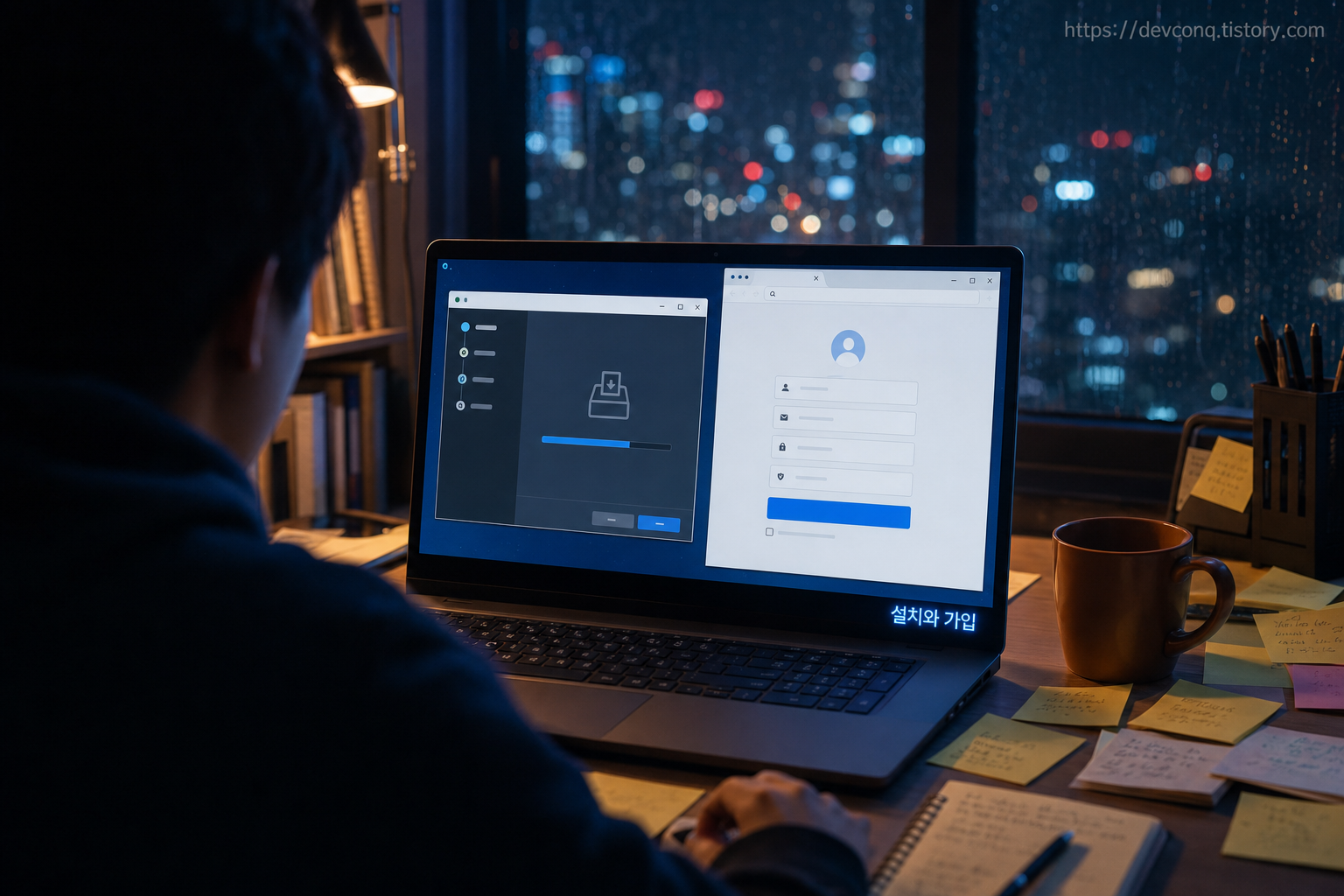
Git은 내 컴퓨터에서 도는 버전 기록 프로그램이고,
GitHub는 그 기록을 인터넷에 올려 공유하는 웹 서비스입니다.
초보 최단 경로는 Git 설치 → git config로 이름표 설정 → GitHub 가입 → HTTPS로 clone → add·commit·push 순서이며, 인증은 첫 push 때 브라우저 로그인 한 번으로 끝납니다.
Git이랑 GitHub, 뭐가 다른가요
이 둘을 헷갈리는 게 초보가 제일 자주 걸리는 지점입니다.
Git은 코드와 파일의 "무한 저장 버튼 + 되돌리기 기록장"입니다.
언제 무엇을 왜 바꿨는지를 시점마다 스냅샷으로 남겨서, 원하는 시점으로 되돌아갈 수 있게 해줍니다.
GitHub는 그 기록장을 인터넷에 올려두고 남들과 공유·협업하는 클라우드 저장소입니다.
한 줄로 비유하면, Git은 게임 세이브 기능이고 GitHub는 그 세이브 파일을 올려두는 클라우드입니다.
Git은 내 컴퓨터에서 도는 프로그램, GitHub는 웹 서비스라서 둘은 엄연히 다릅니다.
개발 환경 전체가 뭔지부터 궁금하다면 이 시리즈의 개념편인 "개발 환경 세팅" 글을 먼저 보고 오면 흐름이 매끄럽습니다.
Step 1. 윈도우에 Git 설치하기
이 단계는 내 윈도우 PC가 git 명령을 알아듣게 만드는 과정입니다.
먼저 Git 공식 다운로드 페이지에 들어갑니다.
윈도우를 클릭하면 최신 Git for Windows 설치 파일(.exe)이 자동으로 내려받아집니다.
내려받은 설치 파일을 실행하면 설치 마법사가 여러 화면을 순서대로 보여줍니다.
초보가 헷갈리는 건 "여기서 뭘 골라야 하지" 싶은 선택 화면들입니다.
결론만 말하면 대부분은 기본값 그대로 Next를 누르면 되고, 아래 표의 두세 개만 신경 쓰면 됩니다.
| 설치 마법사 화면 | 초보는 이렇게 | 이유 |
|---|---|---|
| Select Components (설치 구성요소) | 기본값 그대로 Next | 우클릭 메뉴의 Git Bash Here가 나중에 편리합니다 |
| 기본 편집기 선택 | "Use Visual Studio Code as Git's default editor" 선택 | 기본값 Vim은 초보가 빠져나오기 어렵습니다 |
| PATH 환경 조정 | 가운데 "Git from the command line and also from 3rd-party software" | PowerShell·CMD·VSCode 어디서나 git이 실행됩니다 |
| 줄바꿈(line ending) 설정 | 첫 번째 "Checkout Windows-style, commit Unix-style" | 윈도우 편집기와 유닉스 빌드 서버 둘 다 무난합니다 |
| Git Credential Manager | 기본값 그대로 켜진 상태 유지 | 뒤에서 첫 push 인증을 대신 처리하는 핵심입니다. 끄면 안 됩니다 |
표에 없는 화면(터미널 에뮬레이터, 그 밖의 옵션)은 전부 기본값으로 두고 Next를 눌러 넘어갑니다.
특히 "Git Credential Manager" 화면은 꼭 켜진 상태로 두는 게 이 글의 핵심입니다.
이걸 끄면 나중에 첫 push할 때 브라우저 로그인이 안 떠서 인증에서 막힙니다.
마지막으로 Install을 누르고 Finish로 마무리합니다.
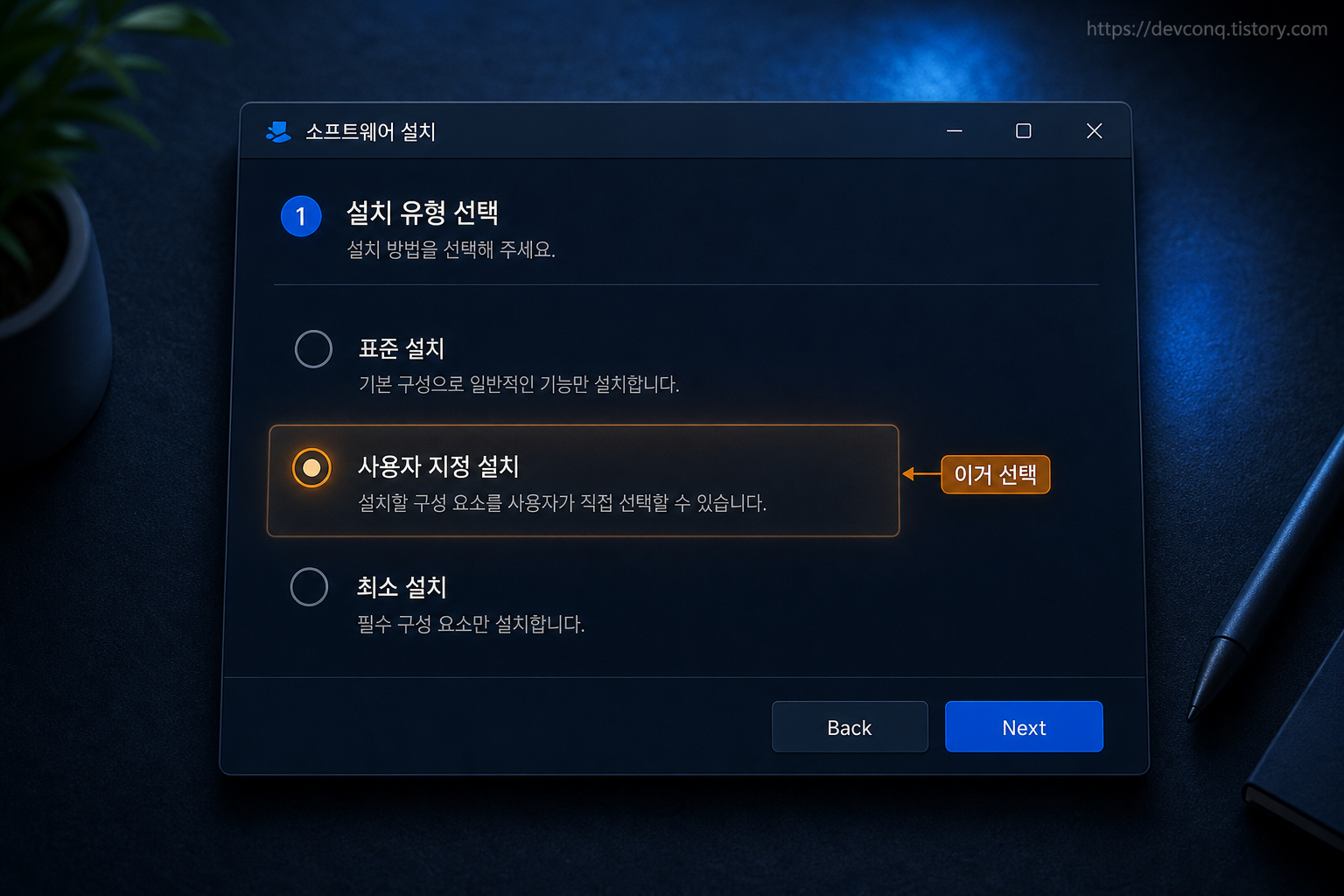
✅ 이렇게 보이면 성공: 설치가 끝나면 시작 메뉴에 "Git Bash"가 새로 생깁니다.
⚠️ 이게 안 되면: 편집기 목록에 VS Code가 안 뜨면 VSCode를 먼저 설치하고 재부팅하거나, 일단 Vim 기본값으로 두고 나중에 git config --global core.editor "code --wait" 명령으로 바꿉니다.
Step 2. 설치가 됐는지 한 줄로 확인하기
이 단계는 git이 제대로 깔렸는지 딱 한 줄로 확인하는 과정입니다.
PowerShell이든 Git Bash든 아무 터미널이나 열고 아래를 입력합니다.
git --version✅ 이렇게 보이면 성공: git version 2.xx.x.windows.x 같은 버전 문자열이 나옵니다. (구체적인 버전 숫자는 발행 시점 최신에 따라 다를 수 있습니다.)
⚠️ 이게 안 되면: 'git'은(는) 내부 또는 외부 명령... 이 아닙니다 에러가 뜨면, 대부분 터미널(또는 VSCode)을 완전히 껐다 다시 열면 해결됩니다. 그래도 안 되면 뒤의 "자주 막히는 부분" 1번을 봅니다.
Step 3. 최초 설정 — 커밋에 붙을 내 이름표 등록 (한 번만)
이 단계는 앞으로 남길 모든 기록에 붙을 "작성자 이름표"를 등록하는 과정입니다.
Git Bash나 PowerShell에서 아래 세 줄을 입력합니다.
git config --global user.name "본인 이름 또는 닉네임"
git config --global user.email "GitHub에_쓸_이메일@example.com"
git config --global init.defaultBranch main
앞의 두 줄은 커밋에 찍히는 작성자 정보입니다.
여기 이메일을 GitHub 계정 이메일과 맞춰두면, 내가 올린 커밋이 GitHub 프로필에 자동으로 연결됩니다.
세 번째 줄은 새 저장소를 만들 때 기본 브랜치 이름을 main으로 정하는 설정입니다.
예전 기본값이던 master 대신 지금은 main이 표준입니다.
--global은 이 PC 전체의 기본값이라는 뜻입니다.
제대로 들어갔는지는 아래로 확인합니다.
git config --global --list✅ 이렇게 보이면 성공: 목록에 user.name, user.email, init.defaultBranch 세 줄이 보입니다.
⚠️ 이게 안 되면: 큰따옴표를 빠뜨리거나 이름에 공백이 있으면 에러가 납니다. 값은 반드시 "..."로 감싸야 합니다.
Step 4. GitHub 가입하기
이 단계는 코드를 올려둘 클라우드 계정을 만드는 과정입니다.
개인 학습·포트폴리오 용도라면 무료 플랜(Free)으로 충분합니다.
GitHub 공식 안내에 따르면 무료로도 공개·비공개 저장소를 모두 만들 수 있습니다. (2026년 7월 기준)
가입 페이지에 들어가면 이메일 → 비밀번호 → 사용자명(Username) 순서로 정하고 화면 안내를 따라갑니다.
이메일로 온 인증 코드를 입력하면 계정이 만들어지고, 그다음 무료 플랜을 선택하면 됩니다.
사용자명은 신중히 정하는 게 좋습니다.
사용자명은 나중에 프로필 주소 github.com/사용자명이 되고, 저장소 주소도 github.com/사용자명/저장소이름이 됩니다.
이력서나 포트폴리오에 그대로 노출된다고 생각하고, 짧고 소문자·하이픈 위주의 중립적인 이름을 권합니다.
나중에 바꾸면 기존 링크가 깨질 수 있으니 처음에 잘 정해두는 편이 낫습니다.

개인 이메일이 커밋에 노출되지 않게 (권장)
커밋에는 user.email에 넣은 이메일이 그대로 찍힙니다.
공개 저장소라면 내 개인 이메일이 노출될 수 있으니, GitHub가 발급하는 noreply 이메일을 쓰는 게 안전합니다.
Settings → Emails에서 "Keep my email addresses private"를 체크하면 ID+사용자명@users.noreply.github.com 형태의 주소를 받습니다.
같은 화면의 "Block command line pushes that expose my email"도 함께 체크하면, 실수로 개인 이메일이 커밋에 박히는 걸 막아줍니다.
이 noreply 주소를 Step 3의 user.email에 넣으면, 개인 이메일은 감추면서도 커밋은 프로필에 연결됩니다.
✅ 이렇게 보이면 성공: 로그인 후 우상단에 내 아바타가 뜨고, github.com/내사용자명 주소가 열립니다.
⚠️ 이게 안 되면: 인증 메일이 안 오면 스팸함을 확인하거나 재전송합니다. 사용자명이 이미 쓰이고 있으면 다른 이름을 요구합니다.
Step 5. 왜 초보는 SSH 키를 건너뛰어도 될까
내 PC의 Git과 GitHub 계정을 연결하는 방법은 여러 가지입니다.
이 글은 그중 초보에게 가장 쉬운 하나만 주 경로로 씁니다.
바로 HTTPS + Git Credential Manager(브라우저 로그인) 방식입니다.
GitHub 공식 문서는 HTTPS로 클론할 때 자격증명을 캐시하라고 안내하며, 그 방법으로 GitHub CLI 또는 Git Credential Manager를 권장합니다.
Git Credential Manager는 개인 액세스 토큰을 손으로 만들 필요 없이, 2단계 인증까지 포함한 로그인을 대신 처리해줍니다.
반면 SSH 키 방식은 ssh-keygen으로 키를 만들고 패스프레이즈를 정하는 등 초보에겐 단계가 많습니다.
개인적으로는 처음 배우는 사람에게 SSH부터 들이대는 건 진입장벽만 높이는 선택이라고 봅니다. 첫 성공 경험이 먼저입니다.
다행히 Git for Windows에는 Git Credential Manager가 이미 들어 있습니다. (Step 1에서 켜둔 그 옵션입니다.)
그래서 따로 설정할 것도 없습니다. Step 6에서 처음 push할 때 브라우저 창이 자동으로 뜨며 로그인을 요청하고, 한 번 승인하면 그다음부터는 다시 안 물어봅니다.
참고로 대안도 있습니다. GitHub CLI(gh)를 깔고 gh auth login으로 브라우저 인증하는 방법, 그리고 앞서 말한 SSH 키 방식입니다. 둘 다 이 글에서는 "이런 방식도 있다" 정도로만 짚고 넘어갑니다.
Step 6. 첫 실습 — 저장소 만들기부터 첫 push까지 한 바퀴
이 단계는 웹에서 빈 창고를 만들고, 내 PC로 내려받아, 파일을 바꾸고, 다시 클라우드로 올려보는 전체 왕복 한 바퀴입니다.
1) 웹에서 새 저장소 만들기
GitHub 우상단 + → New repository로 들어갑니다.
Repository name에 이름을 넣고(예: my-first-repo), Public 또는 Private을 고른 뒤 "Add a README file"을 체크하고 Create repository를 누릅니다.
README를 체크해야 저장소가 비어 있지 않아서 바로 clone할 수 있습니다.
2) clone — 내 PC로 내려받기
저장소 페이지의 초록색 Code 버튼 → HTTPS 탭에서 주소를 복사합니다.
터미널에서 아래를 실행합니다.
git clone https://github.com/사용자명/my-first-repo.git
cd my-first-repo
3) 파일 수정하고 add·commit·push
내려받은 폴더의 README.md를 메모장이나 VSCode로 열어 한 줄 추가하고 저장합니다.
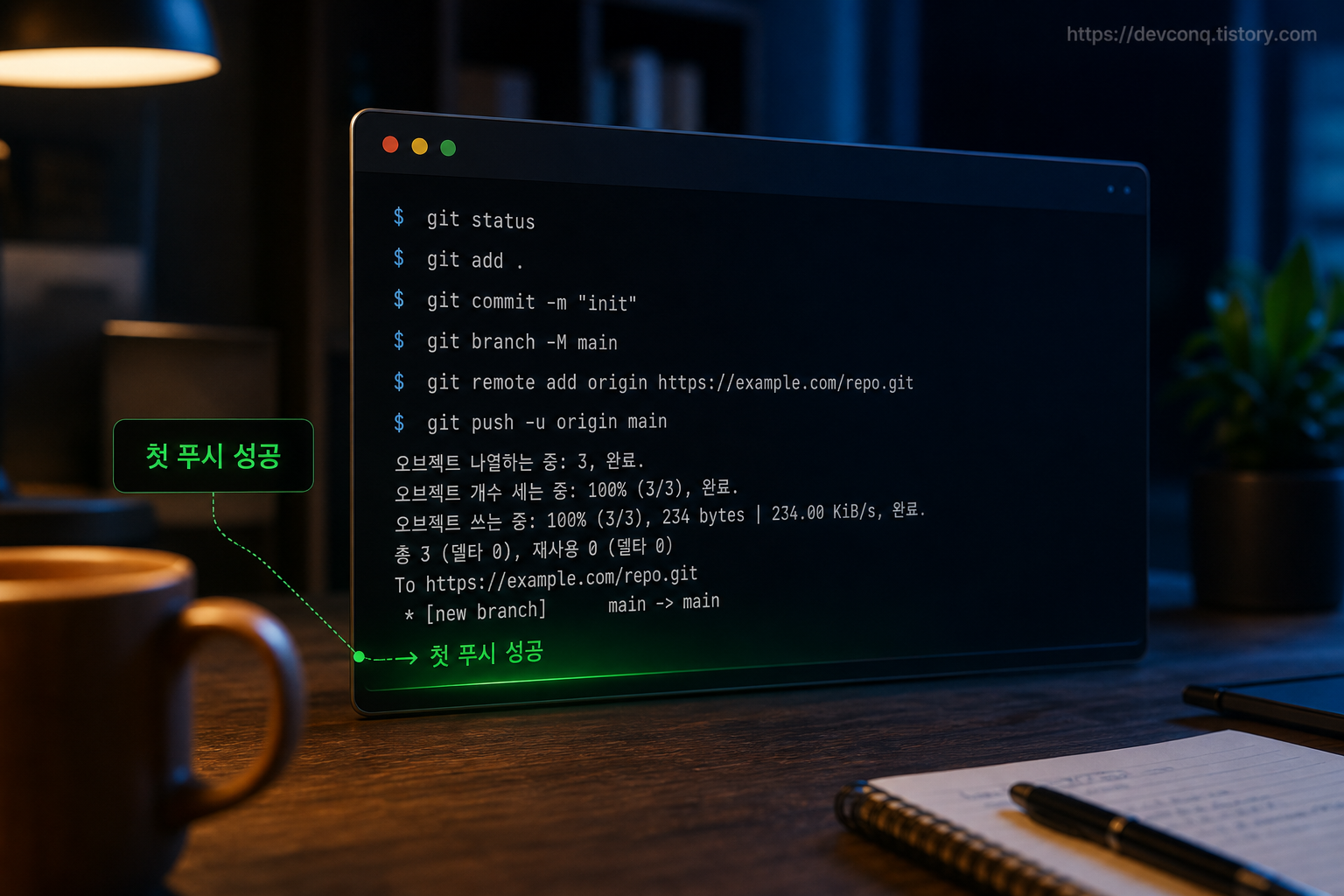
그다음 아래 세 줄을 순서대로 실행합니다.
git add .
git commit -m "첫 커밋: README 수정"
git push
git add .는 바뀐 파일을 전부 "올릴 목록"에 담는 명령입니다.
git commit -m "..."은 스냅샷을 찍고 설명 메시지를 붙이는 명령입니다.
git push는 그 커밋을 GitHub 클라우드로 밀어올리는 명령입니다.
이때 처음이라면 앞서 말한 Git Credential Manager의 브라우저 인증 창이 뜹니다. 로그인 한 번이면 됩니다.
4) 웹에서 확인
GitHub 저장소 페이지를 새로고침하면 방금 커밋 메시지와 바뀐 파일이 보입니다.
커밋을 클릭하면 무엇이 어떻게 바뀌었는지 diff로 확인할 수 있습니다.
5) 보너스 — VSCode 소스 제어 탭으로 명령어 없이 커밋
명령어가 아직 낯설다면 VSCode의 버튼으로도 똑같이 할 수 있습니다. (이 시리즈 1편에서 깐 VSCode입니다.)
VSCode에서 폴더를 열고 왼쪽 소스 제어(Source Control) 탭(가지 모양 아이콘)으로 갑니다.
변경 파일 옆 +로 스테이지하고, 메시지를 입력한 뒤 Commit → Sync Changes를 누릅니다.
이 세 번의 클릭이 터미널의 add·commit·push와 정확히 같은 동작입니다.
✅ 이렇게 보이면 성공: GitHub 웹에서 내가 방금 수정한 내용이 보이고, 커밋에 내 이름표가 찍혀 있습니다.
⚠️ 이게 안 되면: push가 인증에서 막히면 Step 5와 아래 "자주 막히는 부분" 3번을, 이름표가 "Unknown"으로 나오면 2번을 봅니다.
맥은 설치만 다릅니다
맥 사용자는 Step 1(설치)만 다르고 나머지는 완전히 동일합니다.
설정·가입·연동·첫 push는 명령어까지 윈도우와 같습니다.
가장 쉬운 방법은 Xcode Command Line Tools를 쓰는 것입니다. 터미널에서 아래를 실행합니다.
xcode-select --install팝업이 뜨면 설치를 누릅니다. 아니면 터미널에서 git을 처음 실행할 때 macOS가 알아서 설치를 제안하기도 합니다.
항상 최신 버전을 쓰고 싶다면 Homebrew로 설치하는 방법도 있습니다.
brew install git공식 .pkg 설치 파일을 받아 실행하는 방법도 있습니다.
이후 git --version, git config, GitHub 가입, 브라우저 인증, clone·add·commit·push는 윈도우와 완전히 같습니다.
자주 막히는 부분
따라 하다 가장 흔히 걸리는 상황과 해결법을 모았습니다.
'git'은(는) 내부 또는 외부 명령이 아닙니다 (윈도우)
설치는 됐는데 이 에러가 뜬다면, PATH에 git이 안 잡혔거나 설치 후 터미널을 안 껐다 켰기 때문입니다.
가장 흔한 해결은 터미널과 VSCode를 완전히 종료했다가 다시 여는 것입니다.
그래도 안 되면 재설치 때 PATH 화면에서 가운데 옵션을 골랐는지 확인하고, 최후엔 재부팅합니다.
커밋 작성자가 "Unknown"으로 나옴
git config user.email이 GitHub에 등록된 이메일(또는 noreply 주소)과 다르면 프로필에 연결이 안 됩니다.
GitHub Settings → Emails에서 쓰는 주소를 확인해 git config --global user.email "그 이메일"로 맞추면 됩니다.
이미 찍힌 과거 커밋은 소급되지 않고, 다음 커밋부터 정상 연결됩니다.
push할 때 인증 창이 안 뜸
Git Credential Manager가 꺼진 채 설치됐거나, 예전의 잘못된 자격증명이 캐시된 경우입니다.
윈도우 "자격 증명 관리자"에서 Windows 자격 증명 → git:https://github.com 항목을 삭제하고 다시 push하면 새 인증 창이 뜹니다.
그래도 안 되면 재설치 때 Git Credential Manager 옵션이 켜져 있었는지 확인합니다.
한글 파일명이 \355\225\234처럼 깨져 보임
Git 기본값이 한글 같은 non-ASCII 파일명을 escape 처리해서 생기는 표시 문제입니다.
파일 자체는 멀쩡하고, 아래 한 줄이면 그대로 보이게 바꿀 수 있습니다.
git config --global core.quotepath false
자주 묻는 질문
Git이랑 GitHub는 같은 건가요?
다릅니다. Git은 내 컴퓨터에서 버전을 기록하는 프로그램이고, GitHub는 그 기록을 인터넷에 올려 공유·협업하는 웹 서비스입니다.
Git 없이 GitHub만, 또는 GitHub 없이 Git만 쓸 수도 있습니다.
GitHub는 무료로 써도 되나요?
개인 학습·포트폴리오 용도라면 무료 플랜으로 충분합니다.
무료로도 공개·비공개 저장소를 모두 만들 수 있습니다. (2026년 7월 기준, 세부 한도는 GitHub 공식 가격 페이지에서 확인이 필요합니다.)
초보는 SSH 키를 꼭 만들어야 하나요?
아닙니다. 초보에게는 HTTPS + Git Credential Manager 방식이 가장 쉽습니다.
첫 push 때 브라우저로 한 번 로그인하면 이후 자동 저장되므로, SSH 키 생성 과정은 건너뛰어도 됩니다.
커밋할 때 내 개인 이메일이 공개되나요?
GitHub Emails 설정에서 "Keep my email addresses private"를 켜고, user.email에 발급된 noreply 주소를 넣으면 개인 이메일이 노출되지 않습니다.
그러면서도 커밋은 내 프로필에 정상 연결됩니다.
발행 전 자가 점검
여기까지 왔다면 아래를 스스로 체크해봅니다.
☐ git --version이 버전 문자열을 출력한다
☐ git config --global --list에 user.name·user.email·init.defaultBranch가 보인다
☐ GitHub 무료 계정으로 로그인되고 github.com/내사용자명이 열린다
☐ 웹에서 새 저장소를 만들고 clone → 수정 → add·commit·push가 통했다
☐ 첫 push 때 브라우저 인증을 1회 통과했고, 이후엔 다시 안 물어본다
정리하며
정리하면, Git 설치와 GitHub 첫 push는 SSH 키 없이 HTTPS + Git Credential Manager 하나로 충분히 끝납니다.
설치 → git config로 이름표 → 가입 → clone → add·commit·push, 이 순서만 한 번 몸에 익히면 다음부터는 파일을 고치고 세 줄만 치면 됩니다.
개인적으로는 첫 push가 브라우저에 뜬 로그인 창을 승인하고 GitHub 웹에서 내 커밋을 확인하는 순간이야말로, 개발 입문에서 가장 기억에 남는 장면 중 하나라고 생각합니다. 작지만 확실한 성공 경험입니다.
다음 편에서는 이렇게 만든 환경 위에 터미널에서 도는 AI 코딩 도구, Claude Code를 설치해봅니다. 오늘 깐 Git과 GitHub가 그때 바로 이어집니다.
참고한 자료
Git 공식 다운로드(git-scm.com/downloads)와 macOS 설치 안내(git-scm.com/download/mac), Pro Git Book의 설치 문서를 참고했습니다. GitHub 공식 문서의 Set up Git, Caching your GitHub credentials in Git, About authentication to GitHub, Email addresses reference, Setting your commit email address 항목을 함께 확인했습니다. Git 최신 버전 숫자와 설치 마법사·GitHub 가입 화면의 세부 문구는 버전에 따라 달라질 수 있어, 발행 전 공식 문서 확인이 필요합니다.
728x90
반응형
'서버·개발 > 코드 노트' 카테고리의 다른 글
| Docker Desktop 설치 따라하기 — 윈도우 초보자용, 언제 필요한지까지 (0) | 2026.07.18 |
|---|---|
| 터미널용 Claude Code 설치 완전 따라하기 — 윈도우·맥 초보자용 (0) | 2026.07.18 |
| WSL2 우분투 설치 완전 따라하기 — 윈도우에서 리눅스 개발 환경 만들기 (0) | 2026.07.18 |
| VSCode 설치부터 첫 사용까지 — 윈도우 초보자 완전 따라하기 (1) | 2026.07.18 |
| 2026 개발 환경 세팅 기본기, VSCode·Git·Docker·WSL 한 번에 이해하기 (0) | 2026.07.18 |


댓글 영역