고정 헤더 영역

상세 컨텐츠
본문
728x90
반응형
Docker Desktop은 개인·학생·소기업이면 무료로 쓸 수 있고, 윈도우에서는 WSL 2가 이미 깔려 있으면 설치가 10분 안에 끝납니다.
이 글은 "개발 도구 따라하기" 시리즈 6편(선택편)입니다.
2편에서 wsl --install로 WSL 2를 끝냈다는 전제로 이어집니다.
아직 WSL이 없다면 시리즈 2편(WSL 설치 따라하기)부터 보고 오면 됩니다.
WSL2 우분투 설치 완전 따라하기 — 윈도우에서 리눅스 개발 환경 만들기
윈도우에서 리눅스 개발 환경을 만드는 가장 빠른 방법은 명령어 한 줄, wsl --install입니다.이 글은 개발을 한 번도 안 해본 윈도우 사용자가 순서대로만 따라 하면 WSL2와 우분투 설치를 끝낼 수
devconq.tistory.com
이 글을 따라 하면 Docker Desktop을 설치하고, docker run hello-world로 정상 동작을 확인하고, "그래서 이걸 언제 깔아야 하나"까지 판단할 수 있습니다.
다운로드 시간을 빼면 대략 10분 안팎이면 됩니다.

결론부터 말하면, Docker Desktop은 초보에게 당장 필수가 아니라
"특정 상황이 오면 그때 까는 선택 도구"입니다.
개인·학습용은 무료이고, WSL 2가 준비돼 있으면 설치는 어렵지 않습니다.
n8n 자체 호스팅이나 로컬 DB가 필요해지는 순간이 오면 그때 이 글로 돌아오면 됩니다.
Docker Desktop, 지금 꼭 깔아야 할까
먼저 마음을 편하게 먹어도 됩니다.
파이썬이나 노드 스크립트 하나 돌리는 수준이라면 Docker는 아직 과한 도구입니다.
시리즈 개념편(개발 환경 세팅 글)에서도 "Docker는 지금 당장 필수는 아니다"라는 입장을 지켰습니다.
그런데도 이 글을 준비한 건, 어느 순간부터 Docker가 "있으면 편한 도구"에서 "없으면 불편한 도구"로 바뀌는 시점이 오기 때문입니다.
대표적인 신호는 이렇습니다.
n8n 같은 자동화 도구를 내 PC나 서버에서 직접 돌리고 싶을 때입니다.
PostgreSQL·MySQL·Redis 같은 데이터베이스를 PC에 직접 설치하지 않고, 컨테이너로 띄웠다가 안 쓰면 지우고 싶을 때입니다.
팀원과 똑같은 실행 환경을 맞추거나, 여러 버전을 충돌 없이 테스트하고 싶을 때입니다.
Oracle Cloud 같은 서버에 올리기 전에 로컬에서 미리 돌려보고 싶을 때입니다.
개인적으로는, 이 신호가 하나라도 나오기 전까지는 굳이 서둘러 깔 필요가 없다고 봅니다.
필요해진 다음에 깔아도 늦지 않고, 오히려 그때가 이유도 분명해서 개념이 더 잘 붙습니다.
컨테이너가 뭔가요 — 붕어빵으로 이해하기
설치 전에 딱 두 단어만 짚고 가겠습니다.
이미지와 컨테이너입니다.
이 둘의 관계는 붕어빵에 비유하면 쉽습니다.
이미지는 붕어빵 틀, 즉 설계도에 가깝습니다.
컨테이너는 그 틀로 실제로 구워낸 붕어빵, 즉 지금 돌아가고 있는 실체입니다.
이미지는 움직이지 않는 정적인 템플릿이고, 컨테이너는 그 이미지로 만들어 실행 중인 프로그램이라고 보면 됩니다.
틀 하나로 붕어빵을 여러 개 굽듯이, 이미지 하나로 컨테이너를 여러 개 띄울 수 있습니다.
이 정도만 알아도 뒤에 나오는 명령어가 훨씬 편하게 읽힙니다.

설치 전에 이건 확인하세요 — 시스템 요구사항
본격적으로 설치하기 전에 내 PC가 조건을 만족하는지 확인합니다.
Docker 공식 문서(docs.docker.com) 기준으로 정리하면 다음과 같습니다.
| 항목 | 요구사항 (2026년 7월 공식 문서 기준) |
|---|---|
| 윈도우 버전 | Windows 10 64비트 22H2 또는 Windows 11 64비트 23H2 이상 (Pro/Enterprise/Education 표기) |
| WSL 버전 | WSL 2.1.5 이상 (가능하면 최신). wsl --version으로 확인 |
| CPU·메모리 | 64비트 + SLAT 지원 CPU, RAM 8GB, BIOS/UEFI에서 가상화 활성화 |
| WSL 2 기능 | 이미 활성화 상태여야 함 (2편에서 wsl --install 끝냈다면 충족) |
여기서 한 가지 짚을 점이 있습니다.
공식 요구사항은 Windows Pro/Enterprise/Education을 명시합니다.
다만 실제로는 WSL 2 백엔드를 쓰면 Windows 10·11 Home에서도 대개 Docker Desktop이 동작합니다.
과거 Hyper-V 백엔드만 쓰던 시절에 Pro가 필요했던 것이고, 지금은 WSL 2 방식이라 사정이 달라졌습니다.
다만 공식 문서 표기는 여전히 Pro/Enterprise/Education 기준이라는 점은 기억해 두면 좋습니다. (Home 공식 지원 문구는 발행 전 공식 문서 확인이 필요합니다.)
WSL 버전은 터미널에서 아래 명령으로 확인합니다.
wsl --version출력되는 버전이 2.1.5 이상이면 조건을 만족합니다.
Step 1. 설치 파일 다운로드
이 단계는 공식 페이지에서 설치 파일을 내려받는 과정입니다.
Docker 공식 다운로드 페이지에서 윈도우용 Docker Desktop Installer.exe를 받습니다.
🐳 Docker Desktop 공식 다운로드 바로가기 →
✅ 이렇게 보이면 성공: 다운로드 폴더에 Docker Desktop Installer.exe 파일이 생깁니다.
⚠️ 이게 안 되면: 다운로드 버튼이 윈도우용이 맞는지 확인합니다. 페이지가 알아서 내 운영체제를 인식하지만, 간혹 맥용으로 표시될 때가 있으니 "Windows" 표기를 한 번 더 봅니다.
Step 2. 설치 파일 실행
이 단계는 받은 설치 파일을 실행해 설치를 시작하는 과정입니다.
다운로드한 Docker Desktop Installer.exe를 더블클릭합니다.
✅ 이렇게 보이면 성공: 설치 마법사 창이 열리고 설정 화면이 나타납니다.
⚠️ 이게 안 되면: 창이 뜨지 않으면 파일을 마우스 오른쪽 버튼으로 눌러 "관리자 권한으로 실행"을 시도합니다.
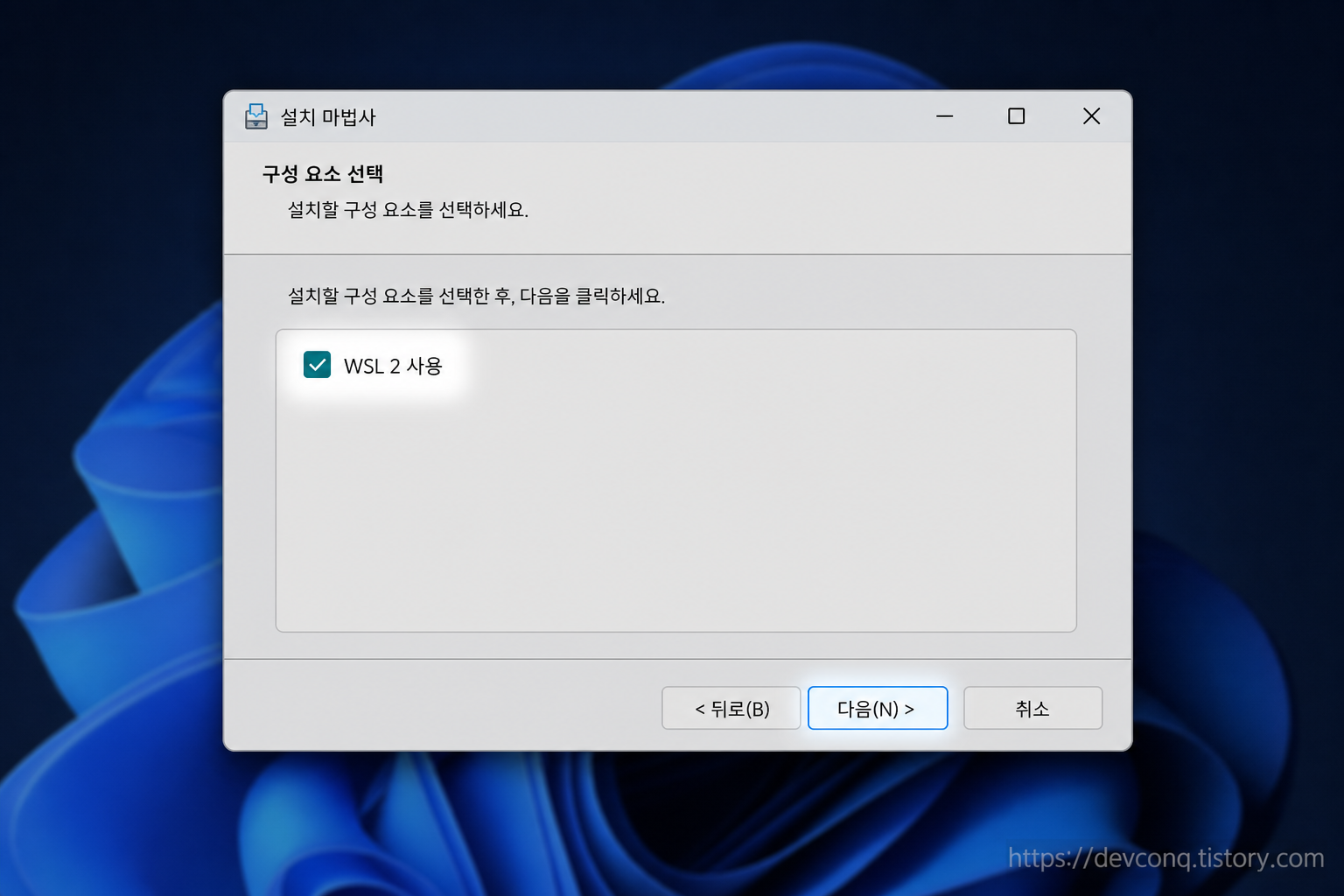
Step 3. 설치 모드와 백엔드 옵션 선택
이 단계는 설치 방식과 실행 엔진을 고르는 과정입니다.
먼저 설치 모드를 묻습니다.
초보라면 기본값인 사용자 단위 설치(per-user)를 그대로 두면 됩니다.
이 방식은 관리자 권한이 필요 없어 더 간단합니다.
다음으로 설정 화면에서 "Use WSL 2 instead of Hyper-V" 옵션을 체크합니다.
이 글은 WSL 2가 이미 깔린 전제이므로, 이 옵션을 켜는 게 정답입니다.
✅ 이렇게 보이면 성공: WSL 2 옵션에 체크가 들어가 있고, 다음 단계로 넘어가는 버튼이 활성화됩니다.
⚠️ 이게 안 되면: WSL 2 옵션이 회색으로 비활성 상태라면 WSL 2 기능이 켜져 있지 않을 수 있습니다. 이때는 관리자 터미널에서 wsl --update를 실행한 뒤 다시 설치를 시도합니다.
Step 4. 마법사 진행과 첫 실행
이 단계는 설치를 마치고 Docker Desktop을 처음 여는 과정입니다.
설치 마법사의 안내를 따라 진행합니다.
중간에 권한 허용이나 인증을 물으면 허용합니다.
설치가 끝나면 Close를 누릅니다.
설치 마법사가 재시작을 요구하면 PC를 재시작합니다.
재시작은 WSL·가상화 구성을 반영하기 위한 것이라 건너뛰지 않는 편이 안전합니다.
재시작 후 Docker Desktop을 검색해 실행합니다.
처음 열면 약관(Docker Subscription Service Agreement) 동의 화면이 나옵니다.
공식 문서에도 나와 있듯이, 약관에 동의하지 않으면 Docker Desktop은 실행되지 않습니다.
로그인 창이 떠도 당황할 필요는 없습니다.
시작과 hello-world 실행에는 Docker 계정 로그인이 필수가 아니므로, Skip하거나 나중에 해도 됩니다.
✅ 이렇게 보이면 성공: 화면 오른쪽 아래 트레이의 고래 아이콘이 움직임을 멈추고 안정되면 엔진 준비가 끝난 것입니다.
⚠️ 이게 안 되면: 고래 아이콘이 계속 움직이는 애니메이션 상태라면 엔진이 시작 중이라는 뜻입니다. 몇 분 기다려도 그대로면 뒤의 "자주 막히는 부분"을 참고합니다.
Step 5. 설치 확인 — hello-world 실행하기
이 단계는 Docker가 제대로 동작하는지 확인하는 과정입니다.
먼저 버전을 확인합니다.
docker --version다음처럼 버전 문자열이 나오면 설치 자체는 완료된 것입니다.
Docker version XX.X.X, build xxxxxxx이제 진짜 동작 확인용 명령을 실행합니다.
docker run hello-world이 명령은 동작 확인용으로 만들어진 가장 작은 컨테이너를 실행합니다.
실행 순서를 풀어보면 이렇습니다.
Docker 클라이언트가 엔진에 요청을 보냅니다.
엔진이 Docker Hub에서 hello-world 이미지를 내려받습니다.
그 이미지로 컨테이너를 만들어 실행하고, 결과 메시지를 화면에 출력합니다.
✅ 이렇게 보이면 성공: 출력 첫 줄에 Hello from Docker!가 뜨고, 이어서 설치가 정상 작동한다는 안내문이 나옵니다.
⚠️ 이게 안 되면: 명령이 멈추거나 에러가 나면 엔진이 아직 준비되지 않았을 수 있습니다. 트레이 고래 아이콘이 안정됐는지 확인하고 다시 실행합니다.

실행 중인 컨테이너 목록은 아래 명령으로 볼 수 있습니다.
docker ps -adocker ps는 실행 중인 컨테이너만, docker ps -a는 멈춘 것까지 함께 보여줍니다.
명령어가 아직 어색하다면 Docker Desktop 왼쪽의 Containers 탭에서 마우스로 목록과 로그를 확인하고, Stop 버튼으로 멈출 수도 있습니다.
맥에서는 어떻게 다른가요
맥 사용자를 위한 안내입니다.
맥은 WSL이 필요 없고, 대신 내 맥의 칩에 맞는 설치 파일을 골라야 합니다.
다운로드 페이지에는 두 종류가 있습니다.
M시리즈 칩이면 "Docker Desktop for Mac with Apple silicon"을, 인텔 맥이면 "Docker Desktop for Mac with Intel chip"을 받습니다.
내 칩은 왼쪽 위 애플 메뉴에서 "이 Mac에 관하여"를 열어 확인합니다.
Apple Silicon이라면 아래 명령으로 Rosetta 2를 미리 설치해 두면 좋습니다.
softwareupdate --install-rosetta설치는 내려받은 .dmg 파일을 열고, Docker 아이콘을 Applications 폴더로 드래그하면 됩니다.
이후 Docker.app을 실행하고 약관에 동의한 뒤, 권장 설정을 선택하고 비밀번호를 입력하면 끝납니다.
맥은 최소 RAM 4GB, 현재와 직전 2개 메이저 macOS 버전을 지원합니다.

무료인가요 — 라이선스 정리
Docker Desktop은 개인·학생·소기업이면 무료(Docker Personal)입니다.
2026년 7월 공식 라이선스 문서 기준으로 무료 대상은 다음과 같습니다.
개인 사용자, 비상업 오픈소스 개발자, 학생과 교육자, 그리고 소기업입니다.
여기서 소기업은 "직원 250명 미만이면서 연매출 1,000만 달러 미만"인 곳을 말합니다.
반대로 유료 구독(Pro/Team/Business)이 필요한 경우는 "직원 250명 초과이거나 연매출 1,000만 달러 초과"인 기업의 상업적 사용입니다.
조건 논리가 조금 헷갈릴 수 있어 정리하면 이렇습니다.
무료 자격은 두 조건을 모두 만족해야 하고(AND), 유료는 둘 중 하나만 넘어도 해당됩니다(OR).
개인이나 학습용으로 쓰는 독자라면 "개인·학습용은 무료, 대기업만 유료"로 이해해도 사실과 어긋나지 않습니다.
유료 요금은 사용자당 월 5달러부터 시작한다고 알려져 있습니다.
다만 요금은 변동이 잦으므로, 정확한 최신 가격은 발행 전 공식 가격 페이지 확인이 필요합니다.
자주 막히는 부분
설치 과정에서 자주 나오는 문제와 해결법을 정리했습니다.
출처는 Docker 공식 트러블슈팅 문서(2026년 7월 기준)입니다.
첫째, "WSL 2 installation is incomplete" 에러입니다.
⚠️ WSL 2가 최소 버전(2.1.5) 미만이거나 구성이 덜 됐을 때 생깁니다.
✅ 관리자 터미널에서 wsl --update를 실행하고 Docker Desktop을 재시작합니다. wsl --version으로 2.1.5 이상인지 다시 확인합니다.
둘째, 가상화가 꺼져 엔진이 안 켜지는 경우입니다.
⚠️ BIOS/UEFI에서 하드웨어 가상화가 비활성 상태일 때 생깁니다.
✅ 작업 관리자의 성능 탭에서 "가상화: 사용"인지 확인하고, 꺼져 있으면 BIOS/UEFI에 들어가 가상화(Intel VT-x 또는 AMD-V)를 켭니다.
셋째, Docker Desktop이 시작되지 않거나 멈추는 경우입니다.
⚠️ WSL이 구버전이거나 재시작이 반영되지 않았을 때가 많습니다.
✅ wsl --update 실행 후 PC를 재시작하고 다시 엽니다. 그래도 안 되면 Settings의 Resources 항목에서 WSL 2 기반 엔진이 켜져 있는지 확인합니다.
넷째, 너무 느리거나 메모리를 많이 차지하는 경우입니다.
⚠️ WSL 2가 메모리를 크게 잡는 백엔드 특성 때문입니다.
✅ 사용자 홈 폴더(C:\Users\사용자이름\.wslconfig)에 메모리 상한을 지정하면 됩니다.
[wsl2]
memory=4GB
지정 후 wsl --shutdown으로 한 번 껐다 켜면 반영됩니다.
Final Check — 설치 마무리 점검
아래 항목을 위에서부터 순서대로 확인하면 설치가 제대로 끝났는지 알 수 있습니다.
☐ wsl --version이 2.1.5 이상으로 나온다
☐ 설치 때 "Use WSL 2 instead of Hyper-V"를 체크했다
☐ 트레이 고래 아이콘이 멈춰(안정) 있다 = 엔진 준비 완료
☐ docker --version에서 버전 문자열이 출력된다
✅ docker run hello-world에서 Hello from Docker!가 나오면 설치 성공입니다.
⚠️ 위 중 하나라도 실패하면 "자주 막히는 부분"의 해당 항목으로 돌아가면 됩니다.
결론
Docker Desktop은 준비만 돼 있으면 설치 자체는 어렵지 않은 도구입니다.
다만 이 글의 핵심은 "설치가 쉽다"가 아니라 "언제 깔면 되는가"에 있습니다.
개인적으로는, 필요를 느끼기 전에 미리 깔아두기보다 n8n 자체 호스팅이나 로컬 DB처럼 이유가 분명해지는 순간에 까는 편이 개념을 익히기에도 낫다고 생각합니다.
지금 당장 쓸 일이 없다면, 이 글을 즐겨찾기해 두고 그때 다시 열어도 충분합니다.
다음 편에서는 Claude의 Gmail 커넥터와 크롬 확장을 연결해, AI가 실제 내 메일과 브라우저를 다루게 하는 방법을 다룰 예정입니다.
설치가 잘 끝났다면, 이제 컨테이너 하나쯤은 겁내지 않아도 됩니다.
참고한 자료
Docker 공식 문서의 윈도우 설치 안내(Install Docker Desktop on Windows), WSL 2 백엔드 문서(WSL 2 backend), 맥 설치 안내(Install Docker Desktop on Mac), 라이선스 계약(Docker Desktop license agreement)과 Docker Personal·Pricing FAQ, 트러블슈팅 문서, 그리고 hello-world 공식 이미지 페이지를 참고했습니다. 모델·요금 관련 수치는 2026년 7월 기준이며, 요금과 Windows Home 지원 표기는 발행 전 공식 문서 확인이 필요합니다.

728x90
반응형
'서버·개발 > 코드 노트' 카테고리의 다른 글
| 쿠키·캐시·세션 차이 쉽게 정리 — 헷갈리는 셋을 한 번에 (0) | 2026.07.20 |
|---|---|
| Vercel로 내 홈페이지 무료 배포 따라하기 — GitHub 연동으로 인터넷 주소 만들기 (0) | 2026.07.19 |
| 터미널용 Claude Code 설치 완전 따라하기 — 윈도우·맥 초보자용 (0) | 2026.07.18 |
| Git 설치와 GitHub 가입·연동 완전 따라하기 — 첫 push까지 한 번에 (1) | 2026.07.18 |
| WSL2 우분투 설치 완전 따라하기 — 윈도우에서 리눅스 개발 환경 만들기 (0) | 2026.07.18 |


댓글 영역