고정 헤더 영역

상세 컨텐츠
본문
728x90
반응형
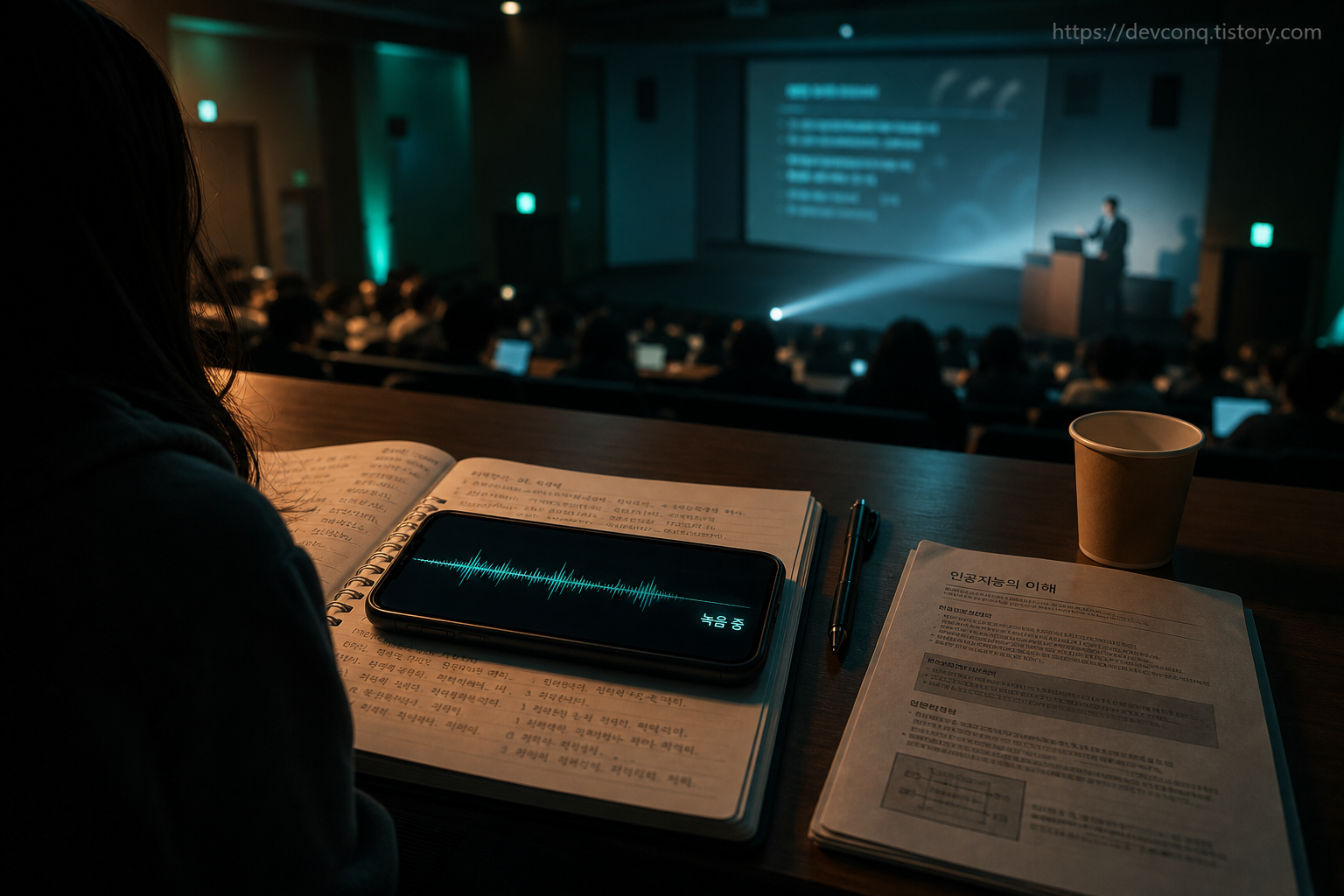
녹음 파일을 처음부터 다시 들으며 받아 적는 일, 이제 안 해도 됩니다.
클로바노트에 음성을 넣으면 전체 텍스트와 AI 요약이 함께 나옵니다.
8월 20일 올라온 클로바노트 3.0에서는 요약 구조가 손보였고, 자주 쓰는 형식을 나만의 템플릿으로 저장하는 기능이 붙었습니다.
아래는 녹음부터 정리본까지 네 단계로 끊어 따라가는 실습입니다. 단계마다 "안 될 때 먼저 볼 것"을 하나씩 달아 뒀습니다.
클로바노트에 강의나 회의 녹음을 넣으면 전체 텍스트와 AI 요약이 같이 만들어집니다. 3.0부터는 요약 형식을 나만의 템플릿으로 저장해 매번 같은 모양으로 뽑을 수 있습니다.
3.0에서 실제로 달라진 것
네이버웍스가 공개한 클로바노트 3.0.0 릴리스 노트의 변경점은 꽤 구체적입니다.
AI 요약의 구조와 품질이 개선돼, 회의 내용에 맞는 구조를 알아서 고릅니다.
자주 쓰는 형식은 나만의 템플릿으로 저장해 두면 됩니다.
완성된 요약은 마크다운으로 편집합니다. 제목과 글머리표를 직접 손볼 수 있다는 뜻이죠.
녹음이 끝나면 자동으로 요약을 돌리는 설정도 새로 생겼는데, 기본값은 꺼짐입니다.
최대 녹음 시간은 180분에서 360분으로 늘었습니다. 다만 이건 고객 플랜에 따라 달라집니다.
iOS 최소 버전이 16에서 17로 올라간 점은 시작 전에 봐야 합니다. 구형 아이폰이면 업데이트 자체가 안 뜹니다.
전체 구조 — 어디서 무엇이 만들어지나
흐름은 단순합니다. 음성이 들어가고, 텍스트가 나오고, 그 텍스트를 재료로 요약이 만들어집니다.
그래서 텍스트 변환이 엉망이면 요약도 같이 엉망이 됩니다. 요약만 붙잡고 씨름해도 답이 안 나오는 이유입니다.
손볼 지점은 세 곳뿐입니다. 녹음 품질, 참석자 구분, 요약 형식.
준비물
거창한 준비는 필요 없습니다. 앱과 계정, 그리고 녹음할 자리 하나면 됩니다.
☐ 클로바노트 앱을 3.0으로 업데이트했는가
☐ 아이폰이라면 iOS 17 이상인가
☐ 네이버 계정으로 로그인했는가
☐ 말하는 사람 쪽으로 마이크가 향하도록 자리를 잡았는가
☐ 회의라면 녹음한다는 사실을 참석자에게 알렸는가
마지막 항목은 기능이 아니라 예의입니다. 그리고 나중에 문제가 생겼을 때 자신을 지켜 주는 장치이기도 합니다.
네 단계로 따라 하기
1단계. 녹음하거나 파일을 올린다
현장이라면 앱에서 바로 녹음을 시작합니다.
이미 찍어 둔 파일이 있다면 업로드를 고르면 됩니다. 지난 학기 강의 녹음도 같은 방식으로 넣을 수 있습니다.
이 단계가 전체 결과를 좌우합니다. 텍스트 변환은 결국 들린 만큼만 받아 적으니까요.
안 될 때 먼저 볼 것 — 긴 녹음이 중간에 끊긴다면 최대 녹음 시간부터 확인하세요. 3.0에서 상한이 360분으로 올라갔지만, 적용 여부는 쓰고 있는 플랜에 달렸습니다.
2단계. 참석자를 나눈다
변환이 끝나면 발언이 사람별로 갈려 있습니다.
여기서 각 사람에 이름을 붙여 두면 요약의 정확도가 눈에 띄게 달라집니다. "참석자 1"이 교수인지 조교인지 앱은 모르니까요.
회의라면 발언자 이름이 곧 책임 소재가 됩니다. 나중에 "누가 하기로 했더라"를 되짚을 때 이 5분이 값을 합니다.
안 될 때 먼저 볼 것 — 참석자 구분은 3.0 릴리스 노트에 변경 항목으로 올라오지 않았습니다. 즉 쓰던 방식 그대로입니다. 목소리가 겹치는 구간에서 사람이 섞였다면 해당 구간만 손으로 고치는 편이 빠릅니다.

반응형
3단계. 요약 형식을 지정한다
3.0의 핵심이 여기 있습니다.
예전에는 앱이 주는 요약을 그대로 받아야 했습니다. 이제는 자주 쓰는 형식을 나만의 템플릿으로 저장해 둡니다.
강의와 회의는 필요한 항목부터 다릅니다. 강의는 개념과 시험 범위, 회의는 결정과 담당자.
템플릿 내용은 이런 식으로 짜면 무난합니다.
[강의용]
- 오늘 다룬 개념 (3~5개)
- 교수가 두 번 이상 강조한 문장
- 과제 및 마감일
- 시험 범위 언급

[회의용]
- 결정된 것
- 결정 못 한 것과 그 이유
- 담당자별 할 일
- 다음 회의 전까지 확인할 사항
요약 구조를 시스템이 자동으로 고르는 기능도 함께 개선됐습니다. 형식을 따로 만들기 귀찮다면 그냥 맡겨도 됩니다.
안 될 때 먼저 볼 것 — 요약이 매번 다른 모양으로 나온다면 템플릿을 저장하지 않고 그때그때 지시만 준 경우가 많습니다. 저장해 두고 불러 쓰는 것과 매번 새로 적는 것은 결과가 다릅니다.
4단계. 결과를 꺼낸다
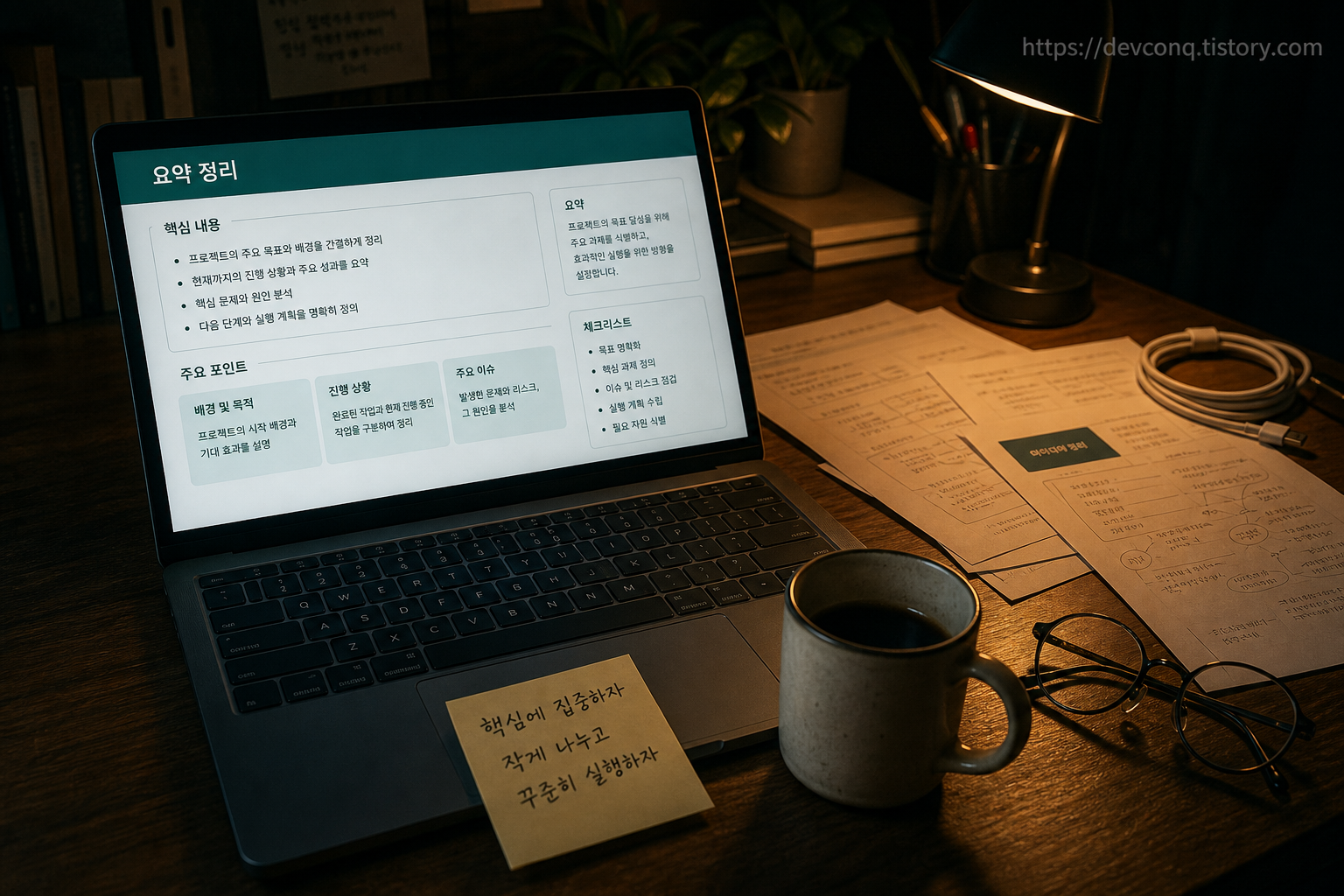
요약이 마크다운으로 편집되도록 바뀌었습니다.
덕분에 제목 단계와 글머리표를 직접 정리한 다음 다른 문서로 옮기기가 수월합니다.
여기서 한 가지는 꼭 하세요. 숫자와 날짜, 사람 이름은 원본 텍스트에서 눈으로 확인하는 겁니다.
음성 인식은 "3일"과 "삼십일"을 헷갈릴 수 있습니다. 요약은 그 틀린 텍스트를 그대로 물려받습니다.
안 될 때 먼저 볼 것 — 내보내기 형식은 3.0 릴리스 노트에 언급이 없습니다. 어떤 파일로 저장되는지는 앱의 공유·내보내기 메뉴에서 직접 확인하세요.
자주 막히는 부분
업데이트가 안 보이는 경우가 가장 흔합니다. 아이폰이라면 iOS 17 미만에서 3.0이 아예 뜨지 않습니다.
녹음이 끝났는데 요약이 없다면 자동 요약 설정을 보세요. 3.0에서 새로 생긴 항목이고 기본값은 꺼짐입니다.
캘린더로 자동 녹음을 걸어 뒀는데 알림이 안 온다면, 그건 고장이 아닙니다. 자동 녹음이 설정되지 않았거나 참석을 거절한 일정에는 시작 알림을 보내지 않도록 바뀌었습니다.
회사 계정이라면 관리자 정책도 변수입니다. 3.0부터 화면 잠금과 파일 업로드·다운로드 제한을 관리자가 걸 수 있습니다.
그러니 내 앱만 붙잡고 30분을 헤매기 전에, 회사 계정인지 개인 계정인지부터 갈라 보는 편이 낫습니다.
릴리스 노트에 적힌 항목 중 녹음 시간 상한, 관리자 설정, Open API 노트 검색은 업무용 플랜 이야기입니다. 개인 계정 화면과 항목이 그대로 겹치지는 않습니다.
여기서 한 발 더 나가려면
템플릿부터 용도별로 만들어 두세요. 강의용, 회의용, 인터뷰용. 이 정도만 갖춰도 매번 요약 지시를 다시 쓰는 수고가 사라집니다.
개인적으로는 자동 요약 설정을 켜 두는 쪽이 낫다고 봅니다. 녹음을 마치고 앱을 닫아 버리면 정리는 대개 영영 안 하게 되니까요.
다음 회의 전에 세 가지만 하세요. 앱을 3.0으로 올리고, 회의용 템플릿을 하나 저장하고, 자동 요약 설정을 어떻게 둘지 정하는 겁니다.
728x90
반응형
'AI 이야기 > 이렇게 쓴다' 카테고리의 다른 글
| NotebookLM으로 PDF 더미를 근거 딸린 1쪽 보고서로 만들기 (0) | 2026.08.21 |
|---|---|
| 정부24에 "이사했는데 뭘 해야 하나요"라고 물어보는 법 (0) | 2026.08.21 |
| 챗GPT 광고, 끄면 메시지가 줄어듭니다 (0) | 2026.08.20 |
| Claude Code 오토 모드가 기본값이 된 이유 (0) | 2026.08.20 |
| AI 영상이라서 막히는 게 아니다 — 유튜브가 실제로 보는 기준 (0) | 2026.07.30 |


댓글 영역