고정 헤더 영역

상세 컨텐츠
본문
728x90
반응형
PDF 열 개를 다 읽지 않고도 한 쪽짜리 보고서를 만들 수 있습니다.
NotebookLM은 내가 올린 문서 안에서만 답하고, 문장마다 어느 원문에서 나왔는지 표시해 줍니다.
덕분에 "이 숫자 어디서 나왔죠"라는 질문에 바로 답할 수 있습니다.
아래는 소스 넣기부터 원문 대조까지 다섯 단계로 따라가는 실습입니다. 마지막 대조 단계가 이 글의 핵심입니다.
NotebookLM은 사용자가 올린 문서만 근거로 삼는 AI 노트 도구입니다. 답변마다 원문 위치를 인용으로 붙여 주기 때문에, 요약을 그대로 믿는 대신 근거를 눌러 확인하는 방식으로 쓸 수 있습니다.
무엇을 만드나
목표는 A4 한 쪽입니다.
흩어진 PDF 여러 개에서 핵심 다섯 줄을 뽑고, 각 줄이 어느 문서 몇 쪽에서 왔는지 붙여 두는 문서죠.
회의에 들고 가면 "근거는요?"라는 질문에 문서를 넘기며 답할 수 있습니다.
일반 챗봇에 PDF를 던지는 것과 결정적으로 다른 지점이 여기입니다. 인용이 남느냐 안 남느냐.
전체 구조
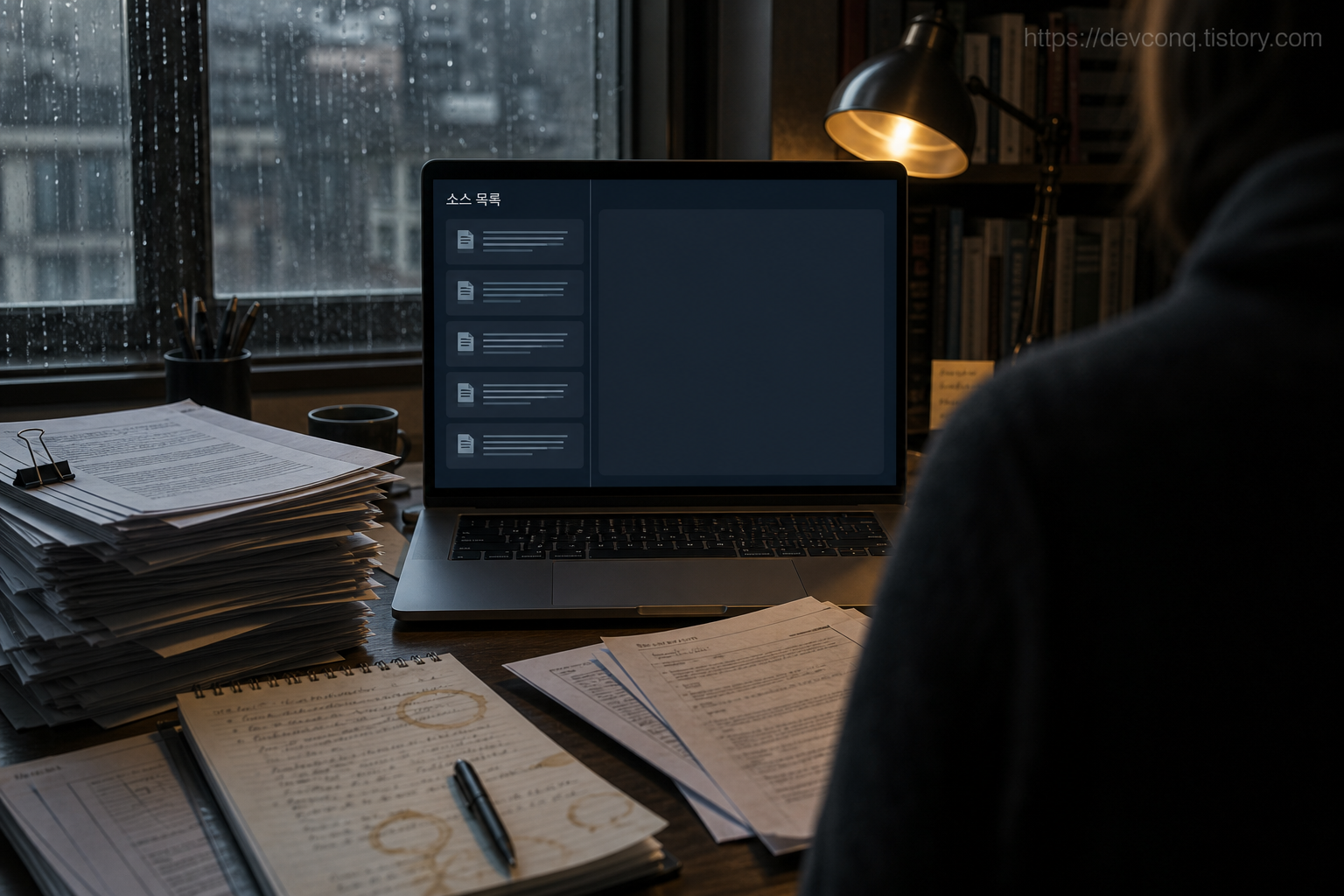
구조는 세 덩어리입니다. 소스, 대화, 결과물.
소스는 내가 올린 원본 문서 묶음이고, 대화는 그 묶음에만 질문을 던지는 창입니다. 결과물은 그 대화를 바탕으로 뽑아내는 보고서고요.
중요한 건 순서입니다. 소스를 제대로 안 넣고 질문부터 하면, 없는 문서에서 답이 나올 리 없습니다.
준비물과 무료 한도
구글 계정 하나면 시작할 수 있습니다. 별도 결제는 필요 없습니다.
다만 한도는 알고 들어가는 편이 좋습니다. 구글 공식 지원 문서에 적힌 무료 표준 플랜 기준은 아래와 같습니다.
| 항목 | 무료 표준 플랜 한도 |
|---|---|
| 노트북 개수 | 사용자당 100개 |
| 소스 개수 | 노트북당 50개 |
| 채팅 질문 | 하루 50회 |
| 보고서 생성 | 하루 10개 |
| 오디오·동영상 개요 | 각각 하루 3개 |
| 소스 하나의 크기 | 50만 단어, 로컬 업로드는 최대 200MB |
하루 50회는 생각보다 빠듯합니다. 아무 질문이나 던지며 탐색하다 보면 오후에 바닥납니다.
그래서 질문 목록을 먼저 적어 놓고 시작하는 편을 권합니다.
다섯 단계로 따라 하기
1단계. 소스를 넣는다
새 노트북을 만들고 PDF를 한꺼번에 올립니다.
이때 파일 이름을 알아볼 수 있게 정리해 두세요. 인용 표시에 파일 이름이 그대로 나오기 때문입니다.
"최종_최종2.pdf" 같은 이름이 섞여 있으면 나중에 근거를 되짚을 때 본인이 제일 고생합니다.
주제가 다른 문서는 다른 노트북에 나눠 담는 편이 낫습니다. 섞여 있으면 답변도 섞입니다.
2단계. 질문을 던진다
질문은 좁게 잡을수록 좋습니다.
"이 문서들 요약해 줘"는 가장 쓸모없는 질문입니다. 무엇을 위한 요약인지 도구가 알 수 없으니까요.
보고서를 염두에 두고 이런 식으로 나눠 물어보세요.
문서들이 공통으로 지적하는 문제 세 가지는?
각 문서가 제시한 해결책을 문서별로 구분해서 정리해 줘
서로 어긋나는 주장이 있으면 어느 문서끼리 어긋나는지 알려 줘
숫자가 나오는 문장만 모아서 출처 문서와 함께 보여 줘
마지막 질문이 특히 유용합니다. 뒤에 나올 검증 단계의 재료가 됩니다.
반응형
3단계. 인용을 확인한다
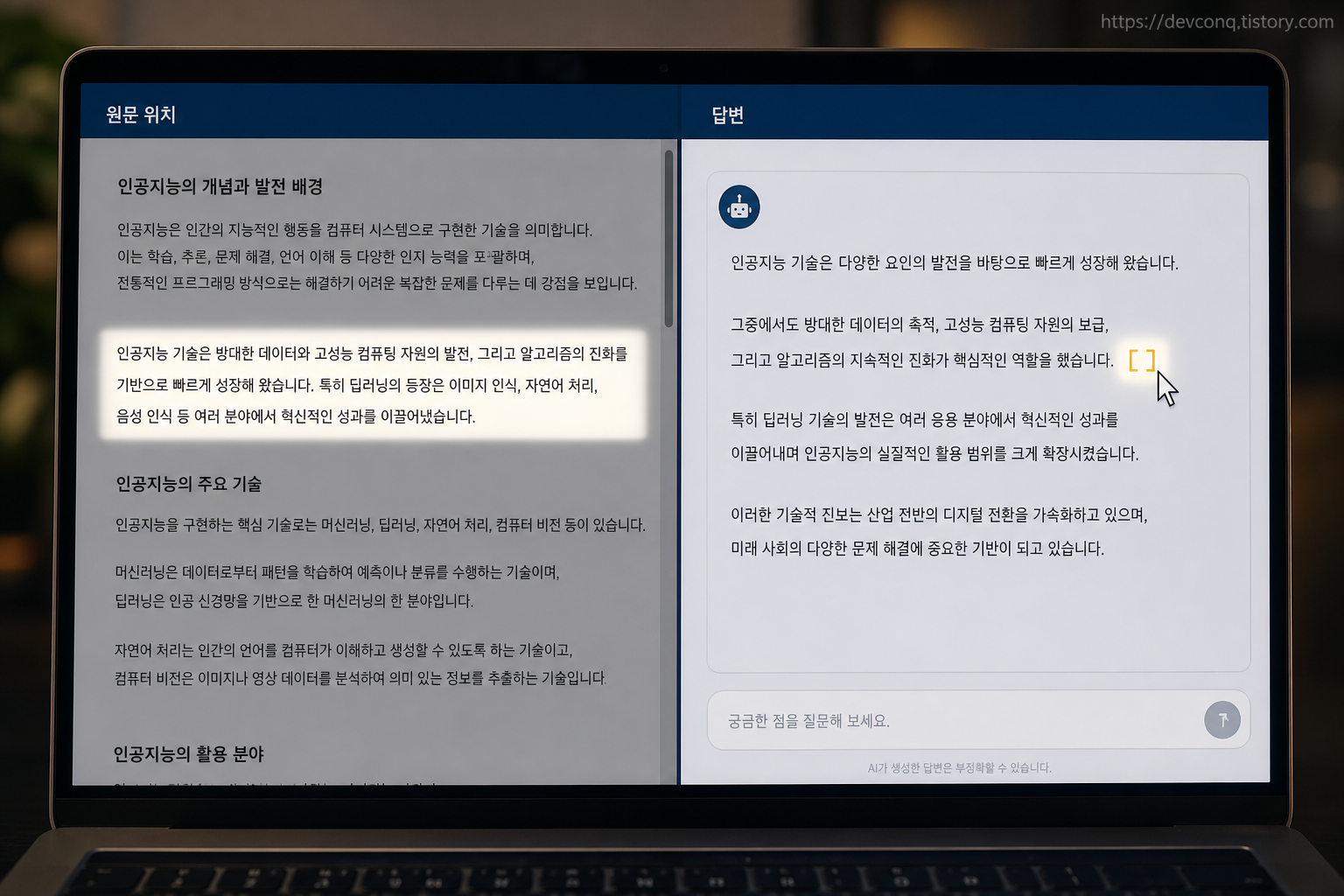
답변 문장 끝에 붙은 인용 표시를 누르면 원문의 해당 구간으로 이동합니다.
여기서 습관 하나만 들이면 됩니다. 보고서에 쓸 문장은 반드시 인용을 한 번씩 눌러 보는 겁니다.
인용이 아예 안 붙은 문장은 특히 조심해야 합니다. 근거 문서에서 나온 문장이 아닐 수 있습니다.
눌렀는데 원문 내용이 답변과 미묘하게 다르다면, 그 문장은 보고서에서 빼세요. 고쳐 쓰는 것보다 버리는 게 빠릅니다.
4단계. 보고서를 만든다
대화가 어느 정도 정리되면 보고서 기능으로 넘어갑니다. 무료 플랜에서 하루 10개까지 만들 수 있습니다.
한 쪽으로 줄이려면 항목을 미리 정해 두는 게 좋습니다. 상황, 쟁점, 문서별 입장, 확인이 필요한 부분, 다음 할 일.
다섯 칸을 넘어가면 그건 이미 한 쪽짜리 보고서가 아닙니다.
5단계. 원문과 대조한다
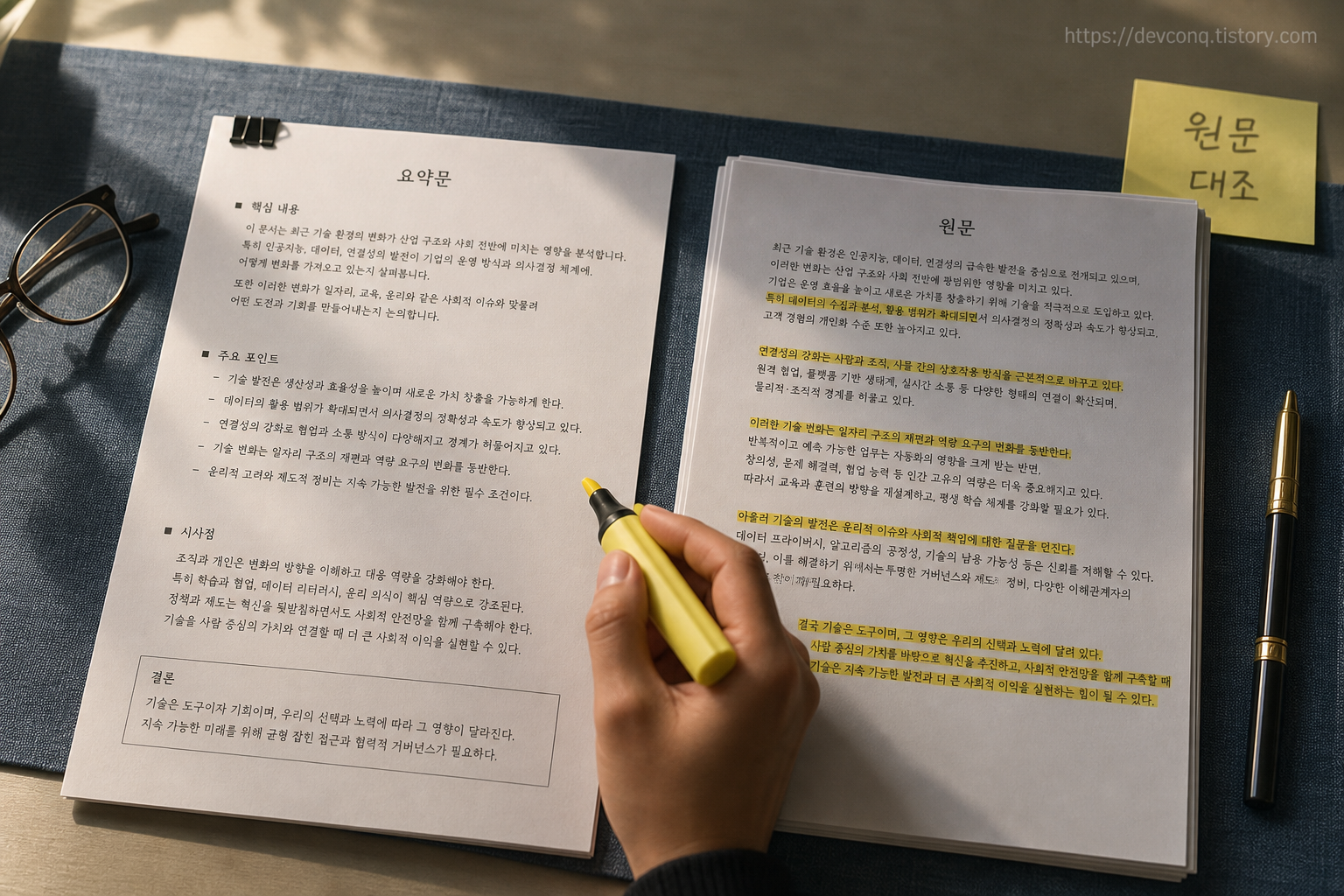
여기를 건너뛰면 앞의 네 단계가 무의미해집니다.
AI 요약은 문장을 매끄럽게 다듬는 과정에서 원문의 조건을 떨어뜨리곤 합니다. "일부 지역에서"가 사라지고 "전국에서"만 남는 식이죠.
그래서 완성된 보고서를 옆에 두고 아래 항목을 한 줄씩 확인합니다.
☐ 숫자가 원문과 자릿수까지 같은가
☐ 날짜가 원문의 날짜와 일치하는가, 연도를 빠뜨리지 않았는가
☐ "약", "일부", "예정" 같은 한정 표현이 사라지지 않았는가
☐ 문서 두 개의 내용이 한 문장에 뭉쳐 있지 않은가
☐ 인용이 없는 문장이 보고서에 남아 있지 않은가
다섯 줄짜리 보고서면 이 대조에 10분도 안 걸립니다. 그 10분이 회의에서의 신뢰를 만듭니다.
자주 막히는 부분
PDF를 넣었는데 내용이 하나도 안 잡히는 경우가 있습니다. 스캔한 종이 문서일 가능성이 큽니다.
화면에는 글자로 보여도 파일 안에서는 사진 한 장인 상태죠. 구글 공식 문서에는 스캔 PDF 처리 여부에 대한 언급이 없습니다.
확인법은 간단합니다. PDF 뷰어에서 본문을 드래그해 보세요. 선택이 안 되면 그 파일은 텍스트가 없는 겁니다.
복사 금지가 걸린 PDF도 막힙니다. 구글 지원 문서는 원본 PDF가 복사 금지된 경우를 제약 조건으로 명시하고 있습니다.
표가 통째로 빠지는 문제도 흔합니다. 표는 줄과 칸으로 보이지만 파일 안에서는 흩어진 글자 조각인 경우가 많습니다.
표의 숫자가 중요한 보고서라면, 그 표만 따로 텍스트로 옮겨 별도 소스로 추가하는 편이 확실합니다.
답변이 자꾸 얕아진다면 소스가 너무 많은지 보세요. 노트북당 50개까지 넣을 수 있지만, 넣을 수 있다는 게 넣으라는 뜻은 아닙니다.
여기서 한 발 더 나가려면
검증 항목 다섯 개를 메모 앱에 저장해 두고 매번 붙여 쓰는 방식을 권합니다.
개인적으로는 AI 도구의 값어치가 요약 속도보다 근거 추적에 있다고 봅니다. 요약은 어느 도구나 하지만, 틀렸을 때 어디서 틀렸는지 되짚을 수 있는 도구는 흔치 않으니까요.
오늘 할 일은 세 가지입니다. 노트북을 하나 만들고, 질문 네 개를 미리 적고, 완성된 보고서를 원문과 한 번 대조해 보세요.
728x90
반응형
'AI 이야기 > 이렇게 쓴다' 카테고리의 다른 글
| 구글 선호 출처 버튼, 내 블로그에 달아야 할까 (0) | 2026.08.23 |
|---|---|
| AI 티가 나는 글, 사람들은 이미 건너뛰고 있습니다 (0) | 2026.08.23 |
| 정부24에 "이사했는데 뭘 해야 하나요"라고 물어보는 법 (0) | 2026.08.21 |
| 클로바노트 3.0, 녹음부터 요약 템플릿까지 4단계 (0) | 2026.08.21 |
| 챗GPT 광고, 끄면 메시지가 줄어듭니다 (0) | 2026.08.20 |


댓글 영역