고정 헤더 영역

상세 컨텐츠
본문
728x90
반응형
아이에게 아이폰이나 아이패드를 쥐여 주면서 스크린 타임을 켜 두긴 했는데, iOS 27로 올린 뒤 메뉴가 달라져 어디서 무엇을 바꿔야 할지 헷갈리는 부모가 많습니다.
iOS 27에서는 부모용 제어 기능이 크게 바뀌었습니다. 아이가 새 앱이나 웹사이트를 쓰려면 승인을 받아야 하고, 모르는 사람의 메시지는 부모가 허락하기 전까지 보이지 않게 할 수 있습니다. 애플 공식 문서 기준으로 먼저 켜 둘 설정 다섯 가지를 정리했습니다.
iOS 27의 스크린 타임은 부모 아이폰의 설정 → 가족 → 자녀 이름에서 관리한다. 새 앱·웹사이트는 승인 요청을 거치게 할 수 있고(13세 미만은 기본으로 켜짐), 새 연락처와 모르는 사람의 메시지도 부모 승인을 받게 할 수 있다. 커뮤니케이션 안전은 이제 신체 노출뿐 아니라 잔혹하거나 폭력적인 사진·비디오도 감지한다. 새 기능을 쓰려면 가족 공유 그룹의 모든 기기를 27 버전으로 올려야 한다.
1. 시작 전에: 가족 전원 업데이트
애플 지원 문서에 따르면 새 부모용 제어 기능을 쓰려면 가족 공유 그룹의 모든 기기가 iOS 27, iPadOS 27, macOS 27, watchOS 27, visionOS 27 가운데 해당 버전이어야 합니다. 가족 공유 대표나 부모도 가족 그룹의 부모용 제어 기능을 업데이트해야 합니다.
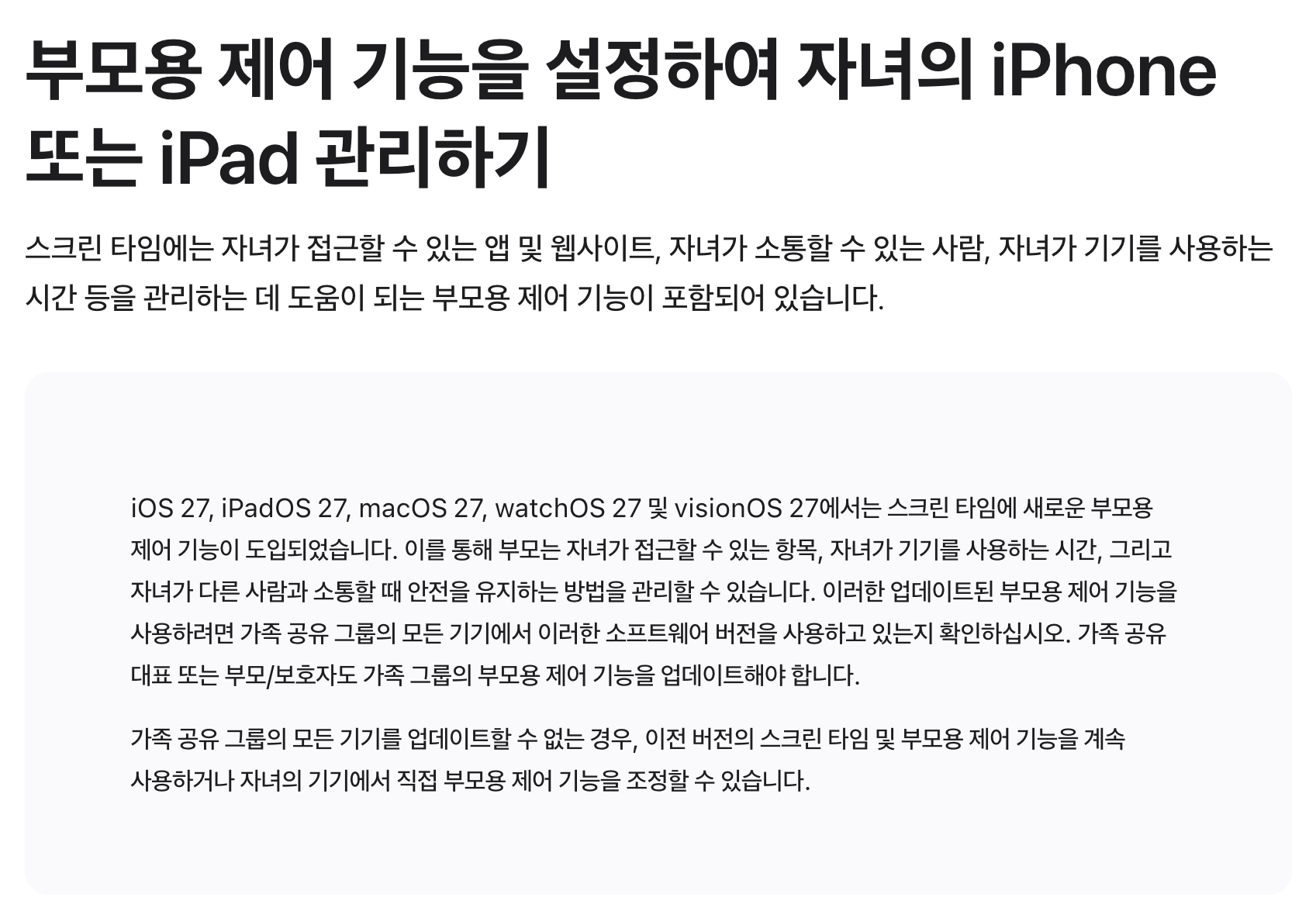
모든 기기를 올릴 수 없다면 이전 버전의 스크린 타임을 계속 쓰거나, 자녀 기기에서 직접 설정을 조정할 수 있습니다. 또 아이는 형제나 부모와 계정을 나눠 쓰지 말고 자기 Apple 계정을 써야 제대로 관리됩니다.
핵심 아이의 요청이 부모에게 오려면 부모(가족 공유 대표나 보호자)가 아이 아이폰의 연락처에 들어 있어야 합니다. 이걸 빠뜨려 요청이 안 온다고 생각하는 경우가 많습니다.
2. 먼저 켤 설정 5가지
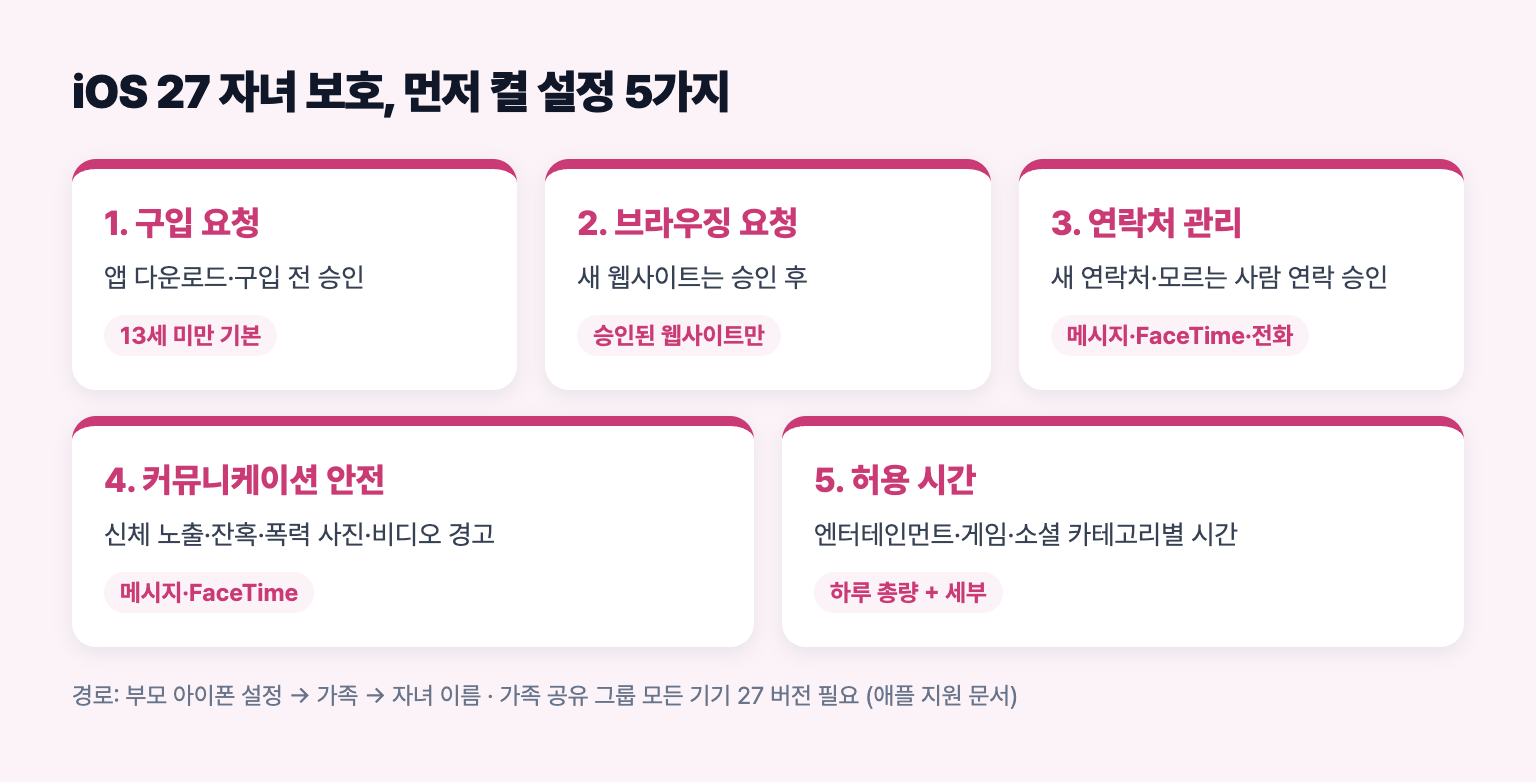
| 설정 | 경로(설정 → 가족 → 자녀 이름) | 하는 일 |
|---|---|---|
| 1. 구입 요청 | 앱 및 웹사이트 → 제한 → 구입 요청 → 구입 승인 필요 | 앱 다운로드·구입 전에 부모 승인 |
| 2. 브라우징 요청 | 앱 및 웹사이트 → 제한 → 웹사이트의 필터링 → 승인된 웹사이트만 | 처음 보는 웹사이트는 승인 후 접속 |
| 3. 연락처 관리 | 허용된 연락처 → 연락처 관리 켜기 | 새 연락처 추가·모르는 사람 연락은 승인 후 |
| 4. 커뮤니케이션 안전 | 커뮤니케이션 안전 켜기 | 신체 노출·잔혹·폭력 사진과 비디오 경고 |
| 5. 허용 시간 | 허용 시간 → 추가 | 엔터테인먼트·게임·소셜 카테고리별 하루 시간 제한 |
메뉴에 들어갈 때 스크린 타임 암호를 물으면 입력합니다. 제 기준으로는 이 암호를 아이가 모르는 번호로, 아이 폰의 잠금 암호와 다르게 정해 두길 권합니다.
3. 앱과 웹사이트는 요청을 받아 승인
구입 요청과 브라우징 요청을 켜면 아이가 새 앱을 받거나 처음 보는 웹사이트에 들어갈 때 부모에게 요청이 옵니다. 앱 요청은 부모 기기에서 정보를 보고 승인하거나 거절하고, 웹사이트 요청은 부모 기기나 아이 기기에서 처리할 수 있습니다. 승인한 웹사이트는 나중에 차단하지 않는 한 계속 들어갈 수 있습니다.
학교 숙제에 필요한 사이트처럼 자주 쓰는 곳은 미리 허용해 두면 요청이 쌓이지 않습니다. 특정 앱이나 웹사이트는 "앱 및 웹사이트"에서 골라 직접 차단하거나 해제할 수 있고, 앱을 차단해도 삭제되지는 않고 홈 화면에서 흐리게만 보입니다.
| 기본값 | 대상 |
|---|---|
| 구입 요청·브라우징 요청 켜짐 | 13세 미만 자녀 |
| 성인 웹사이트 제한 켜짐 | 18세 미만 자녀 |
| 구입 요청 끌 수 없음 | 국가·지역에 따라 만 18세 미만 |
iOS 26부터는 아이가 스크린 타임에서 제한하거나 차단한 항목에 대해 예외를 요청할 수도 있습니다. 부모는 요청을 보고 허락할지 정하면 됩니다.
반응형
4. 누구와 연락하는지 정하기
연락처 관리를 켜면 아이 연락처에 들어갈 사람을 부모가 고를 수 있습니다. 문서에 따르면 아이가 새로운 사람에게서 메시지를 받으면, 부모나 가족 그룹의 다른 보호자가 승인하기 전까지 그 메시지를 볼 수 없습니다. 메시지, FaceTime, 전화 모두 해당됩니다.
"연락처 편집 허용"을 끄면 아이가 새 연락처를 추가할 때 요청을 보내야 합니다. 스크린 타임 동안에는 연락처만, 연락처가 한 명 이상 있는 그룹까지, 모든 사람 가운데 연락 범위를 따로 고를 수 있습니다.
주의 커뮤니케이션 안전은 경고와 흐림 처리로 아이를 보호하는 기능이지 모든 위험을 막아 주지는 않습니다. 모르는 사람이 보낸 링크나 앱 밖의 메신저는 아이와 규칙을 따로 정해 두세요.
5. 제 운영 팁
제 판단으로는 처음부터 모든 것을 막기보다, 브라우징 요청과 연락처 관리만 확실히 켜고 허용 시간은 아이와 함께 정하는 편이 오래갑니다. 요청이 너무 많이 쌓이면 부모도 지쳐서 결국 전부 허용하게 되기 때문입니다.
| 아이 나이 | 추천 조합 |
|---|---|
| 초등 저학년 | 브라우징 요청(승인된 웹사이트만) + 연락처 관리 + 구입 요청 |
| 초등 고학년 | 성인 사이트 제한 + 연락처 관리 + 카테고리별 허용 시간 |
| 중학생 이상 | 커뮤니케이션 안전 + 허용 시간 중심, 요청은 줄이기 |
Q. 부모가 안드로이드폰을 써도 관리할 수 있나요?
애플 문서는 부모의 아이폰·아이패드에서 설정하는 방법과 아이 기기에서 직접 조정하는 방법을 안내하고, 안드로이드폰에서 관리하는 방법은 다루지 않습니다.
Q. 아이 폰을 iOS 27로 올리지 않으면요?
가족 그룹의 모든 기기를 업데이트할 수 없다면 이전 버전의 스크린 타임을 계속 쓸 수 있습니다. 다만 브라우징 요청, 새 연락처 승인 같은 새 기능은 쓸 수 없습니다.
3줄 핵심 요약
- iOS 27 자녀 보호는 설정 → 가족 → 자녀 이름에서 관리하고, 가족 전원이 27 버전이어야 새 기능을 쓴다.
- 구입·브라우징 요청, 연락처 관리, 커뮤니케이션 안전, 카테고리별 허용 시간이 먼저 켤 5가지다.
- 부모가 아이 연락처에 있어야 요청이 온다. 스크린 타임 암호는 아이가 모르는 번호로 두자.
마치며
아이폰 자녀 보호는 한 번 켜 두고 끝나는 설정이 아니라 아이의 나이에 맞춰 조금씩 풀어 주는 도구입니다. 오늘은 부모 아이폰에서 설정 → 가족을 열어 아이 이름 아래 "부모용 제어 기능 업데이트" 안내가 떠 있는지부터 확인해 보세요.
#iOS27,#스크린타임,#자녀보호,#아이폰자녀,#가족공유,#부모통제,#커뮤니케이션안전,#아이폰설정,#애플,#디지털육아
728x90
반응형
'디지털 생활 > 스마트폰·앱' 카테고리의 다른 글
| 네이버 바이브(VIBE) 12월 31일 종료 | 플레이리스트 백업·스포티파이 옮기기, MP3·환불까지 할 일 (0) | 2026.10.02 |
|---|---|
| 티빙 보상 신청 놓쳤다면 10월 30일까지 | 받을 수 있는 4가지, 보상 사칭 메일 구별법 (0) | 2026.10.02 |
| 아이폰 듀오 vs 갤럭시 Z 폴드8 | 101만 원 차이로 얻는 것, 힌지와 주름까지 (0) | 2026.09.30 |
| 안드로이드 PIN 잊으면 초기화뿐? | 지금 되는 방법과 오늘 켜 둘 설정 5가지 (0) | 2026.09.28 |
| 아이폰 18 프로가 갑자기 꺼졌다 켜진다면 | '패닉풀' 재부팅, 교환 전에 확인할 것 (0) | 2026.09.28 |


댓글 영역