고정 헤더 영역

상세 컨텐츠
본문
728x90
반응형
DevDay 2026 소식을 보고 챗GPT를 열었는데 "슬랙에서 @ChatGPT 부르기"도, "회의록 플러그인"도 안 보인다면 이상한 게 아닙니다. 9월 29일 발표된 협업 기능 셋은 대부분 회사용 요금제나 맥 앱 전용이고, 그중 하나는 아직 나오지도 않았습니다.
국내 소개 글 중에는 협업 슬라이드까지 "Pro, Business, Enterprise 요금제에서 쓸 수 있다"고 적은 글도 있습니다. 오픈AI 영문 발표문, 도움말 문서 두 개, 9월 29일 릴리스 노트를 하나씩 맞춰 보며 누가 무엇을 언제부터 쓸 수 있는지 확인했습니다.
오픈AI는 2026년 9월 29일 DevDay에서 챗GPT 협업 기능 세 가지를 발표했다. 슬랙·마이크로소프트 팀즈에서 @ChatGPT를 부르는 기능은 Business·Edu·Enterprise 계정용이며, 회사 관리자가 OpenAI 관리 콘솔에서 연결해야 나타난다. 회의 내용을 받아 적는 Meetings 플러그인은 Pro·Business 요금제의 macOS 챗GPT 데스크톱 앱에서 베타로 쓸 수 있고, 참석자 동의는 사용자가 직접 받아야 한다. 협업 슬라이드는 영문 발표문 기준 "앞으로 몇 주 안에" 제공될 예정이라 아직 쓸 수 없다. 세 기능 모두 Plus와 무료 요금제는 대상이 아니다.
1. 세 기능 한눈에: 내 요금제로 되는 것

발표 내용을 기능별로 잘라 보면 대상이 꽤 좁습니다. 개인이 결제하는 Plus나 무료 요금제로는 셋 다 쓸 수 없고, 회사 요금제라도 관리자가 켜 줘야 하는 기능이 있습니다.
| 기능 | 하는 일 | 쓸 수 있는 요금제 | 지금 상태 |
|---|---|---|---|
| @ChatGPT in 슬랙·팀즈 | 채널·스레드·DM에서 @ChatGPT를 불러 요약·초안·검색을 맡김 | Business, Edu, Enterprise | 순차 제공 중, 관리자 연결 필요 |
| Meetings 플러그인 | 회의를 받아 적고 요약·할 일을 ChatGPT Space에 저장 | Pro, Business (Enterprise는 알파) | 베타, macOS 데스크톱 앱만 |
| 협업 슬라이드 | 대화나 템플릿으로 발표 자료를 만들고 여럿이 동시에 편집 | Pro, Business, Enterprise 예정 | 출시 전("앞으로 몇 주 안에") |
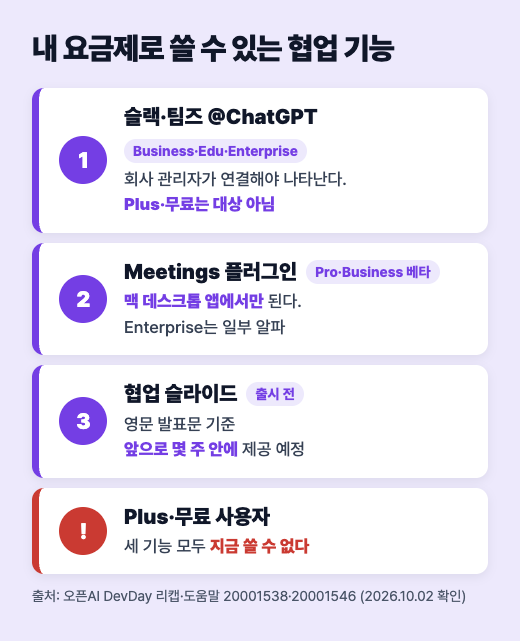
핵심 Plus 사용자라면 이번 발표에서 바로 써 볼 협업 기능은 없습니다. 같은 날 나온 ChatGPT Space와 Pages(살아 있는 문서)도 Pro·Business·Enterprise 대상이라, 개인 요금제로 팀 협업 기능을 쓰려면 요금제부터 바꿔야 합니다.
2. @ChatGPT in 슬랙·팀즈: 회사 관리자가 먼저 연결한다
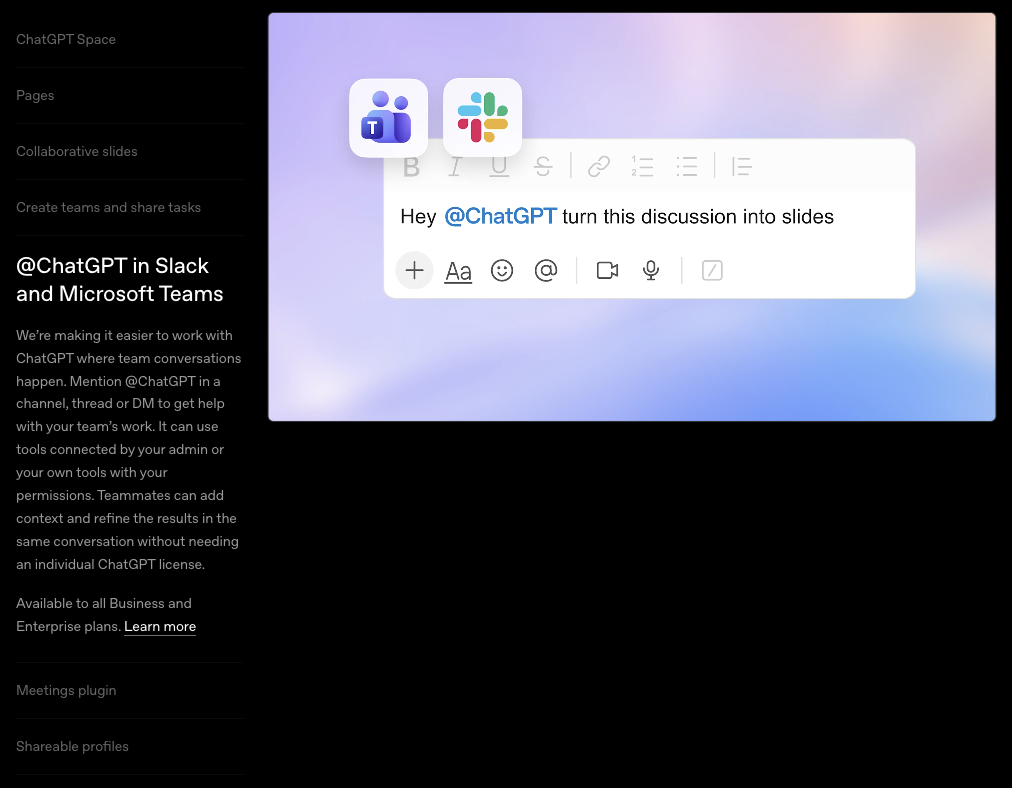
이 기능은 팀 대화방에 챗GPT를 "동료"처럼 들이는 방식입니다. 채널이나 스레드, DM에서 @ChatGPT를 부르면 관리자가 연결해 둔 회사 도구나 본인이 승인한 도구를 써서 답합니다. 발표문은 팀원이 각자 챗GPT 라이선스가 없어도 같은 대화에서 맥락을 보태고 결과를 다듬을 수 있다고 설명합니다.
관리자용 도움말을 보면 @ChatGPT는 자기 전용 서비스 계정을 가집니다. 그래서 요청한 사람의 개인 파일 권한을 자동으로 물려받지 않고, 공유 채널에 올린 답은 그 채널 참여자 모두가 봅니다. 이 부분이 개인용 챗GPT와 가장 크게 다른 점입니다.
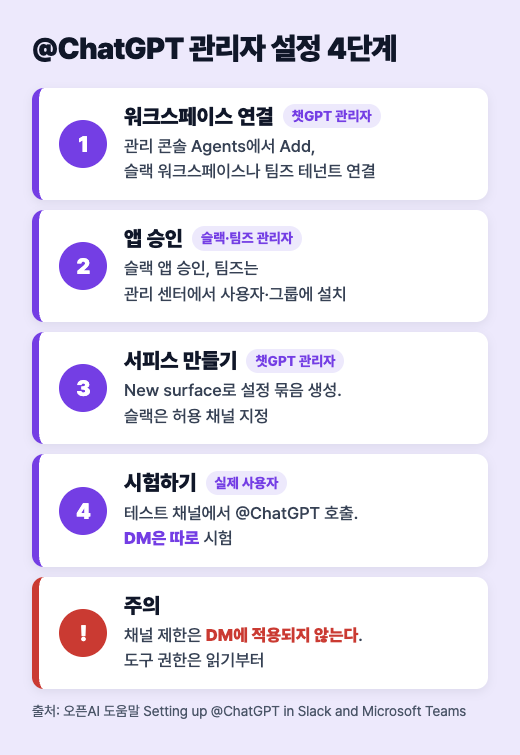
| 단계 | 누가 | 무엇을 |
|---|---|---|
| 1. 연결 | 챗GPT 워크스페이스 관리자 | OpenAI 관리 콘솔 > Agents > Add에서 슬랙 워크스페이스(또는 팀즈 테넌트) 연결 |
| 2. 승인 | 슬랙·팀즈 관리자 | 앱 승인, 팀즈는 관리 센터에서 사용자·그룹에 앱 설치 |
| 3. 서피스 | 챗GPT 관리자 | New surface로 설정 묶음을 만들고, 슬랙은 허용 채널을 지정 |
| 4. 시험 | 관리자와 실제 사용자 | 테스트 채널에서 @ChatGPT 호출, DM은 따로 시험 |
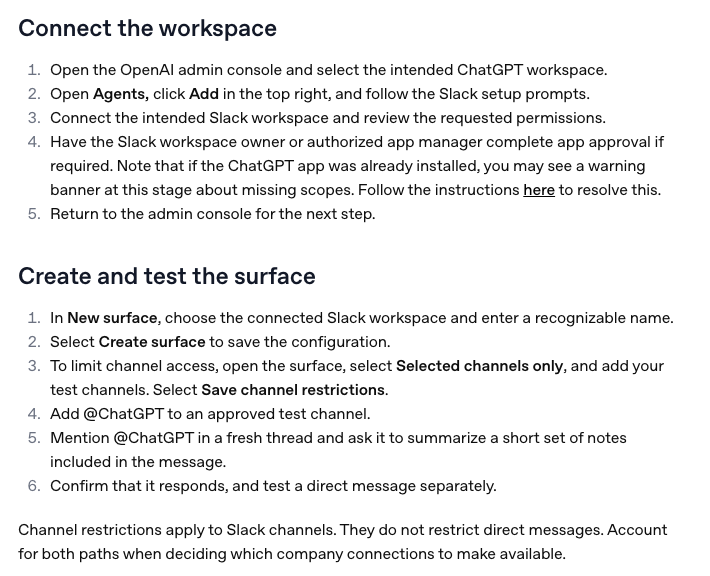
주의 도움말은 채널 제한이 DM에는 적용되지 않는다고 적어 두었습니다. 허용 채널만 골라 놔도 DM으로는 같은 회사 도구에 닿을 수 있으니, 연결할 도구의 권한부터 읽기 전용으로 시작하는 편이 안전합니다.
도움말 맨 위에는 DevDay 기능을 순차 배포 중이라 아직 계정에 보이지 않을 수 있다는 안내가 붙어 있습니다. 사용량은 서비스 계정 몫으로 잡히고, 기본 지출 한도는 관리 콘솔 Usage limits의 Shared agents 탭에서, 서피스별 예외 한도는 Agents에서 해당 서피스를 고른 뒤 Spend controls 탭에서 정합니다. 팀원이 자기 개인 도구 연결을 승인해 시킨 일은 그 사람 계정의 사용량으로 계산됩니다.
3. Meetings 플러그인: 맥 앱에서만, 동의는 내가 받는다

Meetings는 회의에 봇을 들여보내지 않고 내 맥의 마이크와 시스템 소리를 받아 적는 방식입니다. 회의가 끝나면 받아 적은 내용과 내가 따로 남긴 메모, 연결해 둔 앱의 맥락을 묶어 요약과 할 일 후보를 ChatGPT Space의 페이지로 만들어 줍니다.
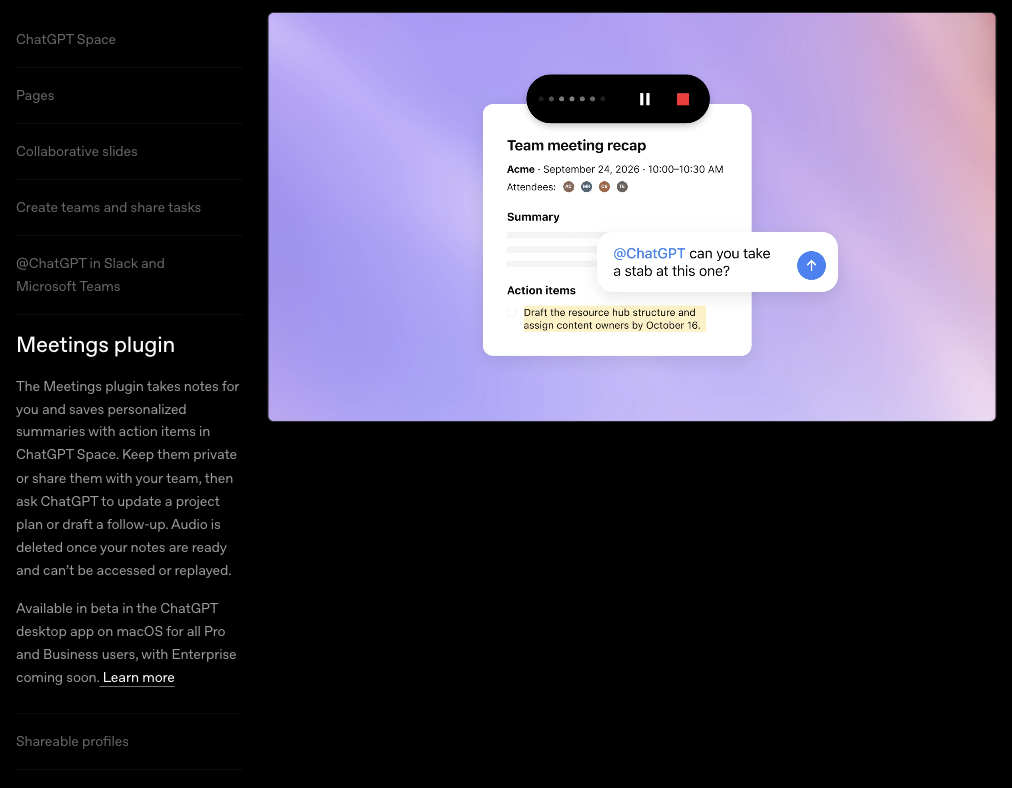
Meetings 도움말 기준으로 대상은 macOS용 챗GPT 데스크톱 앱의 Pro·Business 요금제이고 베타입니다. iOS·안드로이드·윈도우는 "곧 지원"이며, Enterprise는 일부 고객 대상 알파 단계입니다.
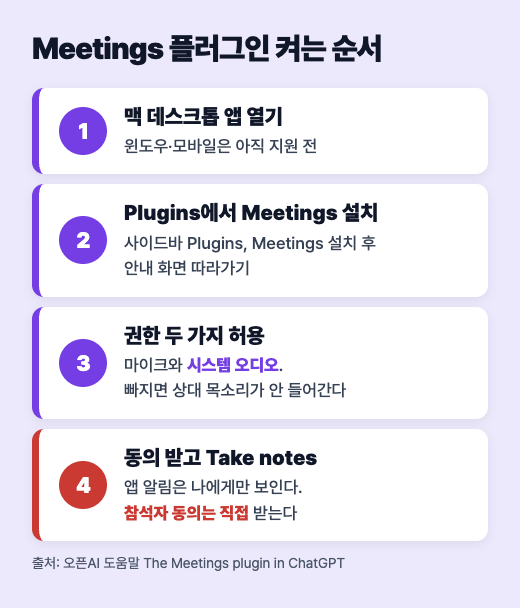
- 맥에서 챗GPT 데스크톱 앱을 열고 사이드바의 Plugins로 갑니다.
- Meetings를 찾아 설치한 뒤 사이드바의 Meetings에서 안내를 따라갑니다.
- 마이크와 시스템 오디오 권한을 모두 허용합니다. 시스템 오디오가 꺼져 있으면 화상회의 상대방 목소리가 빠집니다.
- 회의 시작 전에 참석자에게 기록한다고 알리고 동의를 받은 뒤 Take notes를 누릅니다.
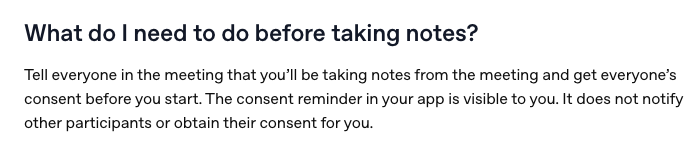
주의 앱에 뜨는 동의 안내는 나에게만 보입니다. 도움말은 이 알림이 다른 참석자에게 가지도 않고 대신 동의를 받아 주지도 않는다고 분명히 적었습니다. 회의 시작 전에 말로든 채팅으로든 직접 알리고 동의를 받아 두세요.
오디오는 메모가 완성되면 맥과 오픈AI 서버에서 모두 지워져 다시 들을 수 없습니다. 인터넷이 끊겼거나 처리가 덜 끝났다면 그동안만 맥에 잠시 남습니다. 회의 페이지는 기본 비공개이고, 공유해도 받는 사람은 메모만 보고 받아 적은 원문은 볼 수 없습니다. 노트북 덮개를 닫거나, 소리가 한동안 없거나, 4시간이 지나면 기록이 자동으로 멈춥니다.
4. 협업 슬라이드는 아직이다: 영문과 한국어 발표문이 다르다
반응형
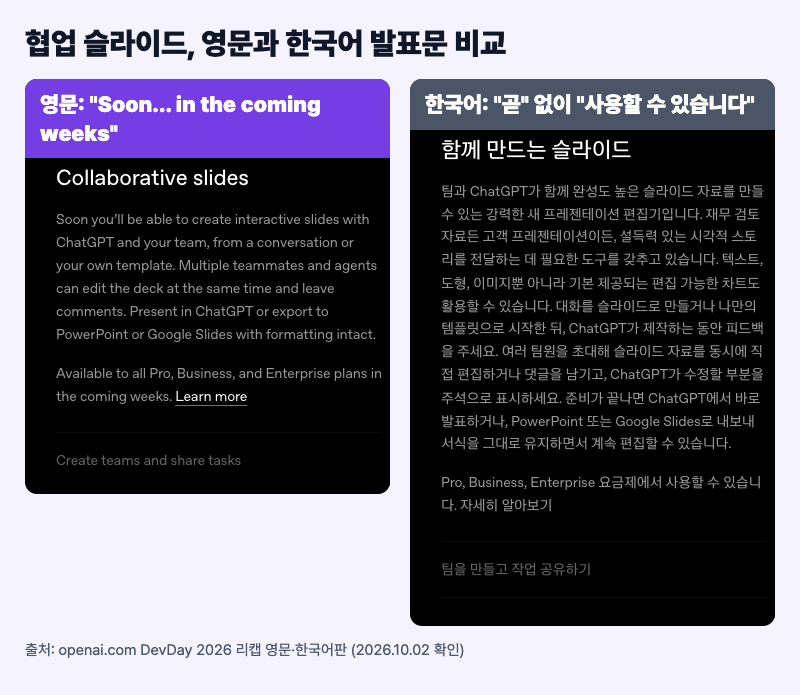
이번에 직접 대조하다 가장 눈에 띈 부분입니다. 영문 리캡은 협업 슬라이드를 "Soon you'll be able to"로 시작하고 "앞으로 몇 주 안에(in the coming weeks)" Pro·Business·Enterprise에 제공한다고 적었습니다. 반면 한국어 리캡에는 "곧"이라는 말 없이 "Pro, Business, Enterprise 요금제에서 사용할 수 있습니다"라고만 나옵니다.
9월 29일 챗GPT 릴리스 노트에도 Pages와 Meetings 플러그인은 있지만 슬라이드 항목은 없습니다. 요즘IT 기사는 한국어 리캡을 출처로 달고 슬라이드를 "Pro, Business, Enterprise 요금제에서 쓸 수 있습니다"라고 소개했는데, 한국어판 문구만 보면 그렇게 읽히는 것이 자연스럽습니다. 제 판단으로는 영문 원문과 릴리스 노트를 기준으로 "출시 예정"이라고 보는 게 맞습니다.
핵심 정식 출시되면 대화를 슬라이드로 바꾸고, 여럿이 동시에 고치고, 파워포인트나 구글 슬라이드로 서식을 유지한 채 내보낼 수 있다고 예고됐습니다. 그 전까지 Pro·Business·Enterprise 사용자는 같은 날 나온 Pages로 문서를 함께 다듬는 정도가 현실적인 대안입니다.
Q. 챗GPT Plus로 슬랙에서 @ChatGPT를 부를 수 있나요?
아닙니다. 오픈AI 관리자 도움말은 이 기능을 Business, Edu, Enterprise 계정용으로 안내합니다. 개인 Plus 구독으로는 회사 슬랙에 @ChatGPT를 들일 수 없습니다.
Q. 윈도우 노트북에서도 Meetings로 회의록을 만들 수 있나요?
지금은 안 됩니다. 도움말 기준 Meetings는 macOS용 챗GPT 데스크톱 앱 베타이고, 윈도우·iOS·안드로이드는 곧 지원 예정입니다.
Q. Meetings가 회의 녹음 파일을 남기나요?
메모가 완성되면 맥과 오픈AI 서버의 오디오가 지워지고 다시 재생할 수 없습니다. 인터넷이 끊겼다면 업로드를 기다리는 동안 맥에 잠시 남을 수 있습니다.
Q. 협업 슬라이드는 언제 나오나요?
영문 발표문은 "앞으로 몇 주 안에"라고만 밝혔습니다. 정확한 날짜는 아직 없어서 챗GPT 릴리스 노트에 항목이 올라오는지 확인하는 게 가장 확실합니다.
3줄 핵심 요약
- 슬랙·팀즈의 @ChatGPT는 Business·Edu·Enterprise용이고, 회사 관리자가 OpenAI 관리 콘솔에서 연결해야 나타난다.
- Meetings 플러그인은 Pro·Business의 맥 데스크톱 앱 베타다. 참석자 동의는 앱이 아니라 내가 직접 받아야 한다.
- 협업 슬라이드는 영문 발표문 기준 아직 출시 전이다. Plus·무료 요금제는 세 기능 모두 대상이 아니다.
마치며
회사에서 슬랙이나 팀즈를 쓰고 챗GPT Business를 함께 쓴다면, 오늘은 관리자에게 OpenAI 관리 콘솔의 Agents 메뉴가 열렸는지부터 물어보세요. 열려 있다면 테스트 채널 하나를 정해 읽기 권한만 준 도구로 먼저 시험해 보는 게 순서입니다.
NEXT READ
이어서 읽어 볼 글
01 OpenAI dots 총정리 · 슬랙에서 일하는 또 다른 에이전트
02 AI에 올려도 되는 파일, 안 되는 파일 · 회의 내용 공유 전에
#챗GPT,#ChatGPT,#슬랙,#마이크로소프트팀즈,#회의록,#챗GPT비즈니스,#OpenAI,#DevDay,#AI협업,#이렇게쓴다
728x90
반응형
'AI 이야기 > 이렇게 쓴다' 카테고리의 다른 글
| 웨일 AI Chat 써 보니, 크롬 제미나이와 뭐가 다르나 | 페이지 요약·드래그 질문·탭 정리·캘린더까지 (0) | 2026.10.04 |
|---|---|
| 제미나이 이미지가 안 만들어질 때 | 한도·나이·정책 순서로 찾는 원인 6가지, 무료 1K와 유료 2K 차이 (0) | 2026.10.04 |
| 클로드 소네트 5.5, 무료 플랜에서도 쓴다 | 오퍼스 5.5와 차이, 사용량 아끼는 설정 (0) | 2026.10.01 |
| GPT-6.1 솔, 아스트라 값의 5분의 1 | 챗GPT 어디서 쓰나, 일반 채팅엔 아직 없다 (0) | 2026.10.01 |
| 챗GPT 무료로 GPT-6 루나 쓰는 법 | 웹에는 없고 데스크톱 앱 Work에만 있다 (0) | 2026.09.30 |


댓글 영역