고정 헤더 영역

상세 컨텐츠
본문
728x90
반응형
클로드 코드(Claude Code)를 써 보려고 마음먹었는데 첫 화면이 검은 터미널이라 멈칫하는 분이 많습니다. 설치 자체는 명령 한 줄이면 끝나지만, 윈도우에서 창을 잘못 열었거나 설치 위치가 경로에 안 잡혀 "claude를 찾을 수 없다"는 말에서 막히곤 합니다.
한 줄 요약: 맥은 터미널에 curl -fsSL https://claude.ai/install.sh | bash, 윈도우는 PowerShell에 irm https://claude.ai/install.ps1 | iex 한 줄이면 설치된다. 새 터미널 창을 열고 claude --version으로 버전이 나오면 성공이다. 이후 claude를 실행해 브라우저로 로그인하는데, 클로드 무료 플랜으로는 쓸 수 없고 Pro·Max·Team·Enterprise 또는 Console 계정이 필요하다. "claude를 찾을 수 없다"가 나오면 PATH부터 본다.
1. 설치 전에 확인할 세 가지

| 항목 | 공식 요구 사항 |
|---|---|
| 운영체제 | macOS 13.0 이상, Windows 10 1809 이상, Ubuntu 20.04·Debian 10 이상 등 |
| 하드웨어 | 메모리 4GB 이상, x64 또는 ARM64 프로세서 |
| 계정 | Pro·Max·Team·Enterprise 또는 Console 계정. 클로드 무료 플랜은 포함되지 않음 |
핵심 지원 운영체제와 지역 요건을 맞추면 설치는 되지만, 실행하려면 유료 계정이 필요합니다. 공식 문서는 "free claude.ai plan does not include Claude Code access"라고 적어 두었습니다. 무료로 클로드를 쓰는 중이라면 결제 전에 이 점부터 확인하세요.
터미널이 처음이라면 클로드 데스크톱 앱 안에서 클로드 코드를 쓰는 방법도 있습니다. 공식 문서는 그래픽 화면을 원하면 맥·윈도우용 데스크톱 앱을 받으라고 안내합니다. 이 글은 터미널 설치를 기준으로 합니다.
3줄 선택 가이드
- 맥이고 터미널이 처음이다 → 아래 curl 한 줄(자동 업데이트됨)
- Homebrew로 앱을 관리하는 편이다 → brew install --cask claude-code(업데이트는 직접)
- 윈도우다 → PowerShell에서 irm 한 줄. CMD 창이면 CMD용 명령을 따로 쓴다
2. 맥에 설치하기
Spotlight(⌘+스페이스)에서 "터미널"을 찾아 열고, 아래 명령을 붙여 넣습니다.
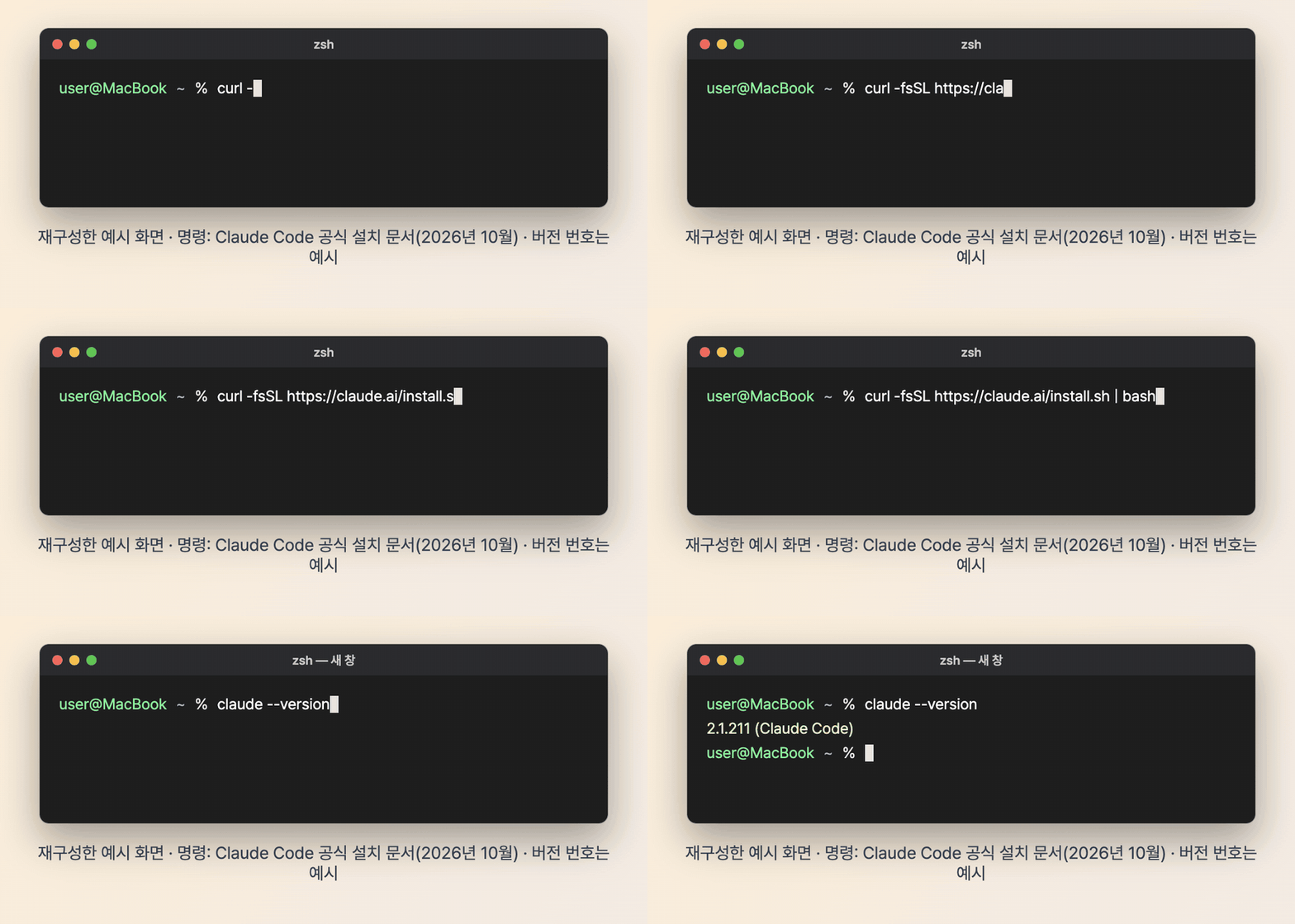
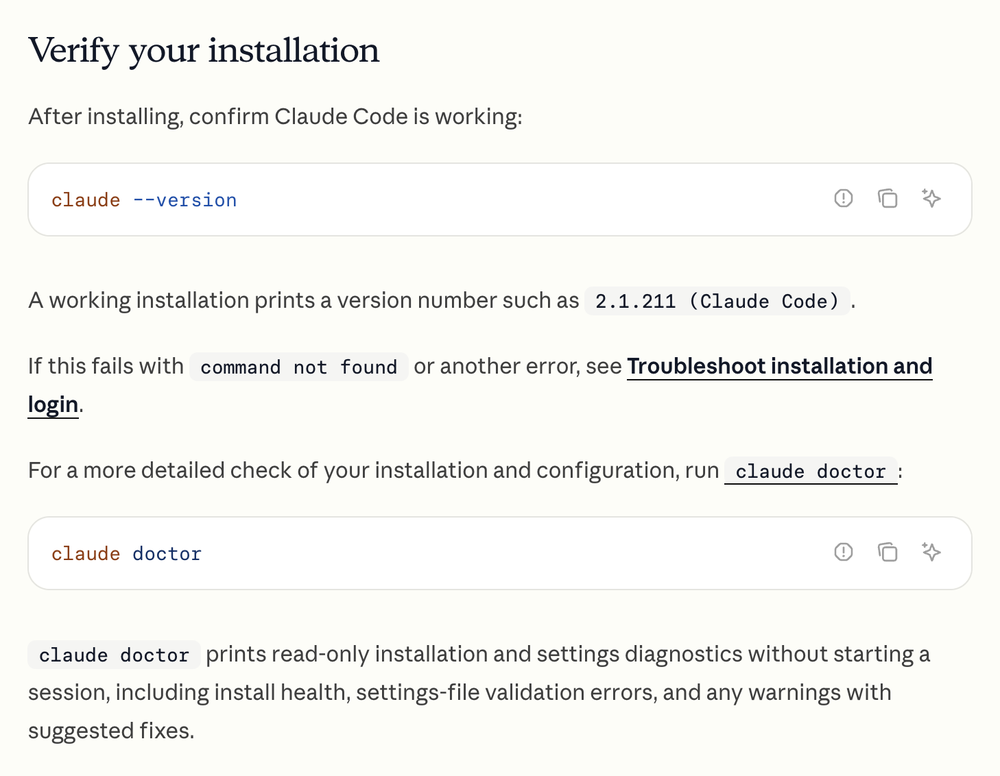
설치가 끝나면 새 터미널 창을 열어 버전을 확인합니다. 공식 문서 예시처럼 "2.1.211 (Claude Code)" 같은 형식으로 번호가 나오면 성공입니다.
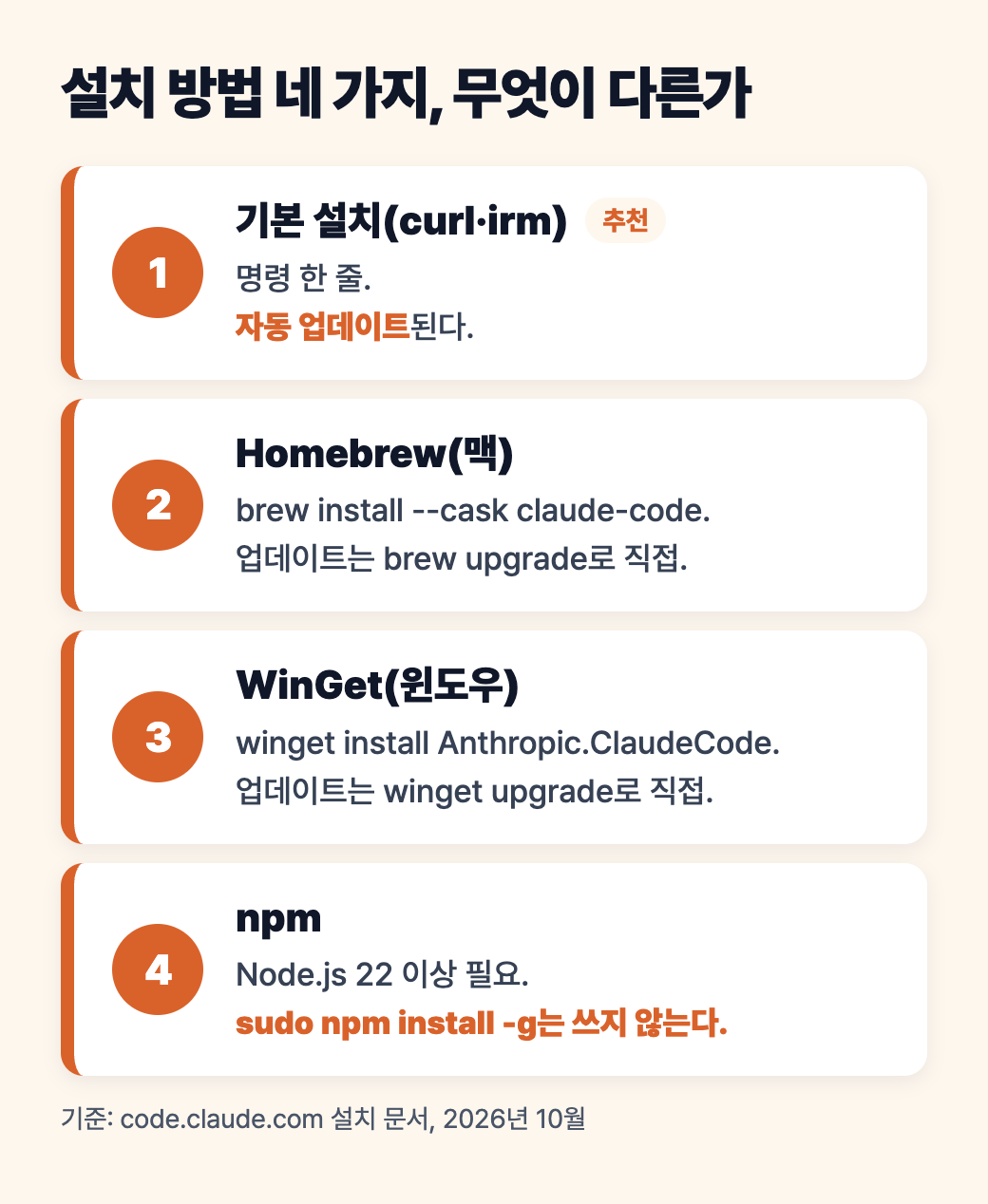
Homebrew를 쓴다면 brew install --cask claude-code로도 설치됩니다. 다만 공식 문서 기준 Homebrew 설치는 자동으로 업데이트되지 않으니 가끔 brew upgrade claude-code를 실행해야 합니다. curl로 설치한 기본(네이티브) 설치는 백그라운드에서 알아서 업데이트됩니다.
3. 윈도우에 설치하기
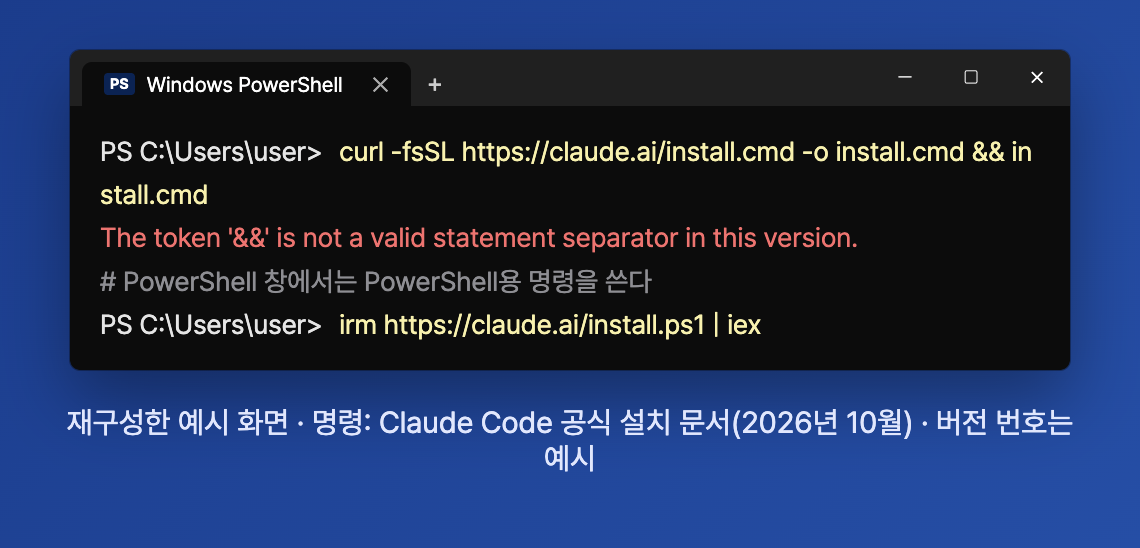
시작 메뉴에서 PowerShell(또는 Windows 터미널)을 엽니다. 관리자 권한은 필요 없습니다. 프롬프트가 PS C:\Users\이름>처럼 PS로 시작하면 PowerShell입니다.
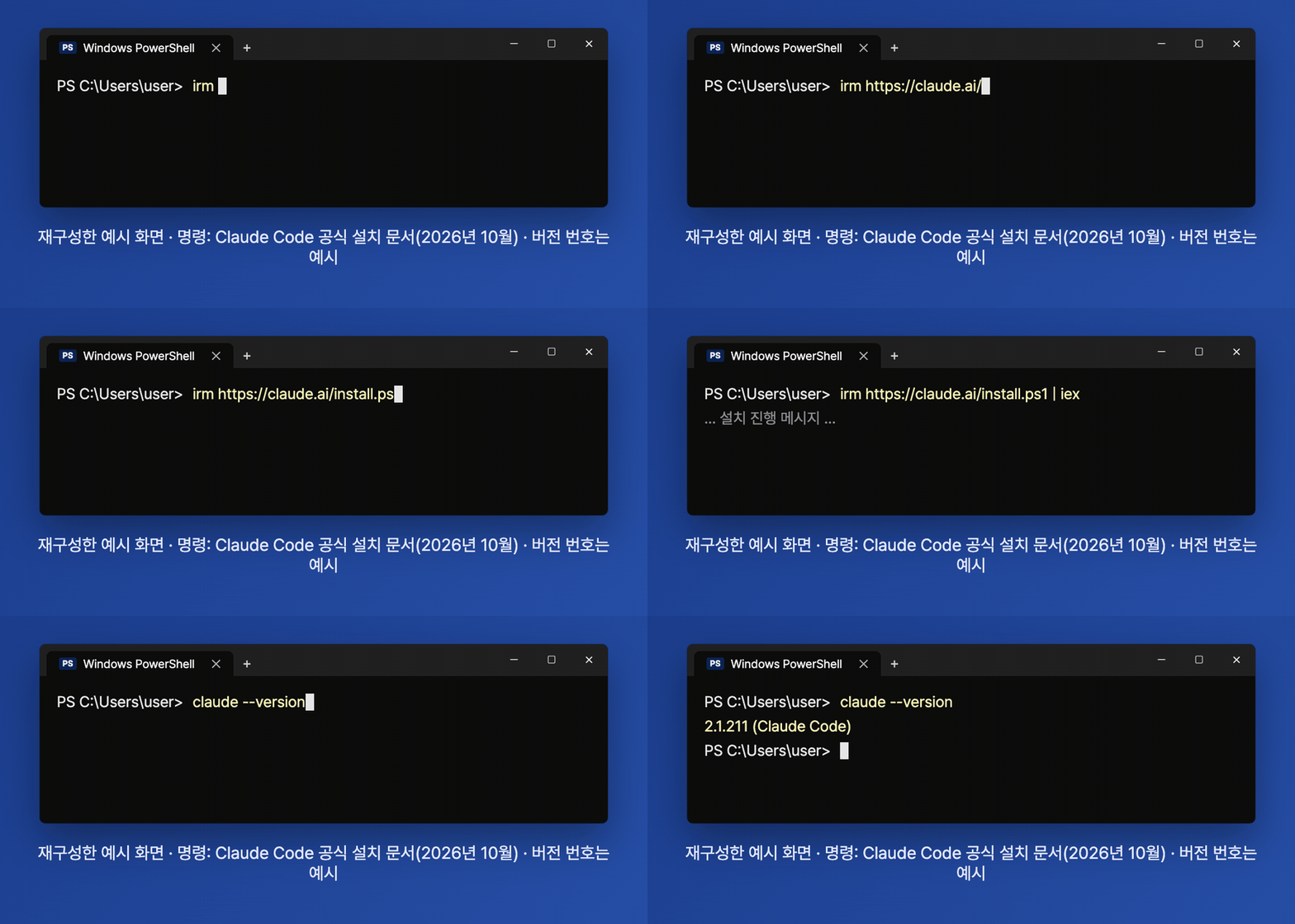
PS 없이 C:\Users\이름>만 보이는 검은 창은 CMD(명령 프롬프트)입니다. CMD에서는 아래 명령을 씁니다.
WinGet을 쓰면 winget install Anthropic.ClaudeCode로도 됩니다. 이 방식도 자동 업데이트가 안 되므로 winget upgrade Anthropic.ClaudeCode를 가끔 실행합니다. 공식 문서는 윈도우에서 Git for Windows 설치를 권장하지만 필수는 아니고, 없으면 클로드 코드가 PowerShell로 명령을 실행합니다.
4. 처음 실행하고 로그인하기
작업할 폴더로 이동한 뒤 claude를 입력하면 터미널 안에서 대화형 세션이 열립니다. 처음 실행할 때 브라우저가 열리며 로그인 안내가 나오고, 그 안내를 따라 클로드 계정으로 로그인하면 됩니다.
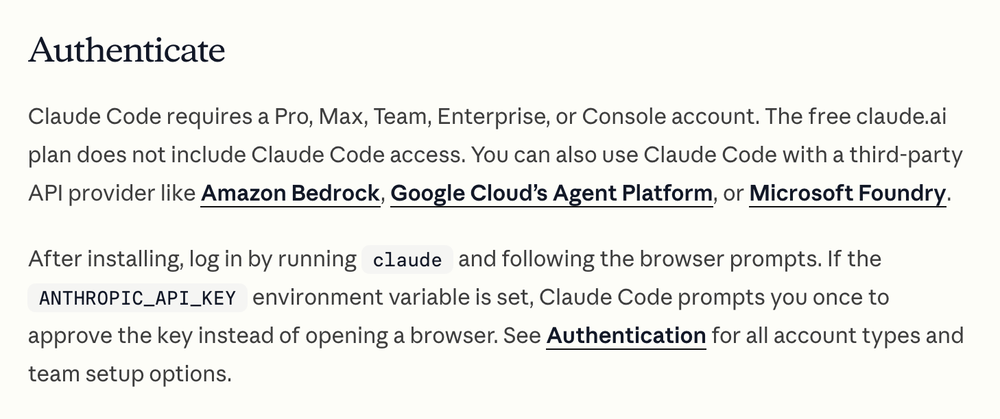
환경 변수에 ANTHROPIC_API_KEY가 들어 있으면 브라우저 대신 그 키를 쓸지 한 번 묻습니다. 구독 계정으로 쓰려던 경우라면 예전에 넣어 둔 API 키가 남아 있지 않은지 확인하세요.
설치 상태를 더 자세히 보고 싶으면 claude doctor를 실행합니다. 공식 문서 설명으로는 세션을 열지 않고 설치 상태와 설정 오류, 해결 제안을 읽기 전용으로 보여 줍니다.
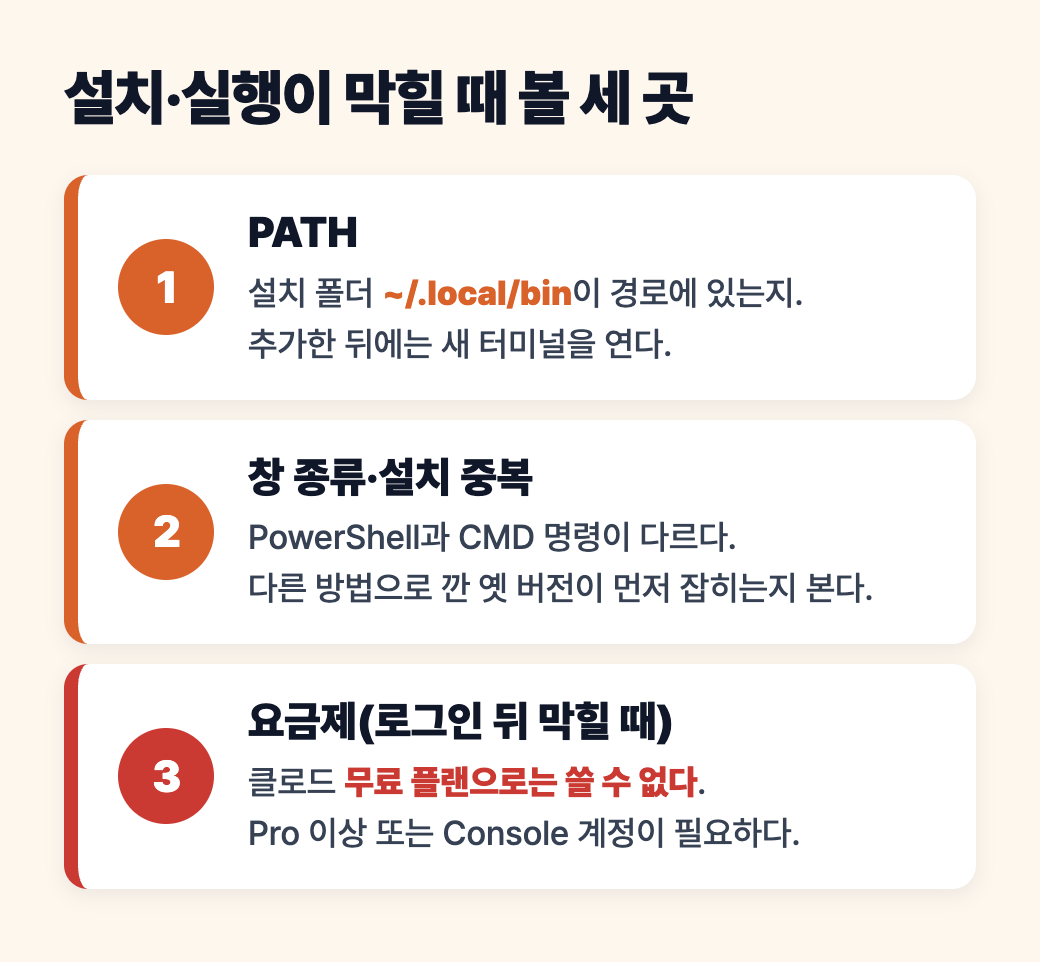
5. 설치·실행이 막힐 때 볼 세 곳

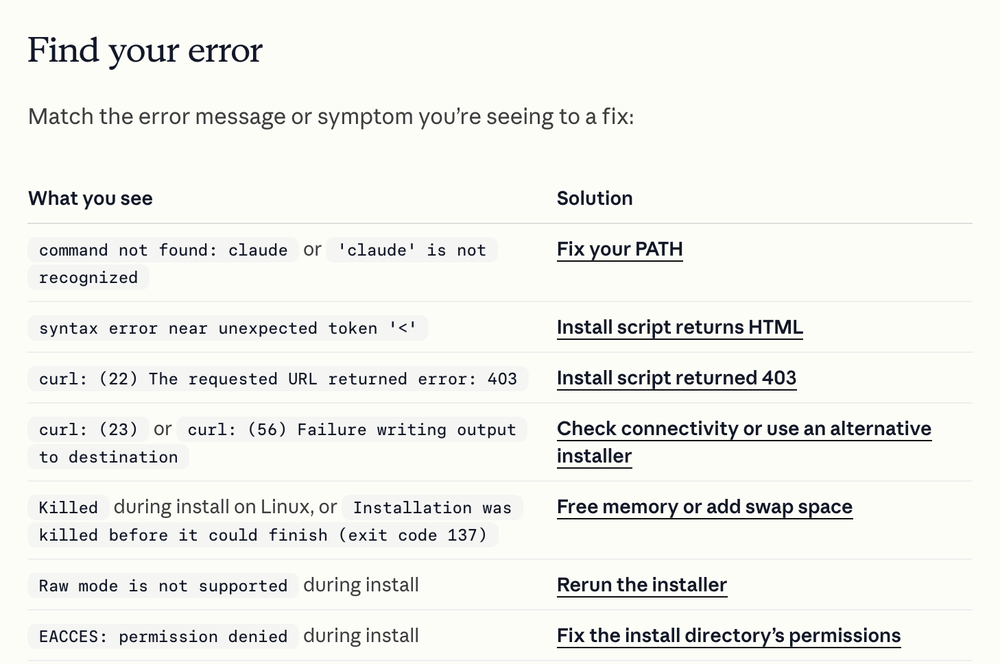
첫째, PATH. 설치는 됐는데 command not found: claude나 "인식되지 않습니다"가 나오면 설치 폴더가 PATH에 없는 경우입니다. 공식 문서 기준 설치 위치는 맥·리눅스 ~/.local/bin/claude, 윈도우 %USERPROFILE%\.local\bin\claude.exe입니다. 맥 기본 셸(zsh)이라면 아래처럼 추가합니다.
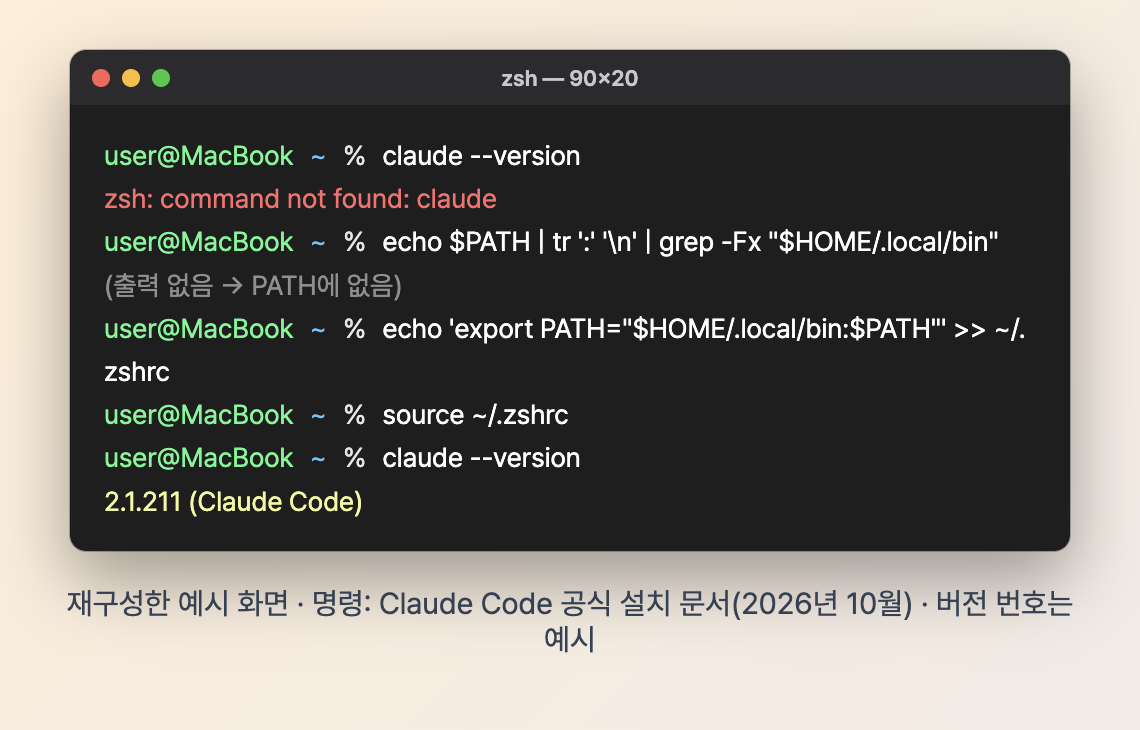
윈도우는 PowerShell 설치가 끝났는데 claude를 못 찾으면, 공식 문서 안내대로 %USERPROFILE%\.local\bin을 PATH에 추가한 뒤 새 터미널을 엽니다. 옛 버전이 나온다면 PATH와 함께 다른 방법으로 설치한 claude가 먼저 잡히는지도 확인합니다.
둘째, 창 종류와 설치 중복. PowerShell에 CMD용 명령을 넣으면 "The token '&&' is not a valid statement separator", CMD에 PowerShell 명령을 넣으면 "'irm' is not recognized"가 나옵니다. 창에 맞는 명령으로 다시 실행하면 됩니다. 예전에 npm 등으로 따로 설치했다면 다른 버전이 먼저 잡힐 수 있으니, 공식 문서의 "conflicting installations" 항목을 보고 하나만 남깁니다.
셋째, 요금제. 이건 "claude를 찾을 수 없다"와는 다른 경우입니다. 명령은 실행되는데 로그인 뒤 쓸 수 없다면 계정 문제입니다. 무료 플랜은 클로드 코드를 포함하지 않습니다. 구독을 했는데도 인식이 안 되면 공식 문서는 claude.ai에서 Get help로 문의하라고 안내합니다.
Q. 클로드 코드는 무료로 쓸 수 있나요?
공식 설치 문서 기준으로는 아닙니다. Pro·Max·Team·Enterprise 또는 Console(API) 계정이 필요하고 클로드 무료 플랜은 포함되지 않습니다.
Q. npm으로 설치해도 되나요?
됩니다. 공식 문서는 Node.js 22 이상에서 npm install -g @anthropic-ai/claude-code를 안내합니다. 다만 sudo npm install -g는 쓰지 말라고 적어 두었고, 처음이라면 위의 한 줄 설치가 더 간단합니다.
Q. 윈도우에서 관리자 권한으로 열어야 하나요?
아닙니다. 공식 문서는 PowerShell이나 CMD에서 관리자 권한 없이 설치 명령을 실행하면 된다고 안내합니다.
Q. 업데이트는 어떻게 하나요?
curl·irm으로 한 기본 설치는 자동으로 업데이트됩니다. 바로 올리고 싶으면 claude update를 실행합니다. Homebrew·WinGet 설치는 brew upgrade, winget upgrade로 직접 올려야 합니다.
3줄 핵심 요약
- 맥은 curl 한 줄, 윈도우는 PowerShell irm 한 줄로 설치하고 새 창에서 claude --version으로 확인한다.
- 실행에는 Pro 이상 유료 계정이나 Console 계정이 필요하다. 무료 플랜으로는 쓸 수 없다.
- claude를 못 찾으면 PATH와 창 종류·설치 중복을, 로그인 뒤 막히면 요금제를 확인한다.
마치며
설치를 마쳤다면 오늘은 작은 연습용 폴더 하나를 만들어 그 안에서 claude를 실행해 보세요. 중요한 프로젝트보다 버려도 되는 폴더에서 먼저 써 보면, 클로드 코드가 파일을 고치기 전에 무엇을 묻는지 부담 없이 익힐 수 있습니다.
NEXT READ
이어서 읽어 볼 글
01 클로드 코드 Mods 나왔다, 플러그인·훅·스킬과 뭐가 다른가 · 설치 다음 단계
02 클로드 코드 세션끼리 대화한다 · 여러 세션 쓰는 법
03 클로드 소네트 5.5, 무료 플랜에서도 쓴다 · 요금제 고를 때
#클로드코드,#ClaudeCode,#클로드코드설치,#AI코딩,#터미널,#PowerShell,#바이브코딩,#코딩입문,#Anthropic,#코드노트
728x90
반응형
'서버·개발 > 코드 노트' 카테고리의 다른 글
| 코딩 AI 구독, 월 10달러부터 200달러까지 뭐가 다른가 | 코파일럿·커서·클로드 코드·코덱스 요금 한 장 비교 (2026년 10월 기준) (0) | 2026.10.06 |
|---|---|
| 커서에서 OpenAI 모델이 11월 12일 끊긴다 | 내 API 키·Codex 확장·게이트웨이, 대안 3가지와 안 되는 기능 (0) | 2026.10.06 |
| 코덱스 클라우드 처음 설정, 노트북 덮어도 코딩은 계속 | 환경 만들기 6단계·비밀값·요금제별 사양 (0) | 2026.10.05 |
| VS Code에서 파이썬이 안 돌아갈 때 | No module named부터 한글 깨짐까지 오류별 해결 (0) | 2026.10.04 |
| Git 3.0이 SHA-256으로 바뀐다는데 | 출시일·논쟁·내 저장소에 미칠 영향, 지금 할 일 (0) | 2026.10.02 |


댓글 영역