고정 헤더 영역

상세 컨텐츠
본문
728x90
반응형
내 컴퓨터에서 도는 코덱스 작업은 그 컴퓨터 상태에 영향을 받습니다. 노트북을 덮으면 같이 쉬는 셈입니다. 9월 29일 OpenAI가 발표한 새 코덱스 클라우드 환경은 이 부분을 바꿉니다. 작업이 OpenAI가 관리하는 컴퓨터에서 돌아가서, 내 컴퓨터가 잠자기에 들어가도 계속 진행되고 폰이나 웹에서 이어서 볼 수 있습니다.
한 줄 요약: 코덱스 클라우드는 저장소·도구·의존성을 한 번 준비해 둔 "환경"에서 코딩 작업을 OpenAI 컴퓨터로 돌리는 기능이다. 대상 Plus 이상에서 쓸 수 있고 Free·Go에는 없다. 웹이나 데스크톱 앱에서 Work in → Cloud → Create environment로 환경을 만들고 Publish하면, 작업마다 따로 떨어진 작업 공간이 생기고 노트북을 덮어도 계속 돈다.
목차
1. 코덱스 클라우드가 뭐길래

코덱스는 터미널(CLI)이나 VS Code 같은 편집기, 데스크톱 앱에서 내 파일을 직접 고치는 로컬 방식으로 많이 씁니다. 예전에도 클라우드 방식(지금의 Legacy)이 있었지만, 이번 코덱스 클라우드는 작업을 미리 준비한 환경 위에서 OpenAI가 관리하는 컴퓨터로 돌리는 새 방식입니다.
핵심은 환경이라는 개념입니다. 어떤 저장소를 받아 오고, 어떤 패키지를 깔고, 어떤 서비스에 접속할지를 한 번 정리해 두는 재사용 설정입니다. 새 작업은 이 환경을 복사한 깨끗한 작업 공간에서 시작하고, 작업끼리는 서로 섞이지 않습니다.
2. 누가 쓸 수 있나
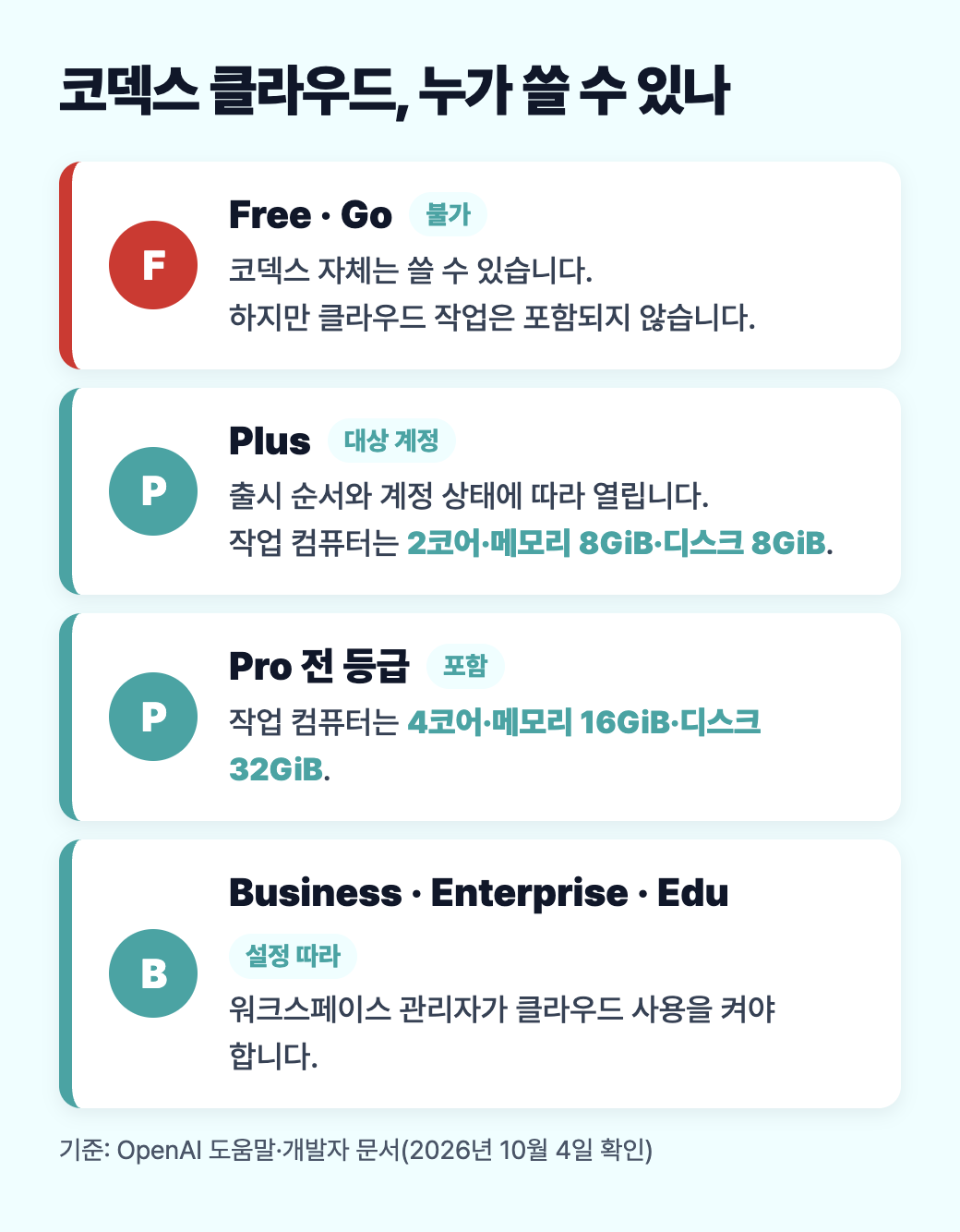
도움말 기준으로 코덱스 자체는 Free와 Go를 포함한 모든 챗GPT 요금제에 들어 있습니다. 하지만 클라우드는 다릅니다. 대상 Plus, 모든 Pro 등급, Business, Enterprise, Healthcare, Education 계정에서 쓸 수 있고, Free와 Go에는 포함되지 않습니다. Plus도 "대상" 계정이라는 단서가 붙어 있어 출시 순서와 워크스페이스 설정에 따라 아직 안 보일 수 있습니다.
게스트, K–12 좌석, Enterprise 읽기 전용 좌석은 환경을 만들 수 없습니다. 회사 계정이라면 Enterprise 워크스페이스는 관리자가 켜기 전까지 클라우드 사용이 꺼져 있다고 안내합니다.
핵심 비용 쪽도 확인해 둘 만합니다. 도움말은 출시 시점 기준으로 일반 클라우드 환경에 별도 가상 컴퓨터 요금은 없고, 모델 사용량은 평소 코덱스 사용 한도에 반영되고, 요금제에 따라 크레딧 차감이나 별도 청구가 적용된다고 적었습니다. 오래 도는 작업일수록 한도를 많이 씁니다.
3. 환경 만들기, 여섯 단계
환경은 웹이나 데스크톱 앱에서 만듭니다(모바일에서는 만든 환경을 골라 쓰기만 합니다). 챗GPT 계정으로 로그인한 뒤 공식 문서 순서를 그대로 따르면 됩니다.
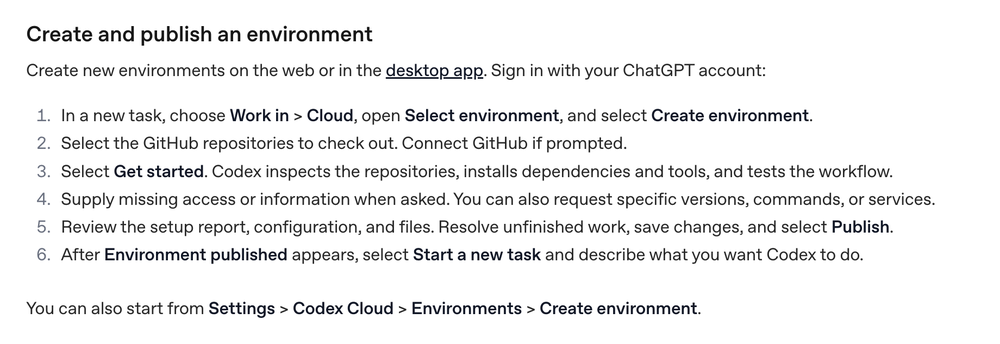
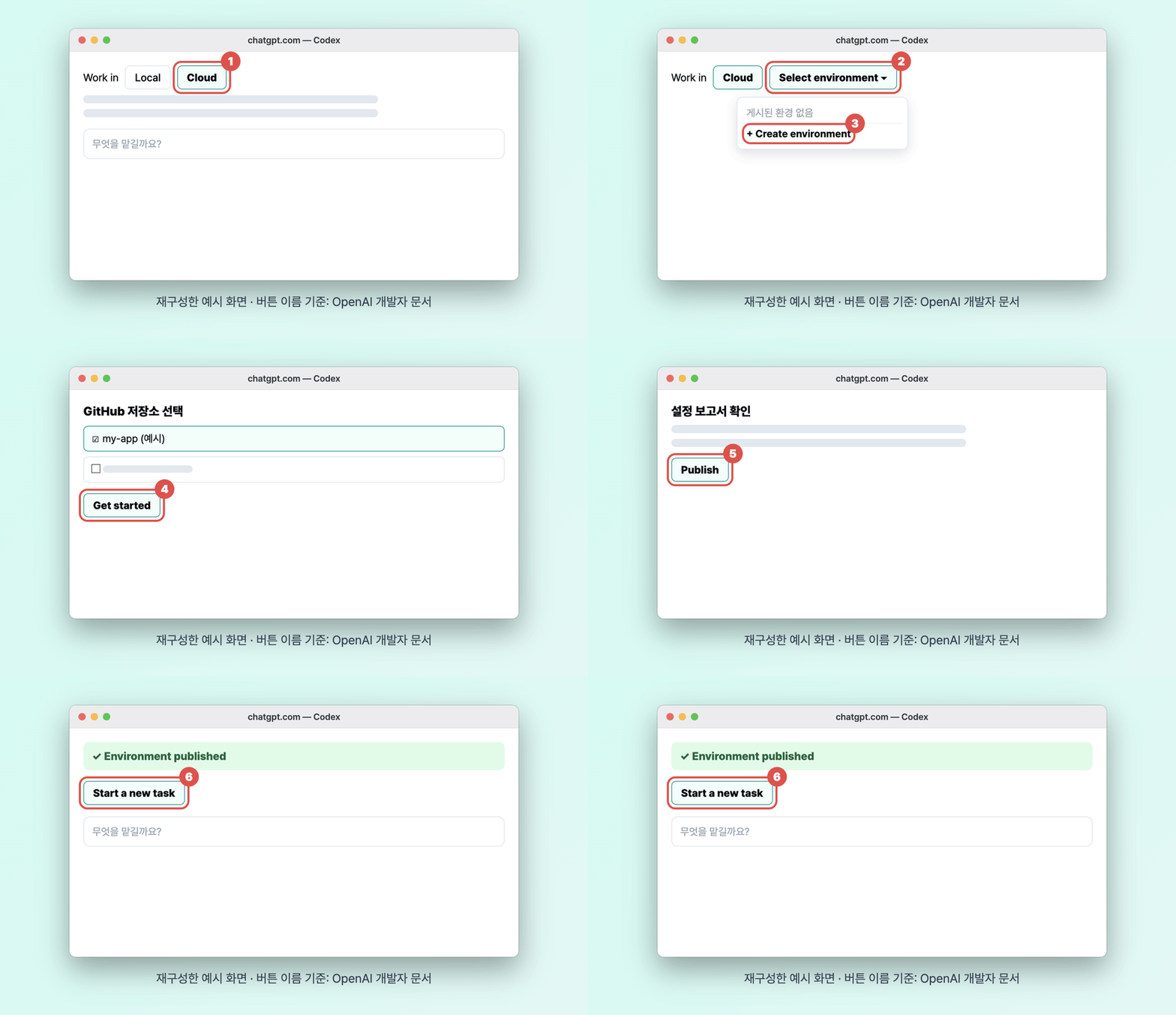
- 새 작업에서 Work in → Cloud를 고르고 Select environment → Create environment
- 받아 올 GitHub 저장소 선택(처음이면 GitHub 연결)
- Get started를 누르면 코덱스가 저장소를 살펴보고 의존성과 도구를 깔고 실행을 시험
- 빠진 접근 권한이나 값을 물어보면 답하기
- 설정 보고서를 확인하고 Publish
- Environment published가 뜨면 Start a new task로 첫 일 맡기기
설치 스크립트를 직접 쓸 필요는 없습니다. 코덱스가 런타임과 패키지 버전을 찾아 시험해 보고, 결과를 Install script(설치 명령)와 Start skill(서비스 시작 방법) 두 칸에 적어 둡니다. 특정 버전이나 명령이 필요하면 대화로 요청하면 됩니다. Settings → Codex Cloud → Environments에서 시작해도 같습니다.
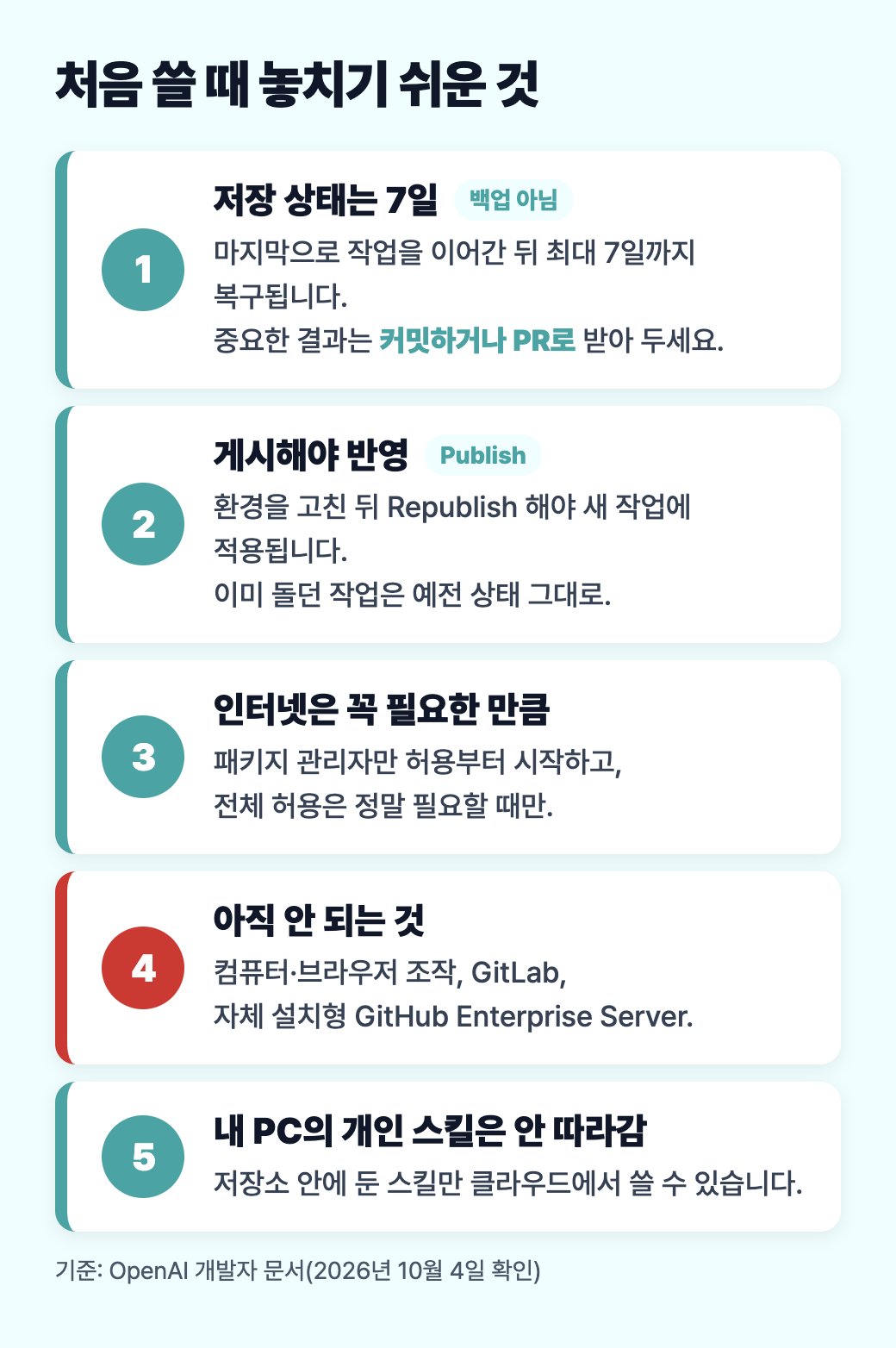
주의 지원 저장소는 GitHub입니다. 문서는 GitLab과 자체 설치형 GitHub Enterprise Server를 아직 지원하지 않는 항목으로 적었습니다.
4. 비밀번호·토큰은 어디에 넣나
패키지 저장소 토큰이나 API 키가 필요하면 환경 설정의 Environment variables 또는 Network secrets 옆 Manage에서 넣습니다. 둘은 전달 방식이 다릅니다.
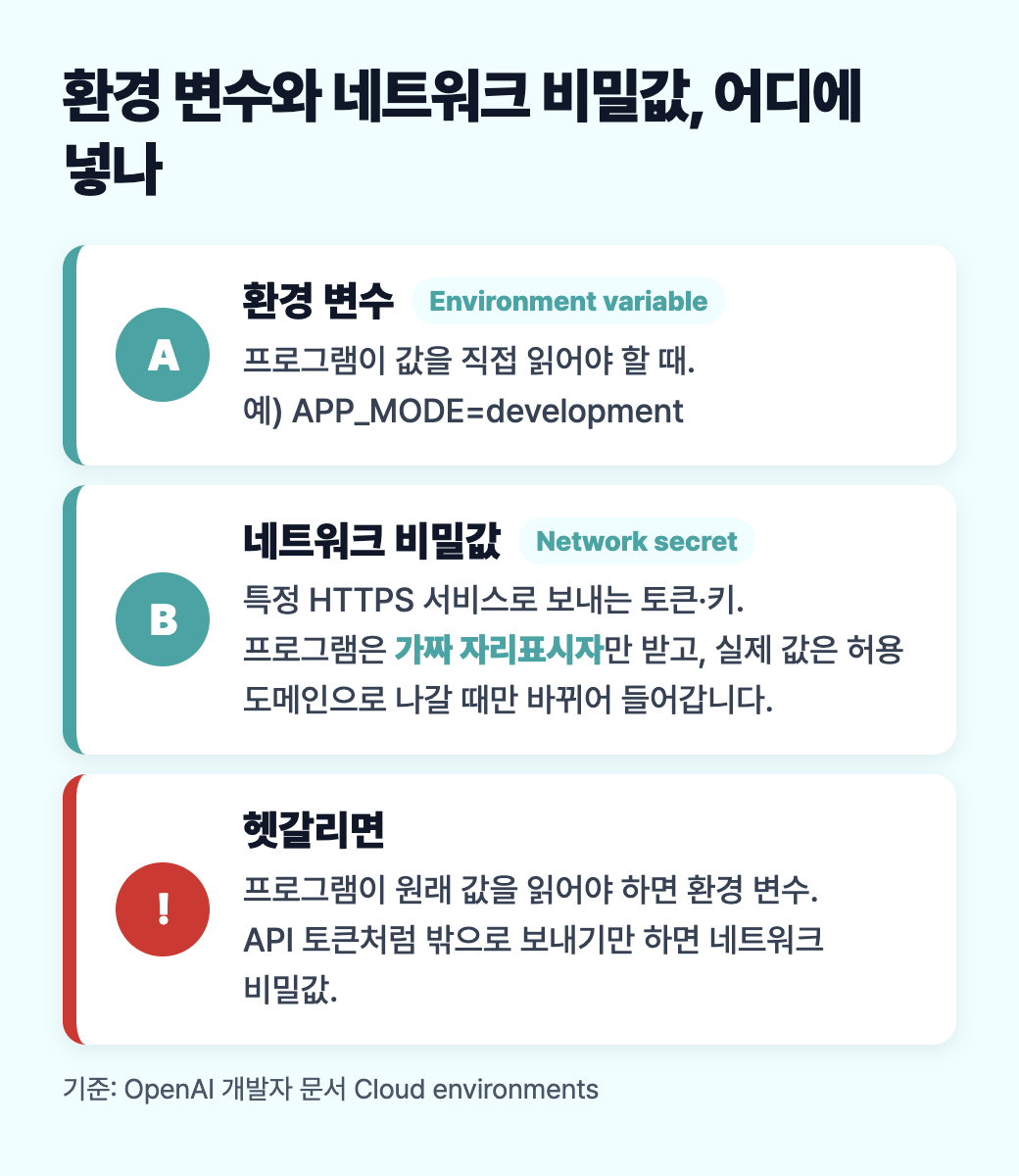
네트워크 비밀값은 Key, Value, Allowed domains를 넣습니다. 작업 안의 프로그램은 진짜 값 대신 자리표시자만 보고, 허용한 도메인으로 HTTPS(443번 포트) 요청이 나갈 때만 중간 프록시가 실제 값으로 바꿔 줍니다. 그래서 진짜 토큰이 작업 공간 파일이나 프로세스에 남지 않습니다.
| 구분 | 언제 쓰나 | 작업 안에서 보이는 값 |
|---|---|---|
| Environment variable | 프로그램이 값을 직접 읽어야 할 때(예: 실행 모드) | 실제 값 |
| Network secret | 특정 HTTPS 서비스로 보내는 토큰·키 | 자리표시자(전송 때만 실제 값으로 교체) |
개인 토큰은 Settings → Codex Cloud의 Personal vault 탭에 따로 저장할 수 있습니다. 회사에서 환경을 공유해도 개인 값은 공유되지 않고, 각자 자기 값을 넣는 구조입니다.
5. 인터넷 접근은 꼭 필요한 만큼
클라우드 작업 컴퓨터가 바깥에 접속하려면 환경 설정에서 Allow Codex to access internet를 켜야 합니다. 그다음 Allow domains에서 범위를 고릅니다.
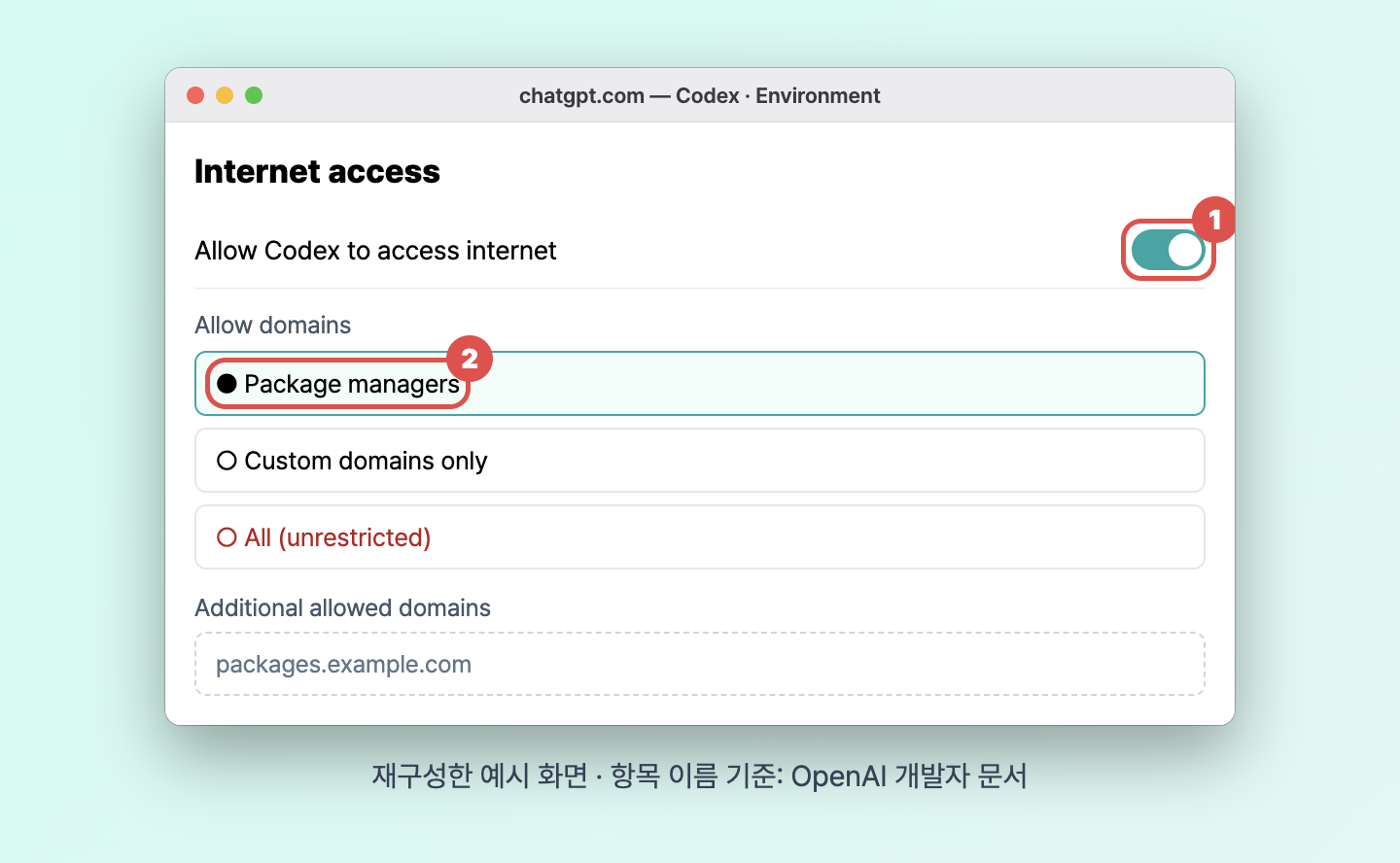
- Package managers: npm·pip 같은 패키지 저장소 위주
- Custom domains only: 직접 적은 주소만
- All (unrestricted): 전체 허용, 정말 필요할 때만
제 판단으로는 처음에는 Package managers로 시작하고, 막히는 주소만 Additional allowed domains에 하나씩 더하는 편이 안전합니다. 도메인을 허용해도 그 서비스의 로그인 권한까지 생기는 건 아니라는 점도 문서에 적혀 있습니다.
6. 요금제별 작업 컴퓨터 사양과 7일 보관
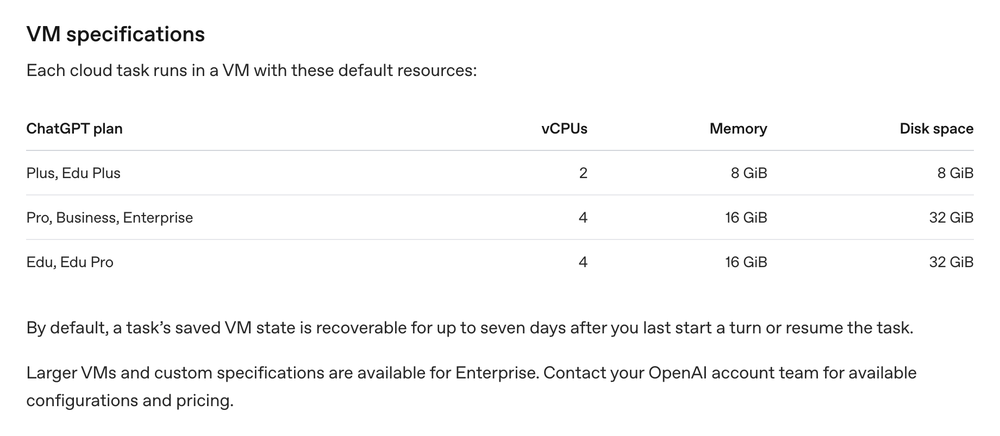
| 요금제 | CPU | 메모리 | 디스크 |
|---|---|---|---|
| Plus, Edu Plus | 2코어 | 8GiB | 8GiB |
| Pro, Business, Enterprise | 4코어 | 16GiB | 32GiB |
| Edu, Edu Pro | 4코어 | 16GiB | 32GiB |
Plus의 디스크 8GiB는 큰 저장소나 무거운 의존성을 쓰는 프로젝트에서는 빠듯할 수 있습니다. 더 큰 사양은 Enterprise에서 따로 문의하는 방식입니다.
작업이 저장된 상태는 기본 설정에서 마지막으로 작업 턴을 시작하거나 작업을 재개한 때부터 최대 7일까지 복구할 수 있습니다. 커밋하지 않은 변경과 깔아 둔 도구도 그 작업 안에 남아 있지만, 문서는 저장 상태가 버전 관리를 대신하지 않는다고 분명히 적었습니다.
7. 이어서 하고, 결과는 브랜치·PR로 받기
같은 작업을 다시 열면 다른 기기에서도 이어집니다. 웹에서는 Work in → Cloud, 모바일에서는 Codex를 열고 환경을 고르면 됩니다. 새 작업을 만들면 게시된 환경에서 따로 시작합니다.
작업이 끝나면 변경과 테스트 결과를 확인한 뒤 커밋하거나 풀 리퀘스트(PR)를 엽니다. 내 컴퓨터에서 결과를 직접 돌려 보고 싶다면 브랜치를 받아 테스트하면 됩니다.
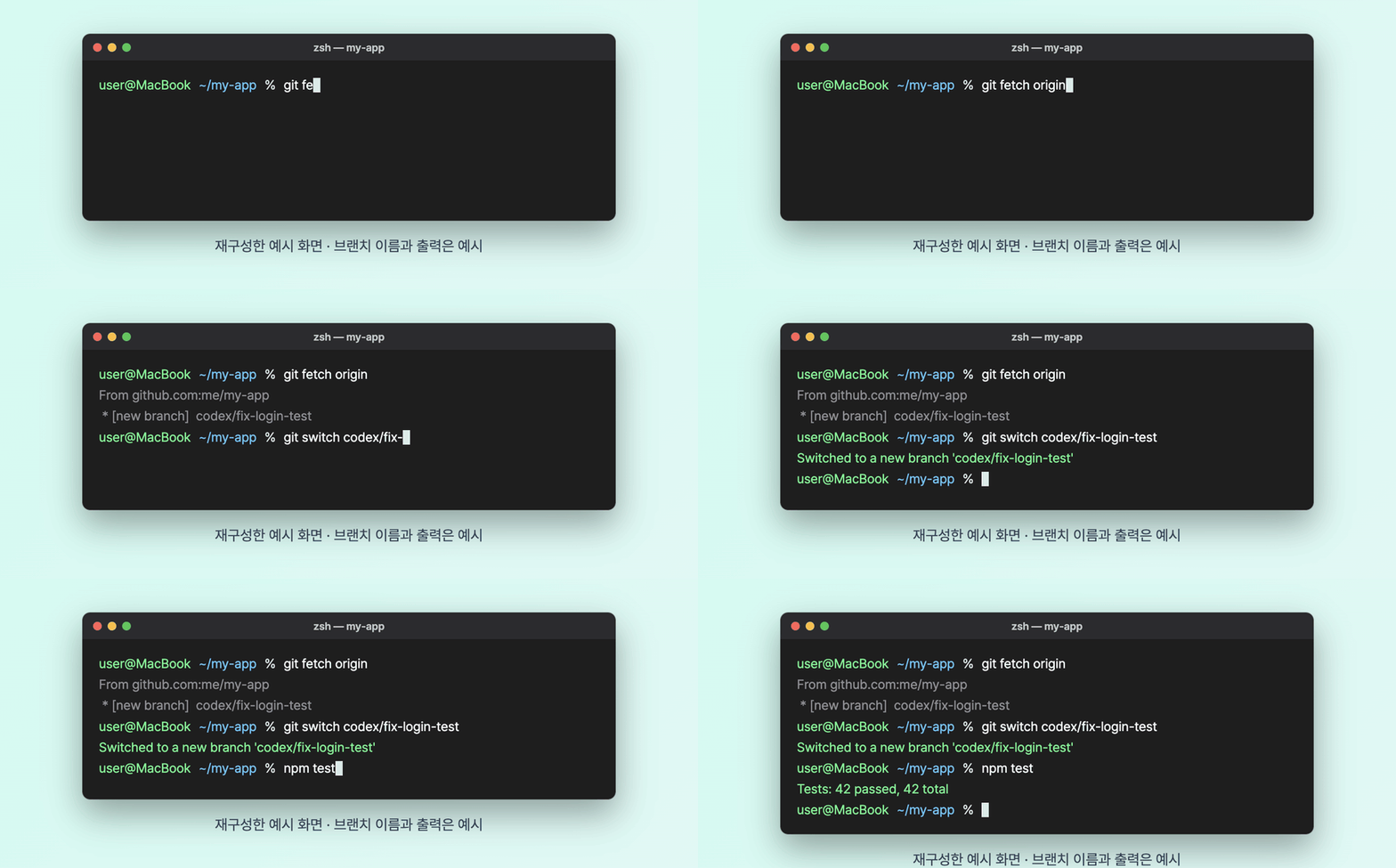
위 브랜치 이름과 테스트 출력은 이해를 돕기 위한 예시입니다. 실제 브랜치 이름은 작업 화면이나 PR에서 확인하세요.
8. 주의할 점과 Legacy 종료 예정
기존 Codex Cloud (Legacy)는 코드 리뷰와 Linear·GitHub 연동 용도로 당분간 남지만, 문서는 이 경험을 종료할 계획이라고 적었습니다. 날짜는 아직 없습니다. 새로 시작한다면 지금의 환경 방식으로 만드는 게 낫습니다.
환경을 고친 뒤에는 Republish를 해야 새 작업에 적용됩니다. 이미 돌던 작업은 예전 상태를 그대로 씁니다. 환경이 목록에 안 보이면 Unpublished 표시가 붙어 있는지부터 보세요.
Q. 챗GPT 무료 계정으로도 코덱스 클라우드를 쓸 수 있나요?
아니요. 코덱스 자체는 Free·Go에도 들어 있지만, 클라우드 작업은 대상 Plus 이상 요금제에서만 쓸 수 있다고 도움말이 안내합니다.
Q. 노트북을 덮으면 정말 작업이 계속되나요?
클라우드 작업은 OpenAI가 관리하는 컴퓨터에서 돌기 때문에 내 컴퓨터가 잠자기에 들어가도 계속된다고 공식 문서와 릴리스 노트가 설명합니다. 반대로 내 컴퓨터에서 도는 로컬 작업은 그 컴퓨터 상태에 따릅니다.
Q. 환경을 매번 새로 만들어야 하나요?
아니요. 한 번 게시한 환경을 새 작업마다 다시 씁니다. 바꿀 게 생기면 Settings → Codex Cloud → Environments에서 Edit 후 Republish하면 됩니다.
Q. API 키를 환경 변수에 넣어도 되나요?
HTTPS 서비스로 보내기만 하는 토큰이라면 Network secret이 더 안전합니다. 프로그램은 자리표시자만 받고 실제 값은 허용 도메인으로 나갈 때만 들어갑니다. 프로그램이 원래 값을 직접 읽어야 할 때만 환경 변수를 쓰세요.
3줄 핵심 요약
- 코덱스 클라우드는 미리 준비한 환경에서 코딩 작업을 OpenAI 컴퓨터로 돌린다. 대상 Plus 이상, Free·Go 제외.
- Work in → Cloud → Create environment → 저장소 선택 → Get started → Publish 순서로 환경을 만든다.
- 허용한 HTTPS 서비스로 보내는 토큰은 Network secret(원래 값을 직접 읽어야 하면 환경 변수), 인터넷은 Package managers부터, 결과는 7일 안에 커밋·PR로 받아 둔다.
마치며
오늘 해 볼 일은 하나입니다. 자주 손보는 저장소 하나로 환경을 만들어 게시하고, "테스트를 돌려서 실패하는 것 하나를 고쳐 줘" 같은 작은 일을 맡긴 뒤 노트북을 덮어 보세요. 다음 날 폰에서 결과를 열어 보면 이 기능이 내 작업 방식에 맞는지 바로 판단할 수 있습니다. 요금제별 차이는 따로 정리한 챗GPT 요금제 글에서 이어서 다룹니다.
#코덱스,#Codex,#코덱스클라우드,#CodexCloud,#OpenAI,#챗GPT,#AI코딩,#클라우드개발환경,#코드노트,#깃허브
728x90
반응형
'서버·개발 > 코드 노트' 카테고리의 다른 글
| 커서에서 OpenAI 모델이 11월 12일 끊긴다 | 내 API 키·Codex 확장·게이트웨이, 대안 3가지와 안 되는 기능 (0) | 2026.10.06 |
|---|---|
| 클로드 코드 처음 설치, 맥·윈도우 명령 한 줄 | 설치가 막힐 때 볼 세 곳 (0) | 2026.10.05 |
| VS Code에서 파이썬이 안 돌아갈 때 | No module named부터 한글 깨짐까지 오류별 해결 (0) | 2026.10.04 |
| Git 3.0이 SHA-256으로 바뀐다는데 | 출시일·논쟁·내 저장소에 미칠 영향, 지금 할 일 (0) | 2026.10.02 |
| 깃허브에 올린 키, 아직 살아 있을 수 있다 | 작동하는 키 54만 개 조사로 본 내 저장소 점검법 (0) | 2026.10.02 |


댓글 영역