고정 헤더 영역

상세 컨텐츠
본문
728x90
반응형
담당자 칸에 "민수, 지영, 현우"처럼 이름을 쉼표로 이어 적었다가, 나중에 한 사람만 걸러 보려고 애먹은 적이 있을 겁니다. 엑셀은 40년 동안 한 칸에 값 하나만 넣을 수 있었기 때문입니다.
마이크로소프트가 9월 24일 이 원칙을 바꾸는 기능을 공개했습니다. 한 칸에 여러 값을 넣되 따로따로 걸러 보고 계산할 수 있는 "목록"과, 수식 결과를 한 칸에 담는 "셀 안 배열"입니다. 아직 베타 채널용이지만, 무엇이 바뀌는지와 쓰는 법을 미리 정리했습니다.
엑셀의 새 목록(List) 기능은 삽입 → 목록 또는 Ctrl+J로 한 셀에 여러 값을 넣고, 값마다 따로 필터링·계산할 수 있게 한다. 수식을 중괄호로 한 번 더 감싸면 여러 칸으로 퍼지던 배열 결과를 한 칸에 담을 수 있고, 배열 안에 배열을 넣는 중첩 배열도 된다. 새 함수 FLATTEN, HAS, HASANY, HASALL이 추가됐다. 현재는 윈도우 2610(빌드 20520.20000)·맥 16.114(빌드 26092111) 이상 베타 채널에만 순차 배포 중인 미리 보기 기능이다.
1. 무엇이 바뀌나
마이크로소프트 365 인사이더 블로그에 따르면 이번에 공개된 기능은 세 가지입니다. 한 셀에 여러 값을 넣는 목록, 배열을 셀 안에 값으로 두는 셀 안 배열, 배열 안에 배열을 넣는 중첩 배열입니다. 먼저 윈도우와 맥의 베타 채널에 나왔습니다.
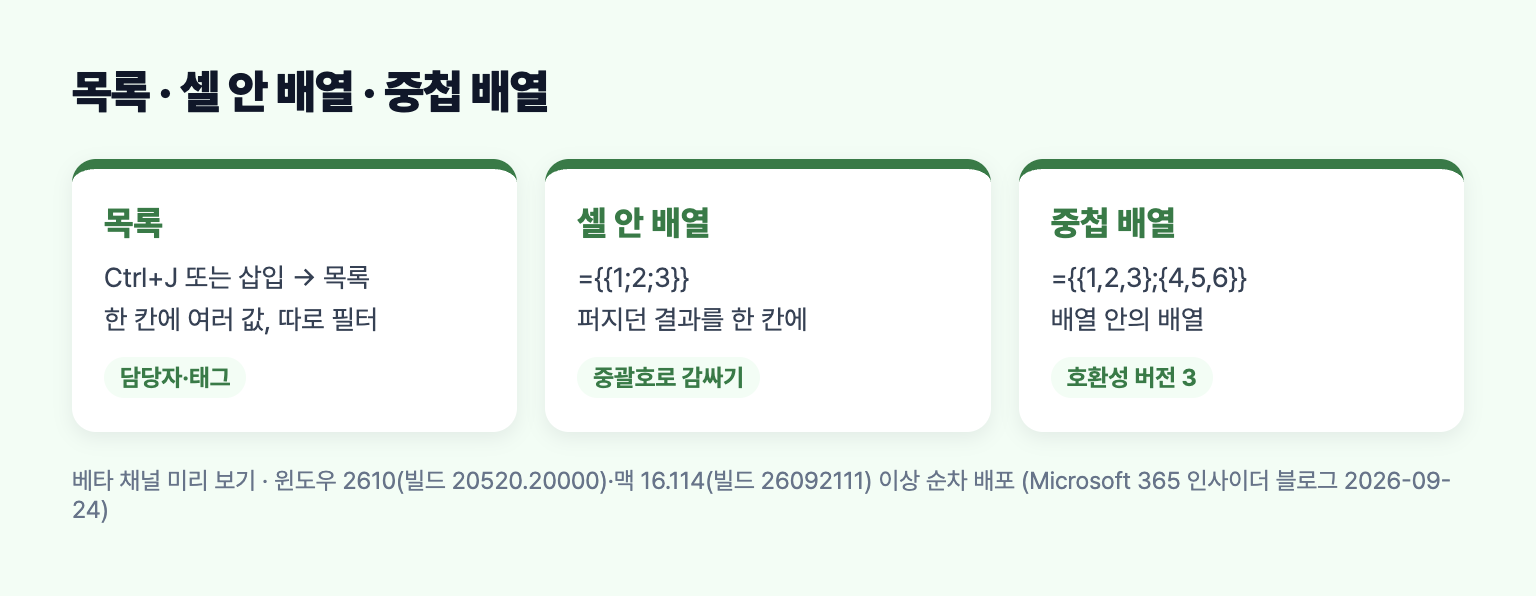
블로그가 든 예시는 익숙합니다. 프로젝트 담당자 "Carlos, Henrietta, Jacob" 세 명이나, 설문에서 "2:00 PM; 2:30 PM; 3:00 PM"처럼 한 응답에 여러 시간이 들어오는 경우입니다. 지금까지는 이런 칸이 글자 한 덩어리였지만, 목록으로 만들면 한 칸에 두면서도 값을 따로 다룰 수 있습니다.
핵심 미리 보기 기능이라 정식 출시 전에 동작이 바뀔 수 있습니다. 마이크로소프트도 정식 출시 전까지 중요한 통합 문서에는 쓰지 말라고 권합니다.
2. 목록 만들고 쓰는 법
- 셀을 고르고 삽입 → 목록을 누르거나 Ctrl+J를 누릅니다.
- 값을 쉼표나 세미콜론으로 구분해 입력하거나 붙여 넣습니다(지역 설정에 따라 구분 기호가 다름).
- 셀 안의 아이콘을 누르면 값이 하나씩 보입니다. 두 번 클릭하거나 F2로 항목을 추가·삭제·수정합니다.
목록의 장점은 필터와 계산입니다. 전체 글자 대신 개별 항목 하나 이상으로 걸러 볼 수 있고, 다른 셀에서 =B2처럼 목록을 참조하면 값들이 여러 칸으로 퍼져 나옵니다. "지영이 들어간 행만 보기" 같은 작업이 쉬워지는 셈입니다.
3. 셀 안 배열과 중첩 배열
동적 배열이 나온 뒤로 ={1;2;3} 같은 배열 결과는 여러 칸으로 퍼졌습니다. 이제 수식 본문을 중괄호로 한 번 더 감싸면 1×1 배열이 돼서, 퍼지지 않고 한 칸에 머뭅니다. 결과가 퍼질 자리를 비워 둘 필요가 없어지는 것입니다.
중첩 배열도 됩니다. 예전에는 배열의 배열을 만드는 수식이 결과를 잘라 보여 주거나 #CALC! 오류를 냈지만, 이제 지원되는 수식은 전체 결과를 돌려줍니다. 블로그는 TEXTSPLIT으로 여러 행을 한꺼번에 나눌 때 예전에는 행마다 첫 항목만 나왔지만, 이제 행마다 배열 하나씩 퍼져 나온다고 설명합니다.
4. 새 함수 4가지
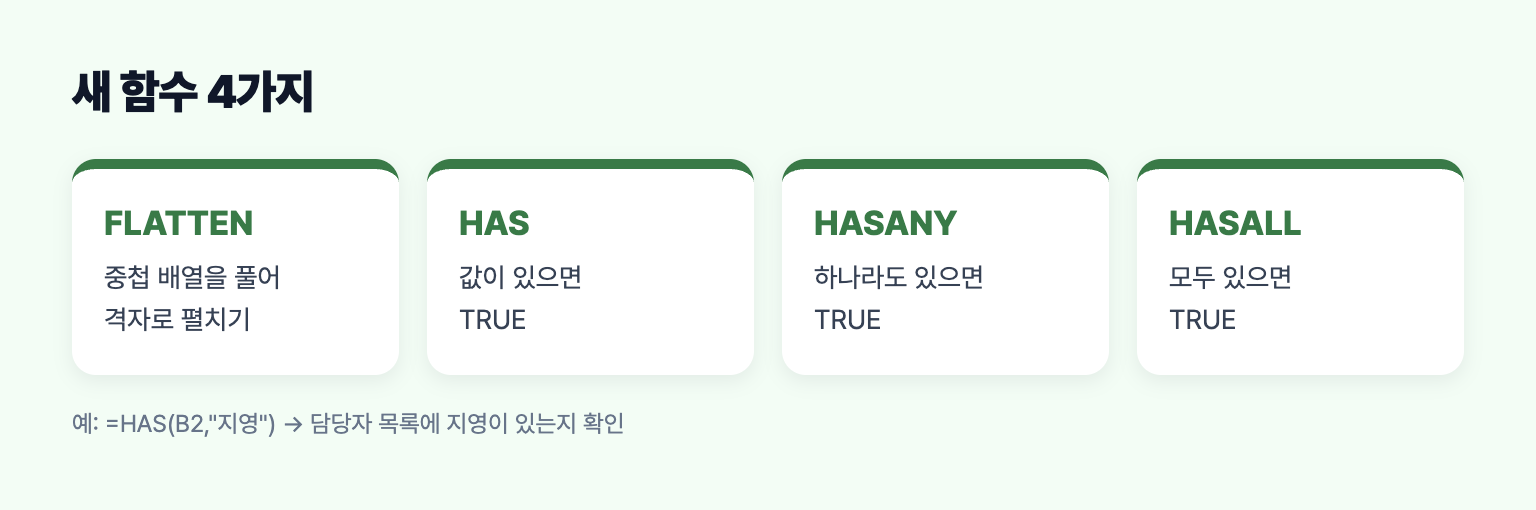
| 함수 | 하는 일 |
|---|---|
| FLATTEN(array, [pad_value], [levels]) | 중첩 배열을 한 단계 이상 풀어 격자로 펼침 |
| HAS(array, value) | 값이 배열 어디든 있으면 TRUE |
| HASANY(array, values) | 여러 값 중 하나라도 있으면 TRUE |
| HASALL(array, values) | 여러 값이 모두 있으면 TRUE |
예를 들어 담당자 목록이 든 칸에 =HAS(B2,"지영")을 쓰면 지영이 담당자인지 바로 알 수 있습니다. FLATTEN은 중첩 배열 결과를 표 형태로 펼쳐 보고 싶을 때 쓰고, pad_value에 빈 문자열("")을 주면 항목이 적은 행의 남는 칸을 비워 둡니다.
5. 쓰기 전에 알아둘 제한
중첩 배열 계산 대부분에는 새 "호환성 버전 3"이 필요합니다. 수식 → 계산 옵션에서 통합 문서마다 정할 수 있고, 일부 기존 수식은 버전 3에서 결과가 달라질 수 있어 문제가 생기면 1이나 2로 두라고 안내합니다.
| 아직 안 되는 것 | 내용 |
|---|---|
| 조건부 서식 | 수식을 쓰지 않으면 배열 내용을 보지 않음 |
| 데이터 유효성 검사 | 목록·배열을 드롭다운 항목으로 못 씀 |
| 차트 | 배열을 데이터 점으로 펼치지 않음 |
| 피벗 테이블·파워 쿼리 | 배열 값을 원본 데이터로 읽거나 내보내지 못함 |
| 찾기 및 바꾸기 | 목록·배열 항목은 바꾸지 못함 |
반응형
주의 이 기능이 없는 엑셀이나 다른 스프레드시트에서 파일을 열면 어떻게 보일지는 공식 설명이 없습니다. 동료와 공유하는 파일에는 정식 출시 전까지 쓰지 않는 편이 안전합니다.
제 판단으로는 당장 쓸 수 있는 사람보다 "앞으로 표를 어떻게 설계할지" 고민하는 사람에게 의미가 큰 변화입니다. 담당자·태그처럼 여러 값을 쉼표로 이어 적는 표를 쓰고 있다면, 정식 출시 뒤 목록으로 바꾸기 쉬운 형태로 정리해 두면 좋습니다.
Q. 지금 제 엑셀에서 Ctrl+J를 누르면 되나요?
현재는 베타 채널(윈도우 버전 2610 빌드 20520.20000 이상, 맥 16.114 빌드 26092111 이상)에서만 순차 배포 중입니다. 일반 채널에서는 아직 보이지 않고, 베타 채널이라도 바로 나타나지 않을 수 있습니다.
Q. 구글 시트에서도 되나요?
이번 발표는 마이크로소프트 엑셀 기능입니다. 다른 프로그램에서 이 파일이 어떻게 보이는지는 공식 설명이 없습니다.
3줄 핵심 요약
- 엑셀 새 목록 기능(Ctrl+J)으로 한 셀에 여러 값을 넣고, 값마다 따로 필터링·계산할 수 있다.
- 수식을 중괄호로 한 번 더 감싸면 배열이 한 칸에 담기고, 중첩 배열과 FLATTEN·HAS 계열 함수가 추가됐다.
- 아직 베타 채널 미리 보기다. 호환성 버전 3과 차트·피벗 등 제한을 확인하고 공유 파일에는 정식 출시 뒤 쓰자.
마치며
엑셀의 "한 칸에 한 값" 원칙이 바뀌는 건 작은 기능 추가가 아니라 표 설계 방식의 변화입니다. 오늘은 쉼표로 여러 값을 이어 적은 열이 있는지 자주 쓰는 표를 한 번 훑어보세요. 정식 출시 때 가장 먼저 목록으로 바꿀 후보입니다.
#엑셀,#Excel,#엑셀목록,#엑셀배열,#FLATTEN,#HAS함수,#엑셀함수,#마이크로소프트365,#업무자동화,#엑셀팁
728x90
반응형
'AI 이야기 > 이렇게 쓴다' 카테고리의 다른 글
| 한도 걸렸다는 메시지, 언제 풀릴까 | 클로드·챗GPT·제미나이 사용량 확인 위치와 아끼는 법 (2026년 10월 기준) (0) | 2026.10.05 |
|---|---|
| 챗GPT 요금제 Free·Go·Plus·Pro, 질문 5개로 고르기 | 광고·코덱스·Dots 차이와 해지 위치 (2026년 10월 기준) (0) | 2026.10.05 |
| 웨일 AI Chat 써 보니, 크롬 제미나이와 뭐가 다르나 | 페이지 요약·드래그 질문·탭 정리·캘린더까지 (0) | 2026.10.04 |
| 제미나이 이미지가 안 만들어질 때 | 한도·나이·정책 순서로 찾는 원인 6가지, 무료 1K와 유료 2K 차이 (0) | 2026.10.04 |
| 챗GPT를 슬랙·팀즈에서 부르고 회의록까지 | DevDay 협업 기능 3가지, 플러스는 못 쓴다 (0) | 2026.10.02 |


댓글 영역