고정 헤더 영역

상세 컨텐츠
본문
728x90
반응형
유출 소식이 나올 때마다 "비밀번호를 다 바꿔야 하나" 싶다가도, 사이트가 수십 개라 엄두가 안 나죠. 그래서 비밀번호 관리 앱을 알아보면 유료 앱 광고부터 보입니다. 그런데 아이폰과 갤럭시, 크롬에는 이미 무료 비밀번호 관리 기능이 들어 있습니다.
이 글은 애플 암호 앱, 구글 비밀번호 관리자, 삼성 패스, 비트워든, 1Password를 각 사 공식 도움말과 요금 페이지 기준으로 비교했습니다. 2026년 10월 기준이며, 바뀌기 쉬운 요금은 표 하나에 모았습니다.
기기를 한 회사 것으로만 쓴다면 폰에 들어 있는 기본 비밀번호 관리 기능으로 충분하다. 아이폰·맥은 애플 암호 앱, 크롬·안드로이드는 구글 비밀번호 관리자가 무료로 비밀번호를 저장하고 유출·취약 비밀번호를 알려 준다. 아이폰과 윈도우 PC, 갤럭시를 섞어 쓰면 기기·비밀번호 수 제한이 없는 비트워든 무료 플랜이 대안이다. 1Password는 무료 플랜이 없고 14일 체험 뒤 유료다. 다른 앱으로 옮기려고 암호화되지 않은 CSV로 내보냈다면 가져오기를 확인한 뒤 바로 지워야 한다.
목차
1. 폰 기본 기능이면 충분한 사람, 아닌 사람
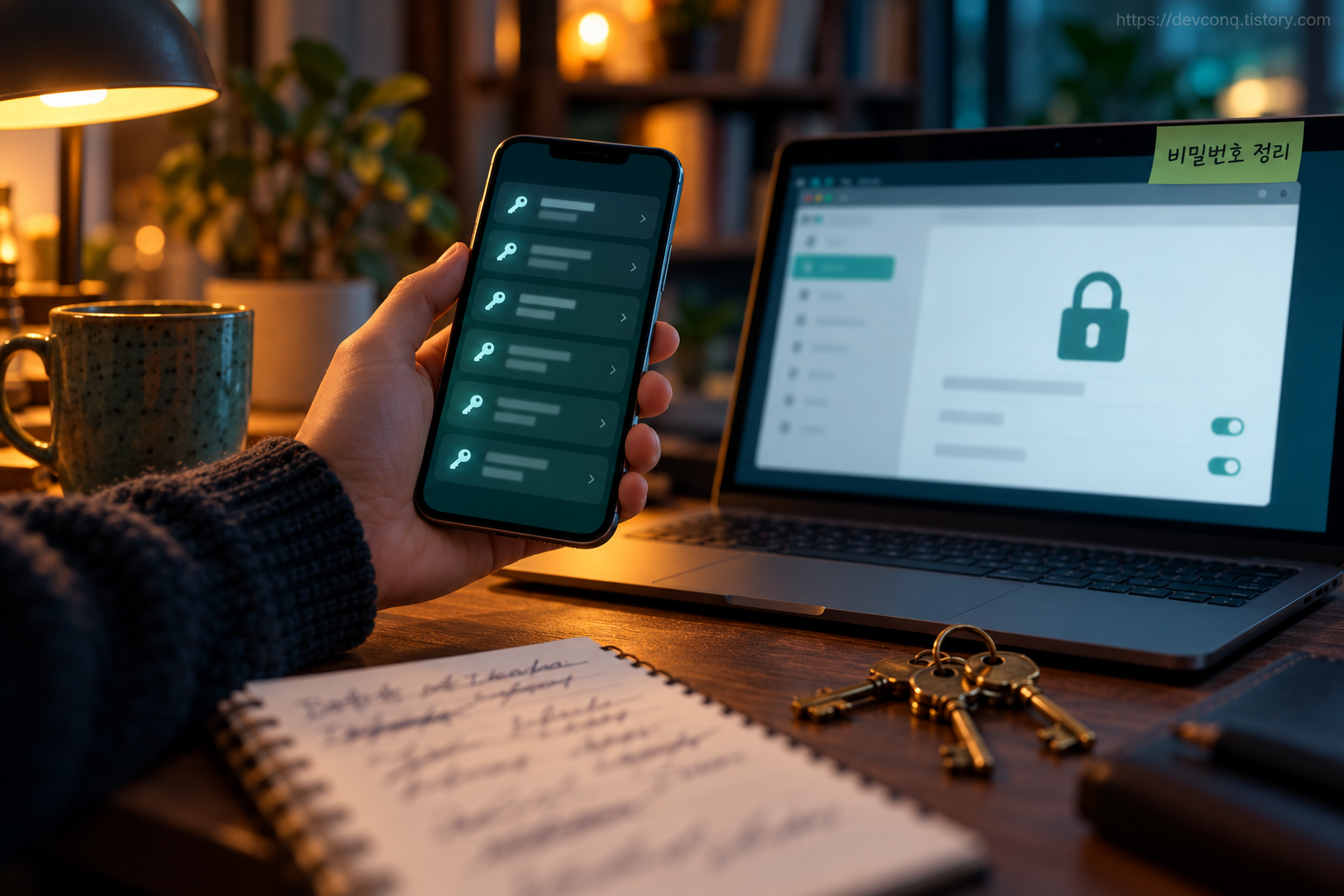
비밀번호 관리 앱이 하는 일은 세 가지입니다. 사이트마다 다른 복잡한 비밀번호를 만들어 주고, 저장했다가 자동으로 채워 주고, 그중 유출되거나 약한 비밀번호를 알려 줍니다. 애플 암호 앱과 구글 비밀번호 관리자에는 이 세 가지가 다 들어 있고, 삼성 패스는 로그인 정보 저장과 생체 인증 로그인이 중심입니다. 결국 차이는 "어떤 기기들 사이에서 같이 쓰이느냐"에서 갈립니다.
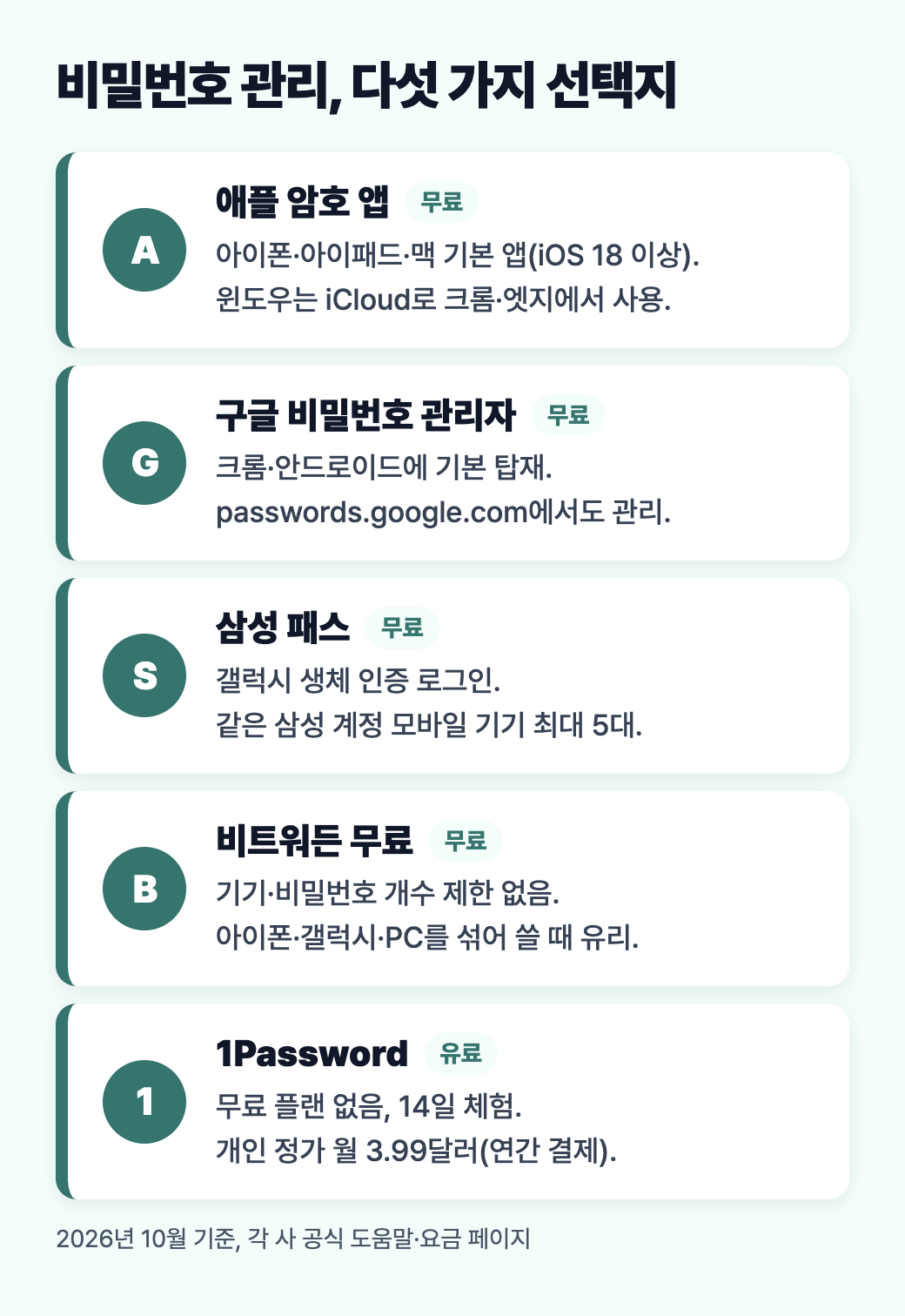
| 선택지 | 비용 | 잘 맞는 사람 | 확인한 공식 근거 |
|---|---|---|---|
| 애플 암호 앱 | 무료 | 아이폰·아이패드·맥 위주. 윈도우는 iCloud로 크롬·엣지 사용 | 애플 지원(iOS 18 이상) |
| 구글 비밀번호 관리자 | 무료 | 크롬·안드로이드 위주. 아이폰에서도 크롬을 주로 쓰는 사람 | 구글 크롬 도움말 |
| 삼성 패스 | 무료 | 갤럭시 생체 인증 로그인 위주. 같은 삼성 계정 모바일 기기 최대 5대 | 삼성 서비스 가이드·FAQ |
| 비트워든 무료 | 무료(프리미엄 연 19.80달러) | 아이폰·갤럭시·윈도우를 섞어 쓰는 사람. 기기·비밀번호 수 제한 없음 | 비트워든 요금 페이지 |
| 1Password | 무료 플랜 없음(14일 체험), 개인 정가 월 3.99달러 연간 결제 | 가족 공유·관리 기능까지 돈 내고 쓸 사람 | 1Password 요금 페이지 |
핵심 기기를 한 회사 것으로 맞춰 쓴다면 기본 기능부터 쓰세요. 회사가 섞여 있을 때만 별도 앱을 고민하면 됩니다.
2. 아이폰은 암호 앱, 크롬은 구글 비밀번호 관리자
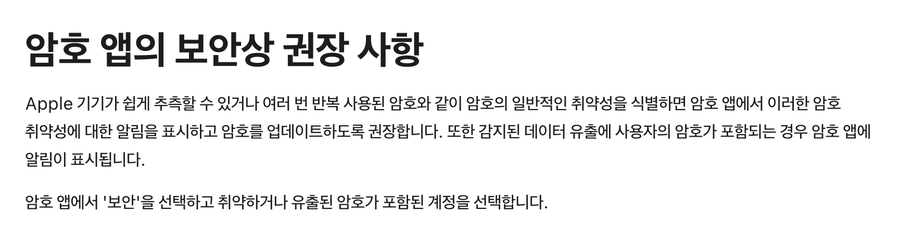
애플 지원 문서에 따르면 iOS 18, iPadOS 18, macOS Sequoia부터 "암호" 앱에서 계정 암호, 패스키, 확인 코드, Wi-Fi 암호를 한곳에서 관리합니다. 쉽게 추측할 수 있거나 여러 계정에 반복된 암호, 감지된 데이터 유출에 포함된 암호가 있으면 알림을 띄우고, 암호 앱의 "보안"에서 해당 계정을 볼 수 있습니다. 윈도우 PC에서는 Windows용 iCloud를 설치해 크롬이나 엣지에서 iCloud 암호를 쓸 수 있습니다.
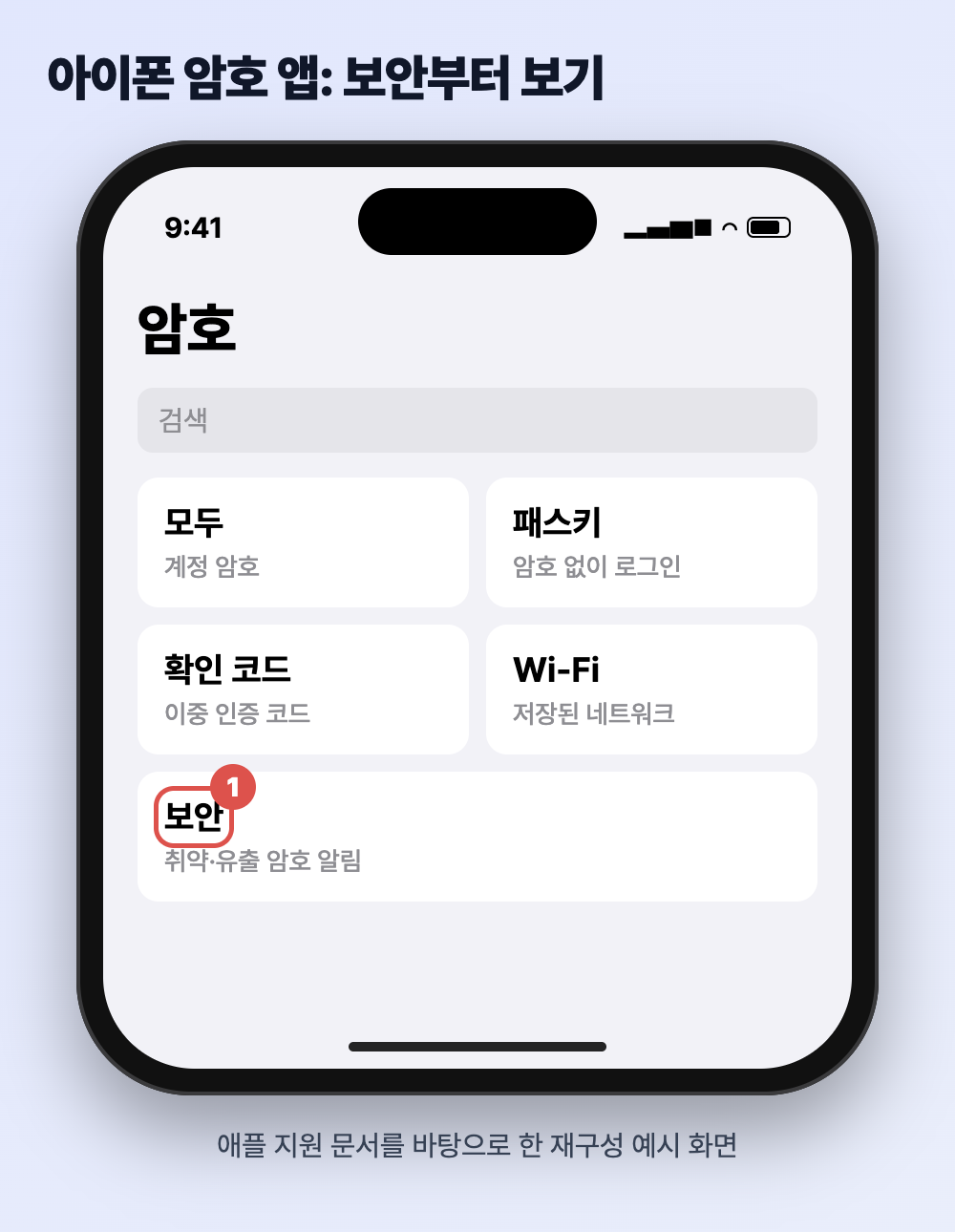
크롬은 구글 크롬 도움말대로 오른쪽 위 더보기 → 비밀번호 및 자동 완성 → Google 비밀번호 관리자에서 관리합니다. 크롬에 로그인해 두면 구글 계정에 저장돼 다른 기기에서도 쓰이고, passwords.google.com에서도 볼 수 있습니다.
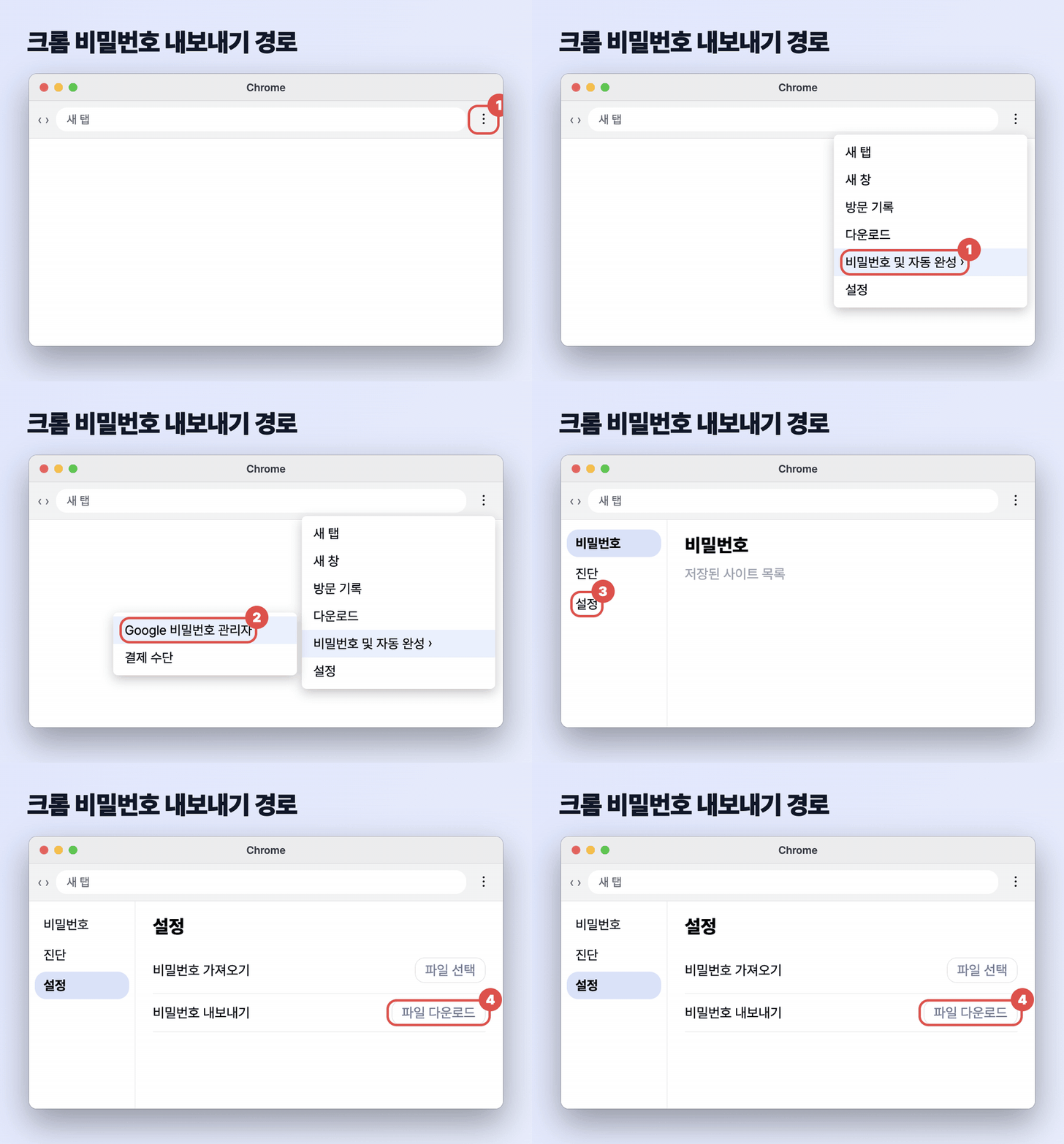
비밀번호를 미리 백업하거나 다른 앱으로 옮기려면 같은 화면 왼쪽의 설정에서 "비밀번호 내보내기" 옆 파일 다운로드를 누릅니다. 결과물은 CSV 파일입니다.
3. 갤럭시 삼성 패스와 비트워든 무료 플랜

비트워든 요금 페이지는 무료 계정에도 기기 수와 비밀번호 수 제한이 없고, 브라우저·모바일·데스크톱 앱, 패스키 관리, 비밀번호 생성기, 다른 사용자 1명과의 무료 공유가 들어 있다고 안내합니다. 2단계 인증 코드 생성(TOTP), 보관함 상태 보고서 같은 기능은 프리미엄(연 19.80달러)입니다. 아이폰과 윈도우 PC, 갤럭시 태블릿처럼 회사가 섞여 있을 때 하나로 묶기 좋습니다.
갤럭시의 삼성 패스는 지문 같은 생체 인증으로 앱과 웹사이트에 로그인하게 해 줍니다. 삼성 국내 서비스 가이드의 경로는 설정 → 보안 및 개인정보 보호 → 기타 보안 설정 → Samsung Pass입니다.
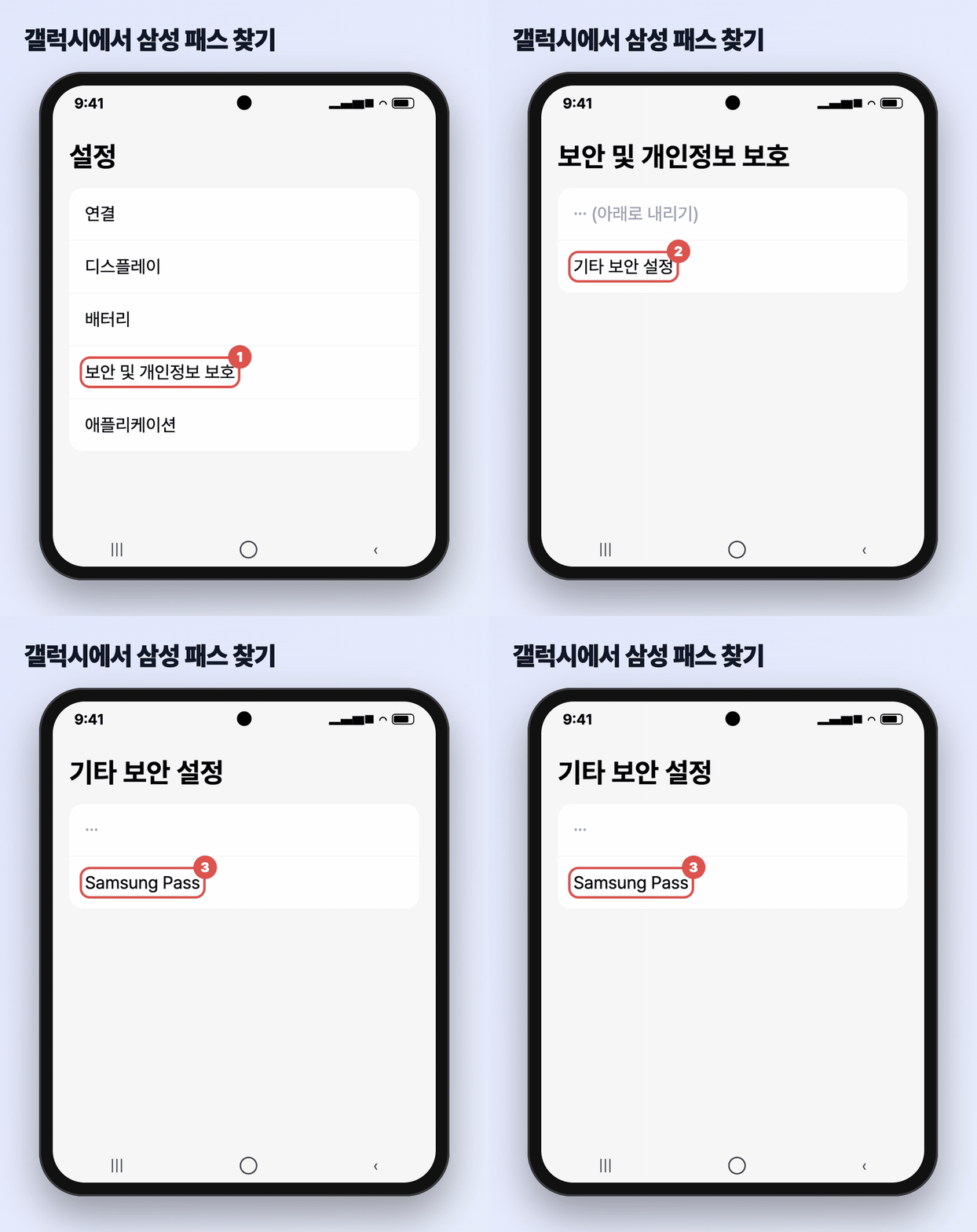
삼성 FAQ에 따르면 삼성 계정이 필요하고, 같은 계정으로 최대 5대의 모바일 기기에서 쓸 수 있으며, 보안상 네트워크 연결이 있어야 작동합니다. 웹사이트 비밀번호를 바꿔도 삼성 패스가 자동으로 고쳐 주지 않으니 직접 수정해야 합니다.
주의 삼성 국내 가이드는 모바일·TV·PC에서의 자동 완성을 안내하지만, PC는 지원되는 삼성 PC가 기준입니다. 일반 윈도우 PC나 아이폰에서 쓸 수 있는지는 이번에 공식 문서로 확인하지 못했으니, 기기가 섞여 있다면 구글 비밀번호 관리자나 비트워든을 함께 고려하세요.
4. 유출된 비밀번호부터 바꾸고, 옮길 땐 CSV를 지운다
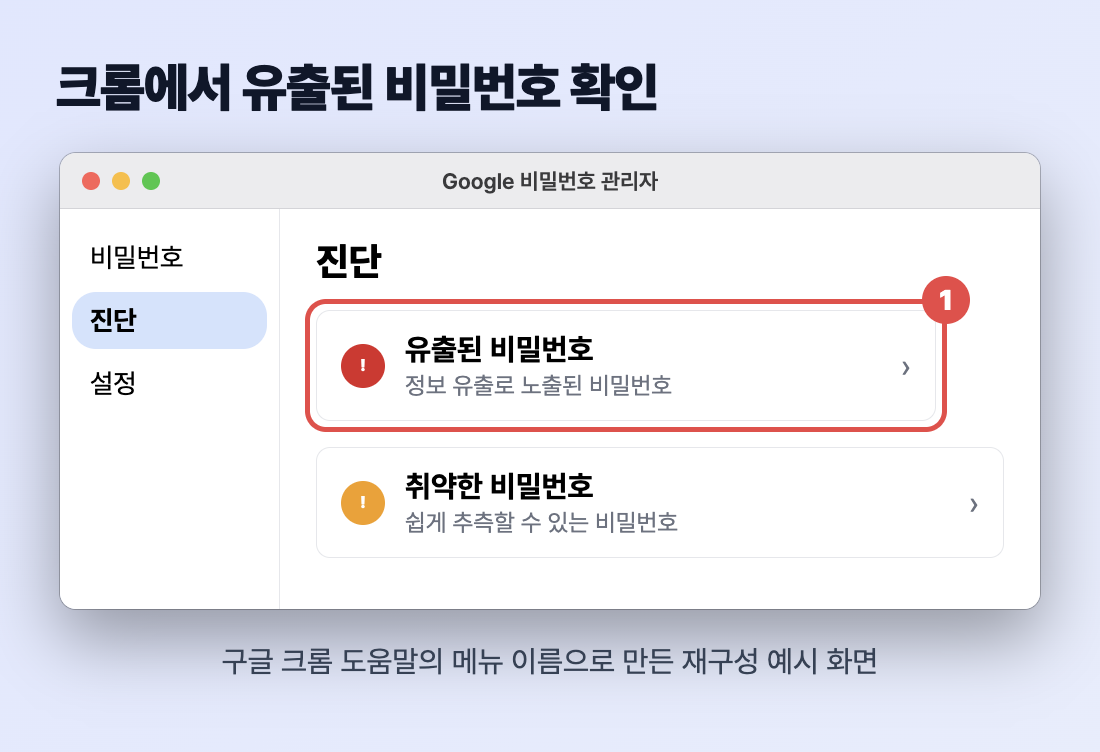
어떤 앱을 쓰든 오늘 할 일은 같습니다. 크롬은 Google 비밀번호 관리자 왼쪽의 진단에서 정보 유출로 노출된 비밀번호와 쉽게 추측할 수 있는 비밀번호를 한 번에 보여 줍니다. 아이폰은 암호 앱의 보안에서 같은 일을 합니다. 유출된 비밀번호가 보이면 그 사이트부터 바꾸세요.
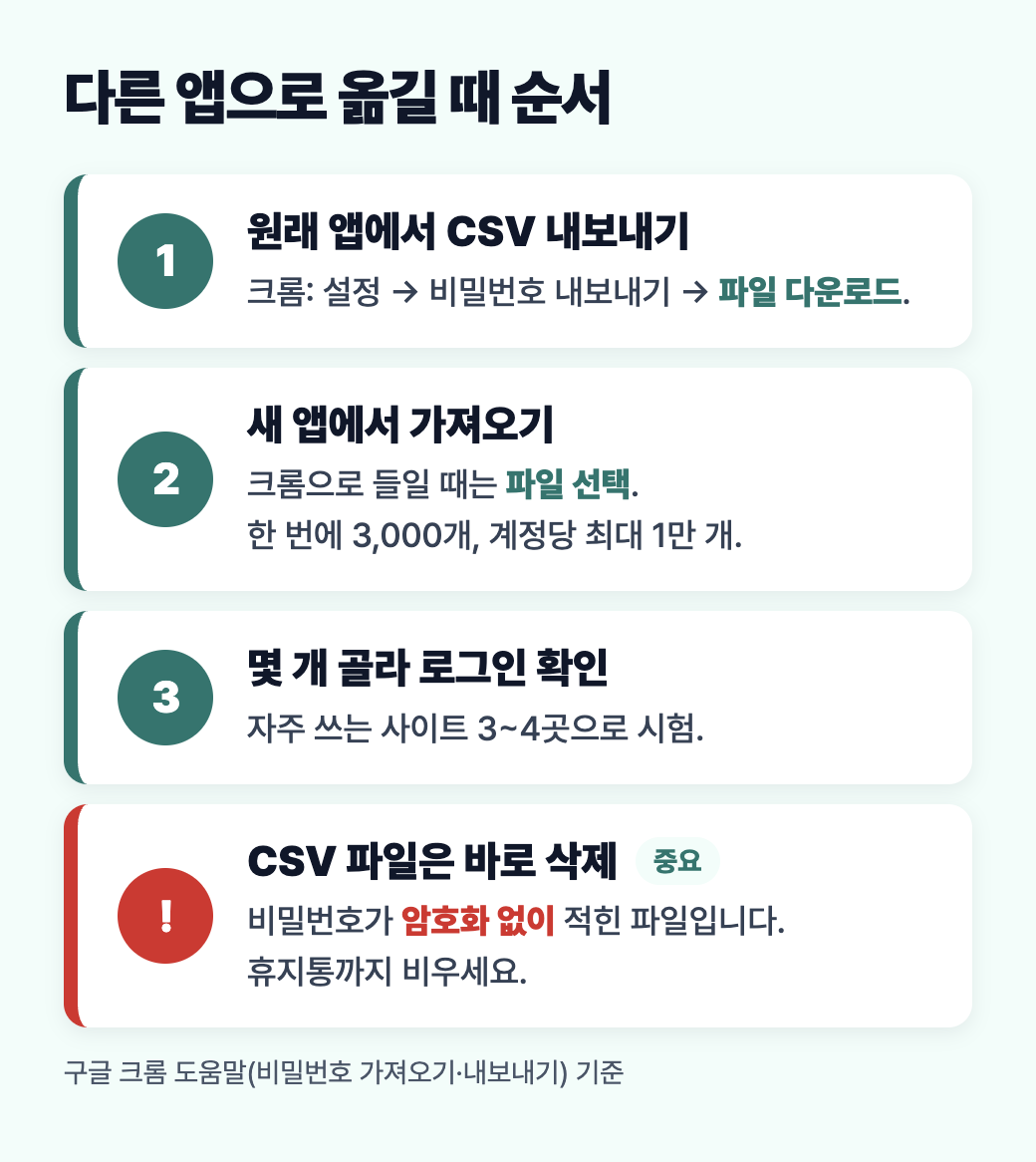
구글 가져오기 도움말에 따르면 크롬으로 가져올 때는 설정의 "비밀번호 가져오기"에서 파일 선택으로 CSV를 고르고, 한 번에 3,000개까지 가져올 수 있으며 구글 계정에는 최대 10,000개까지 저장됩니다. CSV 첫 줄에 url, username, password 열 이름이 있어야 합니다.
주의 구글 도움말은 가져오기가 끝난 뒤 CSV 파일을 삭제하라고 강조합니다. 파일을 남겨 두면 그 기기를 쓰는 누구나 열어서 비밀번호를 볼 수 있습니다. 다운로드 폴더와 휴지통까지 비우세요.
상황별 3줄 선택 가이드
- 아이폰·맥만 쓴다 → 애플 암호 앱. 보안 메뉴에서 유출 알림부터 확인.
- 갤럭시·크롬 위주다 → 구글 비밀번호 관리자. 진단 한 번 돌리기.
- 회사가 섞여 있다 → 비트워든 무료로 모으고, 유료 기능은 필요할 때만.
Q. 비밀번호를 한 앱에 다 모으면 더 위험하지 않나요?
한 곳이 뚫리면 위험한 건 맞습니다. 그래서 관리 앱 계정 자체에는 2단계 인증을 꼭 켜고, 기억하는 비밀번호는 그 하나만 길고 고유하게 만드세요. 사이트마다 같은 비밀번호를 쓰는 것보다는 훨씬 안전합니다.
Q. 크롬과 애플 암호 앱을 같이 써도 되나요?
쓸 수는 있지만 같은 사이트 비밀번호가 두 곳에 따로 저장돼 하나만 바뀌는 일이 생깁니다. 주력 하나를 정하고 나머지는 저장 제안을 끄는 편이 덜 헷갈립니다.
Q. 1Password는 왜 유료인데 쓰나요?
가족 보관함 공유와 관리 기능을 한 서비스로 깔끔하게 쓰려는 사람이 주로 고릅니다. 무료 플랜은 없고 14일 체험 뒤 결제해야 하니, 기본 기능으로 부족함을 느낄 때 검토해도 늦지 않습니다.
Q. 내보낸 CSV를 백업용으로 보관해도 되나요?
권하지 않습니다. 암호화되지 않은 파일이라 PC나 클라우드에 남으면 그대로 노출됩니다. 꼭 보관해야 한다면 비트워든처럼 암호화 내보내기를 지원하는 기능을 쓰세요.
3줄 핵심 요약
- 기기를 한 회사 것으로 쓴다면 애플 암호 앱이나 구글 비밀번호 관리자로 충분하다.
- 기기가 섞여 있으면 비트워든 무료가 대안이고, 1Password는 무료 플랜이 없다.
- 진단·보안 메뉴로 유출된 비밀번호부터 바꾸고, 옮기려고 내보낸 CSV는 확인 뒤 바로 지운다.
마치며
지금 크롬의 Google 비밀번호 관리자에서 진단을, 아이폰이라면 암호 앱의 보안을 한 번 열어 보세요. 유출된 비밀번호가 하나라도 보인다면 앱을 고르는 것보다 그 비밀번호를 바꾸는 게 먼저입니다.
#비밀번호관리앱,#비밀번호관리자,#애플암호앱,#구글비밀번호관리자,#삼성패스,#비트워든,#1Password,#크롬비밀번호내보내기,#유출비밀번호,#안전하게쓰기
728x90
반응형


댓글 영역