고정 헤더 영역

상세 컨텐츠
본문
728x90
반응형
Claude Code를 처음 켜면 화면은 단순해 보이지만, 어떤 명령을 언제 써야 하는지가 은근히 헷갈립니다.
먼저 익힐 건 딱 세 가지, /clear, /compact, Shift+Tab입니다.
이 세 개만 손에 익어도 대화가 꼬이거나 느려지는 상황은 거의 다 넘길 수 있습니다.
이 글에서는 처음 시작하는 사람 기준으로 자주 쓰는 Claude Code 명령어를 TOP 10 표로 정리하고, 컨텍스트 관리와 plan mode, 개발자용 커스텀 명령까지 순서대로 짚습니다.
기준은 Anthropic 공식 문서(code.claude.com)이며, 세부 동작은 Claude Code 버전에 따라 다를 수 있습니다.
명령어를 다 외울 필요는 없습니다. 입력창에 슬래시(/)만 치면 메뉴가 뜨고, 자주 쓰는 열 개 정도만 손에 익히면 나머지는 그때그때 찾아 쓰면 됩니다.
슬래시 명령어란 무엇인가
Claude Code에는 두 가지 입력이 있습니다.
하나는 평소처럼 "이 함수 고쳐줘" 같은 자연어 요청입니다.
다른 하나는 슬래시(/)로 시작하는 명령어인데, 세션을 제어하거나 설정을 바꾸는 스위치에 가깝습니다.
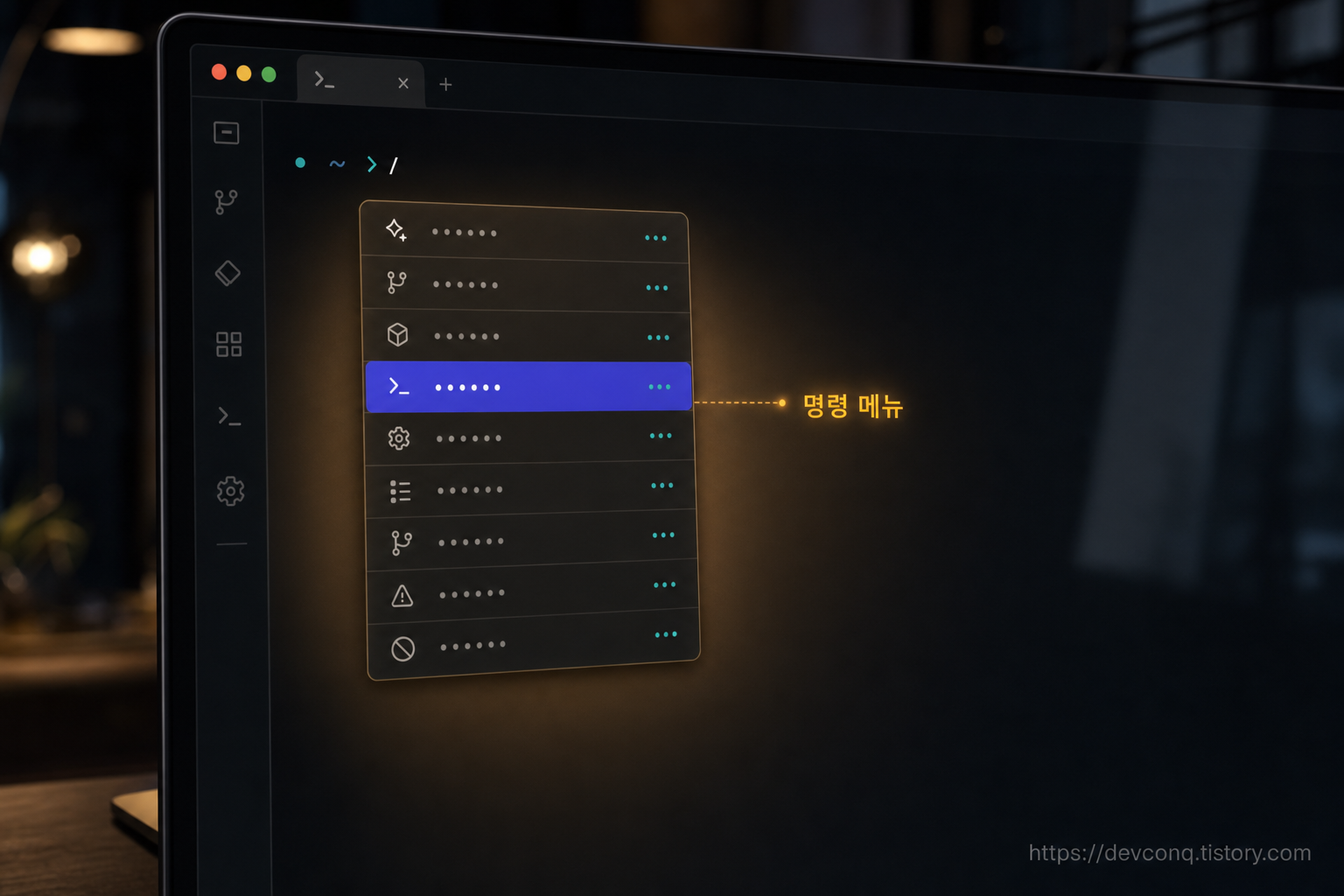
입력창 맨 앞에 /를 치면 명령어 메뉴가 바로 뜹니다.
이 메뉴에는 내장 명령뿐 아니라 skills, 플러그인, 연결된 MCP 서버의 명령까지 함께 나타납니다.
참고로 MCP는 쉽게 말해 AI가 외부 도구와 안전하게 연결되도록 해주는 공통 연결 규격입니다.
공식 문서는 일부 내장 명령이 플랫폼이나 플랜에 따라 안 보일 수 있다고 안내합니다.
그러니 메뉴에 특정 명령이 없다고 잘못된 게 아닙니다.
처음 익힐 Claude Code 명령어 TOP 10
아래 표는 초심자부터 중급자까지 활용 빈도가 높은 순서로 정리했습니다.
순위는 주관이 좀 섞였지만, 명령 자체는 모두 공식 문서에서 확인한 것들입니다.
| /clear | 주제가 바뀌어 새로 시작할 때(컨텍스트 리셋) |
| /compact | 대화가 길어져 느려지거나 컨텍스트가 찰 때 요약해 이어가기 |
| /init | 새 프로젝트에서 CLAUDE.md를 자동 생성해 프로젝트 맥락 주기 |
| Shift+Tab | 코드 건드리기 전에 계획부터 세우게 할 때(plan mode 전환) |
| /rewind (또는 Esc×2) | 편집이 꼬였을 때 이전 상태로 되돌리기 |
| /model | 작업 난이도에 따라 모델 바꾸기 |
| Esc | Claude가 엉뚱하게 갈 때 즉시 멈추고 방향 재지정 |
| /memory | CLAUDE.md와 오토 메모리 확인·편집 |
| @파일명 | 특정 파일을 프롬프트에 콕 집어 참조 |
| /usage (=/cost) | 토큰·사용량 확인 |
보면 절반은 슬래시 명령이고, 나머지 절반은 Shift+Tab이나 Esc 같은 키보드 조작입니다.
슬래시 명령은 "무엇을 할지" 지시하고, 키 조작은 "지금 흐름을 어떻게 다룰지" 조종한다고 보면 됩니다.
CLI로 실행하는 기본 명령
터미널에서 Claude Code를 부르는 방식도 몇 가지로 나뉩니다.
여기서 CLI는 터미널에서 명령어로 실행하는 방식을 뜻합니다.
아래는 공식 CLI 레퍼런스에 나오는 기본 사용법입니다.
claude                  # 인터랙티브 세션 시작
claude "이 버그 원인 찾아줘"   # 초기 질문과 함께 시작
claude -p "요약해줘"         # 질의 후 바로 종료(스크립트용)
cat error.log | claude -p "원인 분석"   # 파이프 입력 처리
claude -c               # 현재 폴더의 가장 최근 대화 이어가기
여기서 -p는 결과만 받고 세션을 닫는 헤드리스 실행입니다.
로그 파일을 파이프로 넘겨 한 줄로 분석시키는 식의 자동화에 잘 맞습니다.
-c는 방금 하던 대화를 그대로 이어갈 때 씁니다.
모델을 지정하려면 --model 뒤에 sonnet, opus, haiku 같은 별칭을 붙입니다.
컨텍스트 관리: /clear와 /compact는 어떻게 다른가
대화가 길어지면 응답이 느려지거나 맥락이 흐려집니다.
이때 쓰는 두 명령이 /clear와 /compact인데, 역할이 확실히 다릅니다.
/clear는 컨텍스트를 완전히 비우고 새 대화를 시작합니다.
주제가 바뀌었을 때, 이를테면 A 기능을 끝내고 전혀 다른 B 작업으로 넘어갈 때 씁니다.
그렇다고 이전 대화가 사라지는 건 아니고, 나중에 재개할 수 있게 보존됩니다.
/compact는 지금까지 대화를 요약해 컨텍스트 공간만 확보하고, 대화 자체는 그대로 이어갑니다.
같은 작업을 계속하는데 창이 꽉 차 느려질 때 적합합니다.
/compact 뒤에 요약 방향을 지정할 수도 있습니다.
/clear                    # 대화 초기화, 새 주제 시작
/compact                  # 지금까지 요약해 이어가기
/compact 결정 사항과 남은 작업만 남겨줘   # 요약 초점 지정
정리하면 주제가 바뀌면 /clear, 같은 작업을 이어가되 짐을 덜고 싶으면 /compact입니다.
계획부터 세우는 plan mode (Shift+Tab)
초보자가 가장 자주 겪는 사고가 Claude가 묻지도 않고 파일을 왕창 고쳐버리는 상황입니다.
이걸 막아주는 장치가 plan mode입니다.
입력창에서 Shift+Tab을 누르면 권한 모드가 차례로 바뀝니다.
기본 모드, 편집 자동 승인(acceptEdits), plan mode 순으로 순환합니다.
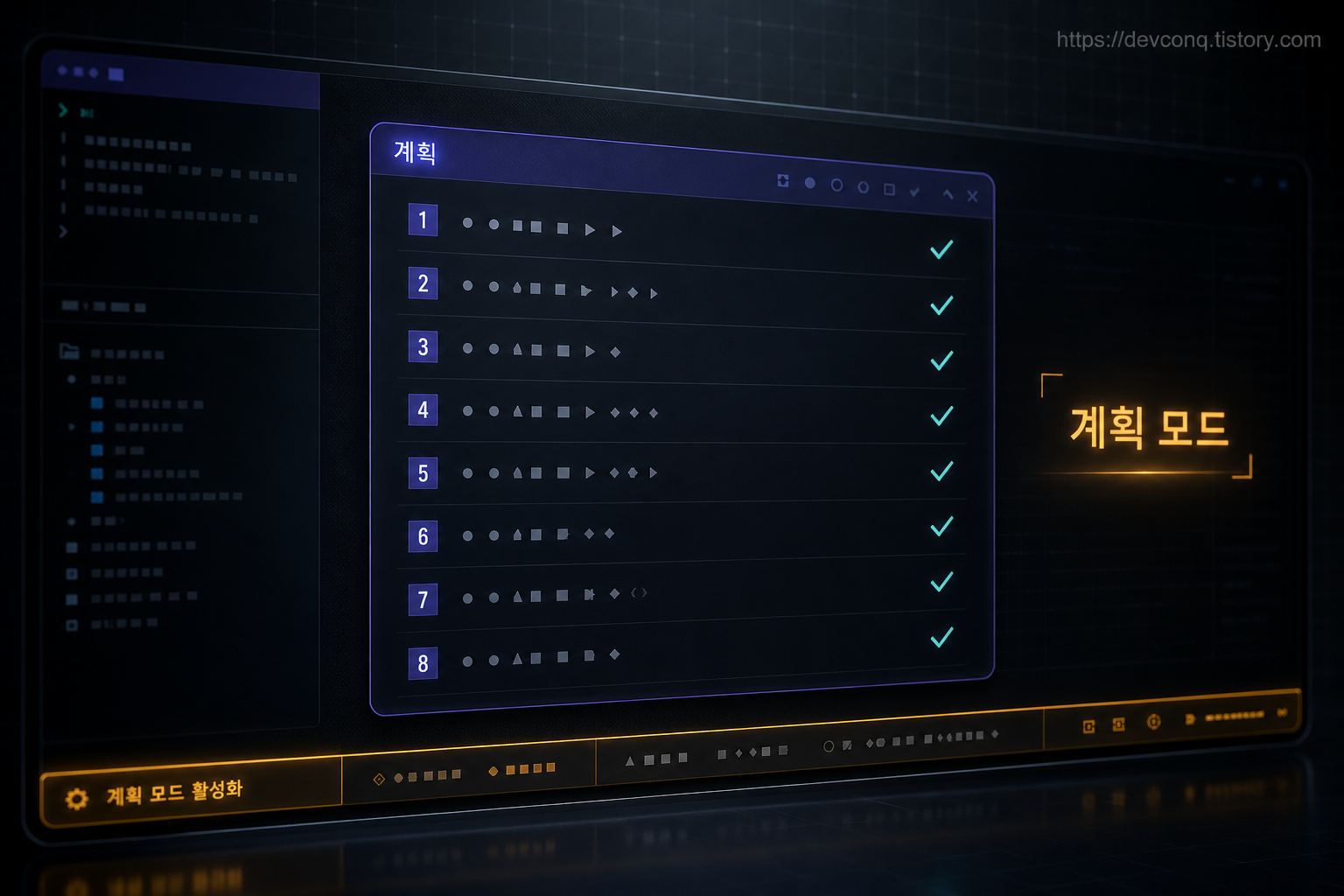
plan mode에서는 Claude가 계획만 세우고 실제 코드는 건드리지 않습니다.
계획을 읽고 방향이 맞으면 그때 실행 단계로 넘기면 됩니다.
설정에 따라서는 Alt+M으로도 모드를 바꿀 수 있습니다.
개인적으로는 낯선 코드베이스를 만질 때 무조건 plan mode부터 켭니다. 계획을 먼저 받아보면 Claude가 뭘 오해했는지 코드가 망가지기 전에 알 수 있어서, 되돌리는 시간을 크게 아꼈습니다.
개발자를 위한 한 걸음 더
커스텀 명령은 이제 skills로 통합됐다
자주 반복하는 작업은 나만의 슬래시 명령으로 만들어 둘 수 있습니다.
공식 문서에 따르면 커스텀 명령은 이제 skills로 통합됐습니다.
원문 표현은 "Custom commands have been merged into skills"입니다.
다만 기존 .claude/commands/ 파일도 계속 동작하니, 예전 방식이 갑자기 깨지지는 않습니다.
새로 만들 때는 skill 디렉터리에 SKILL.md 파일을 두면 됩니다.
~/.claude/skills/deploy/SKILL.md   # 개인용, 모든 프로젝트에서 /deploy
.claude/skills/deploy/SKILL.md     # 프로젝트 전용 /deploy
디렉터리 이름이 그대로 명령 이름이 되니, 위 예시는 /deploy로 호출됩니다.
SKILL.md 안에서는 $ARGUMENTS로 사용자가 넘긴 인자를 받아 쓸 수 있습니다.
커밋처럼 부작용이 있는 작업은 frontmatter에 disable-model-invocation: true를 넣어두는 편이 안전합니다. 이러면 Claude가 자동으로 실행하지 못하고, 사용자가 직접 호출할 때만 돕니다.
CLAUDE.md 메모리와 @파일 참조
Claude에게 프로젝트 규칙을 기억시키는 파일이 CLAUDE.md입니다.
/init을 실행하면 프로젝트를 분석해 CLAUDE.md 초안을 자동으로 만들어 줍니다.
이미 있으면 개선안을 제안합니다.
파일은 위치에 따라 적용 범위가 다릅니다.
| ~/.claude/CLAUDE.md | 내 모든 프로젝트에 적용(사용자 전역) |
| ./CLAUDE.md | 해당 프로젝트, 팀 공유·버전관리 대상 |
| ./CLAUDE.local.md | 개인용, 보통 .gitignore로 제외 |
공식 문서는 파일 하나를 200줄 미만으로 유지하길 권장합니다.
CLAUDE.md 안에서 @경로 구문을 쓰면 다른 파일을 불러올 수 있습니다.
가령 @README나 @docs/git-instructions.md처럼 적으면 그 내용이 함께 로드됩니다.
입력창에서 @를 치면 파일 경로 자동완성도 떠서, 특정 파일을 콕 집어 참조할 때 편합니다.
참고로 vim 편집 모드를 쓰고 싶다면 /config에서 Editor mode를 vim으로 켜면 됩니다.
자주 막히는 부분
초보자가 실제로 자주 걸리는 지점을 문답으로 정리했습니다.
Q. /rewind를 하면 뭐든 다 되돌릴 수 있나요?
아닙니다.
/rewind는 Claude의 편집 도구로 바꾼 파일과 대화만 되돌립니다.
bash 명령으로 지우거나 옮긴 파일(rm, mv 등)은 추적하지 않아 복구되지 않습니다.
즉 rewind는 Git 같은 버전관리의 대체재가 아닙니다.
중요한 작업은 반드시 Git으로 따로 관리하는 게 안전합니다.
Q. rewind는 어떻게 여나요?
/rewind를 입력하거나, 입력창이 비어 있을 때 Esc를 두 번 누르면 됩니다.
메뉴에서 코드와 대화 모두 복원, 대화만, 코드만 등 범위를 고를 수 있습니다.
Q. 대화가 느려지면 무조건 /clear 해야 하나요?
같은 작업을 이어가는 중이라면 /clear보다 /compact가 낫습니다.
/clear는 맥락을 통째로 버리니, 방금까지의 결정 사항까지 함께 사라집니다.
주제 자체가 바뀐 게 아니라면 요약으로 짐만 더는 편이 안전합니다.
한 가지 덧붙이면, 명령어 세부 동작과 단축키는 버전에 따라 달라질 수 있습니다.
공식 문서에도 기능마다 최소 버전 주석이 붙어 있으니, 특정 명령이 예상과 다르게 동작하면 claude update로 최신 버전인지 먼저 확인해 보길 권합니다.
정리
처음이라면 모든 명령을 외우려 하지 말고, 입력창에 /를 쳐서 메뉴를 여는 습관부터 들이면 됩니다.
거기서 /clear와 /compact로 컨텍스트를 관리하고, Shift+Tab으로 plan mode를 켜는 것까지만 몸에 익혀도 초반 실수는 대부분 줄어듭니다.
익숙해지면 커스텀 skill과 CLAUDE.md 메모리로 나만의 작업 흐름을 만들어 갈 수 있습니다.
다만 /rewind가 만능이 아니라는 점만은 기억해 두는 게 좋습니다.
참고한 자료
Claude Code 명령어 레퍼런스 — code.claude.com/docs/en/commands
Claude Code Skills(커스텀 명령·인자 치환) — code.claude.com/docs/en/skills
Claude Code CLI 레퍼런스(플래그) — code.claude.com/docs/en/cli-reference
Claude Code 인터랙티브 모드(단축키·모드) — code.claude.com/docs/en/interactive-mode
Claude Code 메모리(CLAUDE.md·@import) — code.claude.com/docs/en/memory
Claude Code 체크포인팅(rewind) — code.claude.com/docs/en/checkpointing
728x90
반응형
'AI 이야기 > 이렇게 쓴다' 카테고리의 다른 글
| Claude Code 도구 모음 화면 읽는 법, 권한까지 정리 (0) | 2026.07.16 |
|---|---|
| 앱인토스 시작하기, AI로 토스 미니앱 만드는 법 (0) | 2026.07.15 |
| Claude Code 로딩 중 뜨는 재미있는 단어들, 정체가 뭘까 (0) | 2026.07.15 |
| 자주 쓰는 Codex(OpenAI) 명령어 정리 (처음 시작하는 사람 기준, 2026) (1) | 2026.07.15 |
| Codex vs Claude Code 차이점 정리, 처음 시작하는 사람의 선택 기준 (0) | 2026.07.14 |


댓글 영역