고정 헤더 영역

상세 컨텐츠
본문
728x90
반응형
Codex(OpenAI) 명령어는 처음 켜면 이름이 낯설지만, 정작 자주 쓰는 건 열 개 남짓입니다.
핵심만 추리면 codex 실행 방식 몇 개 + 슬래시(/) 명령 몇 개 + 승인 구조 하나입니다. 이것만 잡아두면 처음 시작하는 사람도 바로 작업을 맡길 수 있습니다.
이 글을 읽으면 2026년 7월 기준으로 실제 현장에서 자주 쓰는 Codex CLI 명령어 TOP 10, 그리고 Claude Code와 헷갈리기 쉬운 승인·설정 구조를 표로 정리해 가져갈 수 있습니다.
이 글은 사용자가 제공한 자료와 현재까지 확인 가능한 공개 정보를 기준으로 정리했으며, 모델명과 요금제는 발행 전 공식 문서 확인이 필요합니다.

Codex는 "무엇을 할 수 있나(샌드박스)"와 "언제 물어보나(승인)"를 따로 정합니다. 이 2축 구조 하나만 이해하면 나머지 명령어는 훨씬 쉬워집니다.
Codex 명령어를 먼저 알아야 하는 이유
Codex는 단순 자동완성 도구가 아니라, 파일을 읽고 수정하고 명령까지 실행하는 에이전트형 코딩툴입니다.
그래서 "무엇을 시킬까"보다 "어디까지 허용할까"를 먼저 정하게 됩니다.
명령어를 모르면 매번 승인 팝업에 시달려 피곤해지거나, 반대로 권한을 너무 열어둬 위험해지기 쉽습니다.
자주 쓰는 명령어 몇 개만 손에 익혀도 이 두 극단을 피할 수 있습니다.
이 글은 짝을 이루는 Codex vs Claude Code 비교 글, 그리고 자주 쓰는 Claude Code 명령어 글과 함께 보면 두 도구의 명령 체계를 나란히 이해하기 좋습니다.
Codex 실행 방식: codex 한 단어로 시작하기
설치는 npm 패키지 @openai/codex를 쓰거나, 공식 설치 스크립트를 한 줄 실행하면 됩니다.
OpenAI 공식 문서 기준, 설치와 실행의 뼈대는 아래와 같습니다.
# 설치 (둘 중 하나)
npm install -g @openai/codex
curl -fsSL https://chatgpt.com/codex/install.sh | sh

# 실행
codex                 # 대화형 세션 시작
codex "리드미 파일 요약해줘"   # 한 줄 작업 단발 실행
codex resume          # 저장된 세션 이어가기
codex apply           # 작업 결과를 저장소에 적용
여기서 처음 시작하는 사람이 기억할 건 두 가지입니다.
대화하며 작업할 땐 그냥 codex, 한 줄만 빠르게 시킬 땐 codex "프롬프트"입니다.
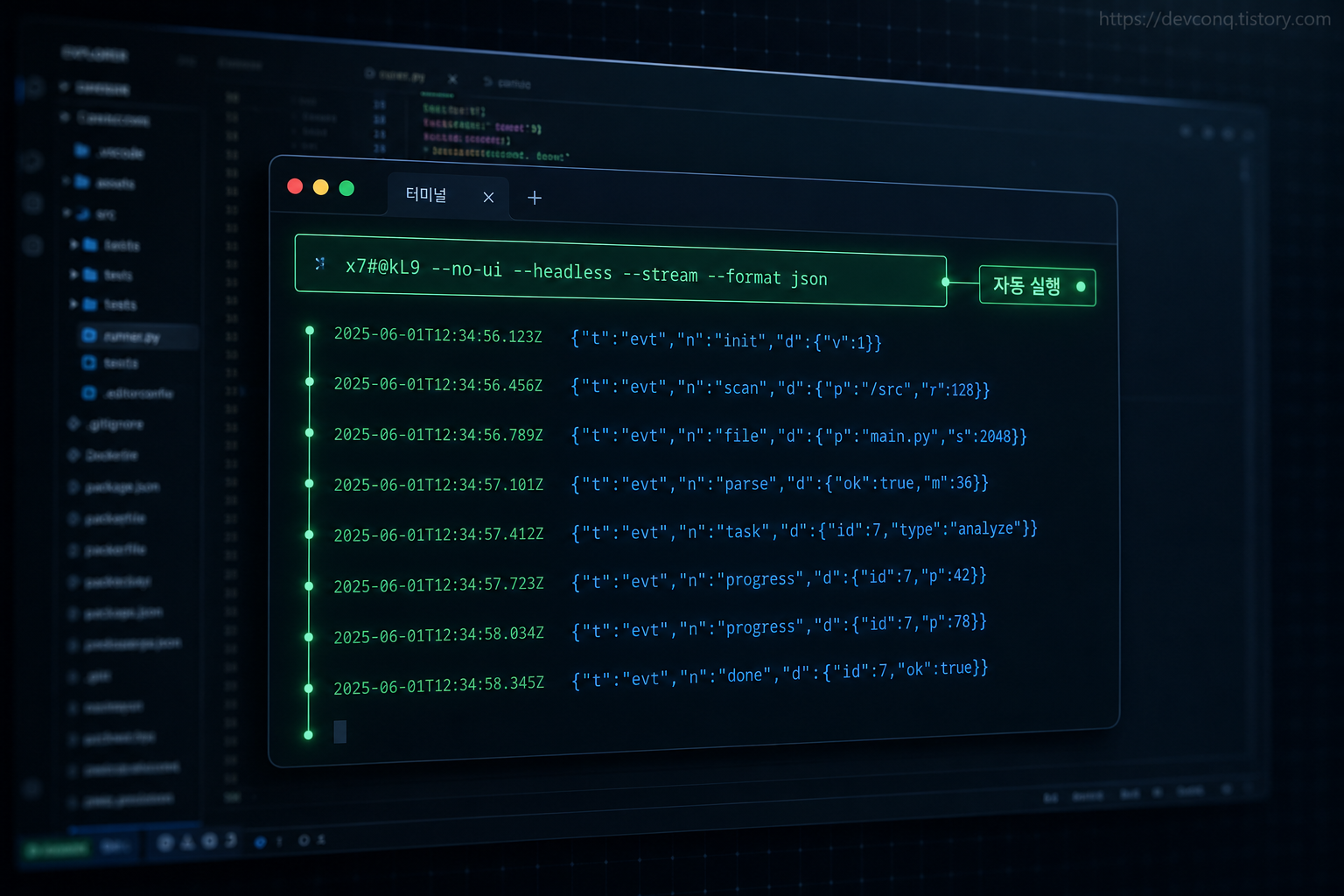
CI나 스크립트처럼 사람이 안 붙어 있는 자동화 환경에서는 비대화형인 codex exec를 씁니다.
# 비대화(헤드리스) 실행 — CI·스크립트용
codex exec --json --sandbox read-only "테스트 실패 원인 정리해줘"--json은 결과를 이벤트 형태로 뽑아 다른 프로그램이 읽기 좋게 만들고, --sandbox read-only는 읽기만 허용해 안전하게 돌립니다.
초보자 TOP 10 명령어, 언제 쓰나
아래는 처음 시작하는 사람이 가장 자주 마주치는 명령어 열 개입니다.
슬래시(/)로 시작하는 건 대화형 세션 안에서 입력하는 명령이고, codex로 시작하는 건 터미널에서 바로 실행하는 명령입니다.
| 명령어 | 언제 쓰나 |
|---|---|
codex "프롬프트" |
한 줄 작업을 바로 시킬 때 |
/model |
작업 난이도에 맞춰 모델·추론 강도를 바꿀 때 |
/permissions |
읽기 전용/자동/전체 허용 권한을 상황따라 조절할 때 |
/init |
새 프로젝트에서 AGENTS.md 규칙 파일을 만들 때 |
/review |
커밋 전 작업 트리를 자체 코드리뷰 받을 때 |
/diff |
지금까지 바뀐 내용을 한눈에 확인할 때 |
/compact |
대화가 길어져 느려질 때 요약해 토큰을 확보 |
/new |
세션을 유지한 채 주제를 바꿔 새 작업을 시작할 때 |
codex exec --json |
CI·스크립트에서 비대화로 돌릴 때 |
/import |
Claude Code에서 넘어와 설정·CLAUDE.md를 가져올 때 |
이 중 /review와 /diff는 커밋 직전에 습관처럼 쓰면 실수를 크게 줄여줍니다.
/compact는 대화가 길어져 답이 느려질 때 눌러주는 "새로고침" 같은 명령이라고 보면 됩니다.

승인 구조는 왜 2축으로 나뉘어 있나?
Codex를 Claude Code와 비교할 때 가장 헷갈리는 지점이 바로 이 승인 구조입니다.
Codex는 권한을 하나로 묶지 않고, 두 축으로 따로 정합니다.
첫째는 샌드박스(sandbox_mode), 즉 기술적으로 무엇을 할 수 있는가입니다.
둘째는 승인 정책(approval_policy), 즉 언제 멈춰서 사용자에게 물어보는가입니다.
| 샌드박스 (무엇을 할 수 있나) | read-only / workspace-write / danger-full-access | 읽기만 / 작업 폴더 안 편집·명령 / 제한 없음 |
| 승인 정책 (언제 물어보나) | untrusted / on-request / never | 기본 의심 / 필요할 때 요청 / 묻지 않음 |
이 두 축을 매번 손으로 조합하기는 번거로우니, Codex는 이름 붙은 프리셋 3종을 제공합니다.
/permissions에서 고르는 게 바로 그 프리셋입니다.
| Read Only | read-only + on-request | 코드를 살펴보고 질문만 할 때 |
| Auto(Agent) | workspace-write + on-request | 작업 폴더 안에서 편집·명령을 맡길 때 |
| Full Access | 샌드박스·승인 없음 (⚠️ 위험) | 신뢰된 환경에서 모든 걸 자동으로 맡길 때 |
Full Access는 명령줄에서 --dangerously-bypass-approvals-and-sandbox(별칭 --yolo)로도 켜지지만, 이름 그대로 위험합니다.
처음엔 Read Only로 살펴보다가, 신뢰가 쌓이면 Auto로 올리는 흐름을 권합니다.
참고로 예전에 쓰던 --full-auto 플래그는 이후 버전에서 폐기되고 권한 프로파일로 대체됐습니다. 정확한 폐기 버전은 발행 전 공식 릴리스 노트 확인이 필요합니다.

AGENTS.md와 config.toml: Claude Code 사용자를 위한 대응표
Claude Code를 쓰다 넘어온 사람이라면 파일 이름부터 헷갈립니다.
개념은 거의 같고 이름만 다르다고 보면 편합니다.
| 프로젝트 메모리 파일 | AGENTS.md | CLAUDE.md |
| 설정 파일 | ~/.codex/config.toml (TOML) | .claude/settings.json (JSON) |
| 비대화 실행 | codex exec --json | claude -p (print 모드) |
| 메모리 파일 생성 | /init | /init |
/init을 실행하면 현재 폴더에 AGENTS.md 뼈대가 만들어집니다.
여기에 "이 프로젝트는 이런 규칙으로 작업해달라"고 적어두면 Codex가 매번 참고합니다.
AGENTS.md는 루트에서 하위 폴더로 내려가며 병합되고, 최대 32KiB까지 읽힙니다.
Claude Code에서 넘어왔다면 /import로 기존 설정과 CLAUDE.md, 최근 채팅까지 가져올 수 있습니다.
설정 파일 예시는 아래처럼 TOML 형식입니다.
# ~/.codex/config.toml
model = "gpt-5.6-sol"
model_reasoning_effort = "ultra"

[mcp_servers.example]
command = "npx"
args = ["-y", "some-mcp-server"]
MCP는 쉽게 말해 AI가 외부 도구와 안전하게 연결되도록 해주는 공통 연결 규격입니다.
Codex에서는 config.toml의 mcp_servers 키에 등록하고, 세션 안에서는 /mcp로 연결된 도구 목록을 확인합니다.
모델은 Sol·Terra·Luna 중에 뭘 고를까?
Codex의 기반 모델은 2026년 GPT-5.6 세대로, 세 티어로 나뉩니다.
OpenAI 공식 안내에 따르면 용도별 구분은 이렇습니다.
| Sol | 플래그십 | 복잡하고 열린 작업 |
| Terra | 균형형 | 일상적인 작업 |
| Luna | 경량·빠름 | 반복적이고 명확한 작업 |
세션 안에서 /model을 누르면 이 세 티어와 추론 강도를 그때그때 바꿀 수 있습니다.
추론 강도는 low·medium·high에 더해, Sol에는 신규 max와 ultra가 있습니다.
ultra는 단순히 토큰만 늘리는 게 아니라, 내부에서 문제를 여러 갈래로 나눠 푸는 방식입니다.
GPT-5.6 세대는 2026년 6월 프리뷰를 거쳐 2026년 7월 9일 API·Codex 정식 출시(GA)됐습니다.
API에서 별칭 gpt-5.6은 기본으로 Sol로 연결됩니다.
참고로 티어별·플랜별 제공 범위와 가격은 계정·국가·시점에 따라 달라질 수 있어, 정확한 수치는 발행 전 공식 가격 페이지 확인이 필요합니다.

자주 막히는 부분 (Q&A)
Q. /approvals나 /mode를 입력했는데 안 보여요.
2026년 7월 기준, 현재 공식 명령은 /permissions이며 과거의 /approvals·/mode는 여기로 통합됐습니다.
/approvals는 구버전 별칭으로 남아 있을 수 있으나 버전마다 다르니, 안 보이면 /permissions를 쓰고 설치본의 /help로 확인하세요.
Q. 방금 한 작업을 되돌리는 /undo가 있나요?
2026년 7월 기준 공식 슬래시 명령 목록에는 /undo가 없습니다. 되돌리기는 Git이나 /diff로 변경을 확인한 뒤 직접 처리하는 편이 안전합니다.
Q. 승인 팝업이 너무 자주 떠요.
Read Only는 편집·명령마다 승인을 요구하므로, 이제 작업을 실제로 맡길 단계라면 /permissions에서 Auto로 올리면 팝업이 크게 줄어듭니다.
글쓴이 생각
Claude Code와 Codex를 오가며 명령어를 들여다보면, 구조상 Codex가 "권한을 두 축으로 쪼개 명시하는" 쪽에 가깝습니다.
그래서 처음엔 옵션이 많아 번거롭지만, 익숙해지고 나면 "이 작업엔 딱 이만큼만 허용"을 더 정밀하게 조절할 수 있다는 생각이 듭니다.
정리
Codex 명령어는 실행 방식(codex / codex exec) + 슬래시 명령 열 개 + 2축 승인 구조로 요약됩니다.
처음엔 Read Only로 시작해 /model·/permissions·/review만 익혀도 충분히 손에 잡힙니다.
모델명·요금제·명령 별칭은 빠르게 바뀌니, 발행 전 공식 문서와 설치본 /help로 한 번 더 확인하는 습관을 권합니다.
이 글은 2026년 7월 기준 공개 정보를 정리한 것으로, 모델명·요금제·명령 별칭은 발행 전 공식 문서 확인이 필요합니다.

728x90
반응형
'AI 이야기 > 이렇게 쓴다' 카테고리의 다른 글
| Claude Code 도구 모음 화면 읽는 법, 권한까지 정리 (0) | 2026.07.16 |
|---|---|
| 앱인토스 시작하기, AI로 토스 미니앱 만드는 법 (0) | 2026.07.15 |
| Claude Code 로딩 중 뜨는 재미있는 단어들, 정체가 뭘까 (0) | 2026.07.15 |
| 2026년 자주 쓰는 Claude Code 명령어 정리 (처음 시작하는 사람 기준) (0) | 2026.07.15 |
| Codex vs Claude Code 차이점 정리, 처음 시작하는 사람의 선택 기준 (0) | 2026.07.14 |


댓글 영역