고정 헤더 영역

상세 컨텐츠
본문
728x90
반응형
"오늘 일정 알려 주고, 3시 회의 참석자한테 늦는다고 메일 보내 줘." 지원되는 앱과 계정이라면 챗GPT에 말로 이런 요청을 할 수 있게 됐습니다. 9월 23일부터 음성 대화에서도 연결 앱을 쓸 수 있게 됐기 때문입니다. 실제로 가능한 작업은 앱마다 다릅니다.
편하지만 챗GPT가 내 메일과 일정을 읽고 대신 보낼 수 있다는 뜻이기도 합니다. 연결하기 전에 어떤 권한을 주는지, 쓰기 작업은 어떻게 승인하는지, 그만 쓰고 싶을 때 어떻게 끊는지를 오픈AI 도움말 기준으로 정리했습니다.
챗GPT 음성(Live)은 9월 23일부터 웹·iOS·안드로이드에서 계정에 연결된 앱과 플러그인을 쓸 수 있다. 승인이 필요한 작업은 화면에서만 승인할 수 있고 말로는 승인되지 않는다. 앱 권한은 계정과 앱에 따라 "항상 묻기, 읽기 허용, 저위험 작업 허용, 모든 작업 허용" 가운데 최대 네 가지가 보이고, 권한을 바꿔도 연결은 끊기지 않으므로 그만 쓰려면 설정 → 플러그인에서 계정 연결을 해제해야 한다.
1. 무엇이 바뀌었나
오픈AI 릴리스 노트에 따르면 9월 23일부터 음성 기능 Live가 웹, iOS, 안드로이드에서 플러그인을 지원합니다. 음성 대화 중에 내 계정에 연결된 앱과 플러그인을 쓰고, 답은 채팅창 글로도 따라볼 수 있습니다. 무료와 Go 사용자도 요금제가 지원하는 플러그인 범위 안에서 채팅 음성으로 쓸 수 있습니다.
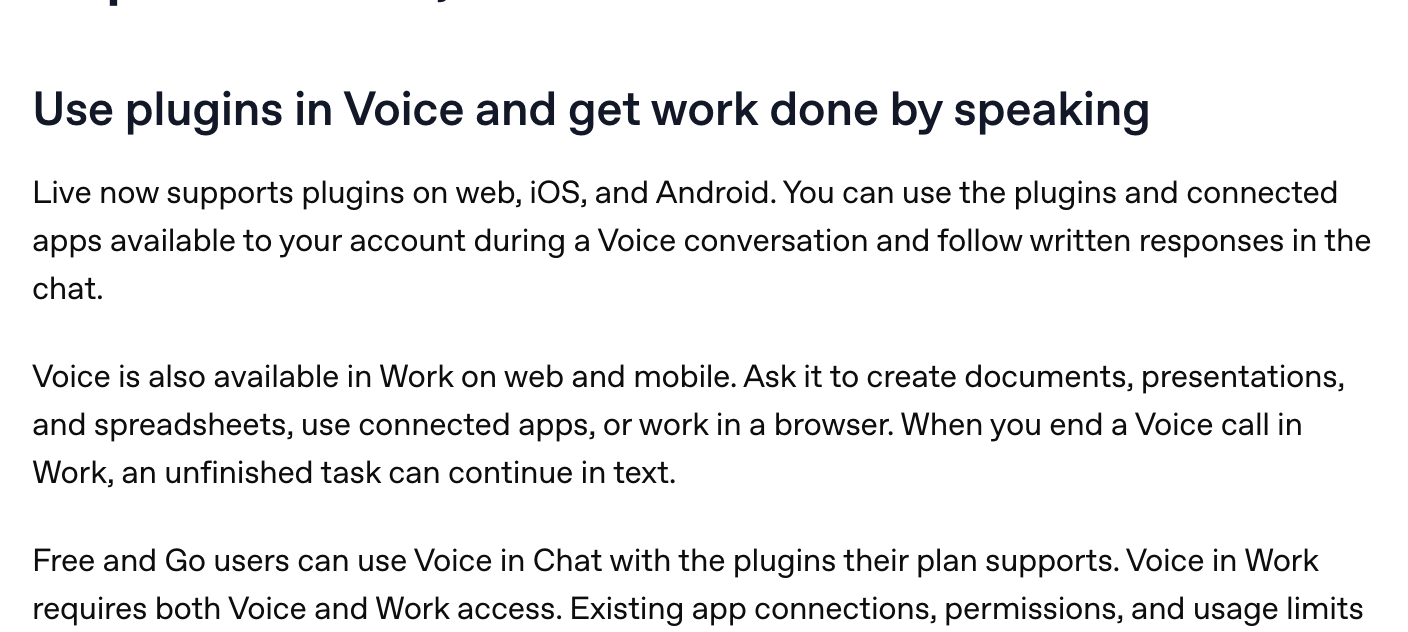
그보다 조금 앞선 9월 17일에는 한 플러그인에 여러 계정을 연결하는 기능도 나왔습니다. 지메일, 구글 캘린더, 구글 주소록에서 시작해 범위를 넓혔고, 개인 계정과 회사 계정을 한 대화에서 함께 쓸 수 있습니다. 9월 23일 음성 지원 공지는 기존 앱 연결과 권한, 사용 한도가 그대로 적용된다고 밝혔습니다.
핵심 음성으로 할 수 있는 일은 이미 연결해 둔 앱의 권한을 넘지 않습니다. 결국 무엇을 연결했고 어떤 권한을 줬는지가 핵심입니다.
2. 쓰기 작업은 말로 승인되지 않는다
ChatGPT Voice 도움말은 웹과 모바일에서 승인이 필요한 작업이 생기면 음성 모드가 화면에서 검토하라고 안내하고, 화면의 버튼으로 승인하거나 거절해야 하며 말로 하는 승인은 지원하지 않는다고 설명합니다.
메일 발송이나 일정 변경처럼 되돌리기 어려운 일은 설정과 작업에 따라 화면에 승인 카드가 뜨거나, 민감한 작업은 아예 거절될 수 있습니다. 승인 카드가 뜨면 앱과 계정, 하려는 작업을 확인한 뒤 누르세요. 운전 중처럼 화면을 보기 어려운 상황에서는 "읽기"는 편하게 쓰되, 보내는 일은 나중에 화면으로 확인하는 편이 안전합니다.
3. 권한 선택지, 무엇을 고를까
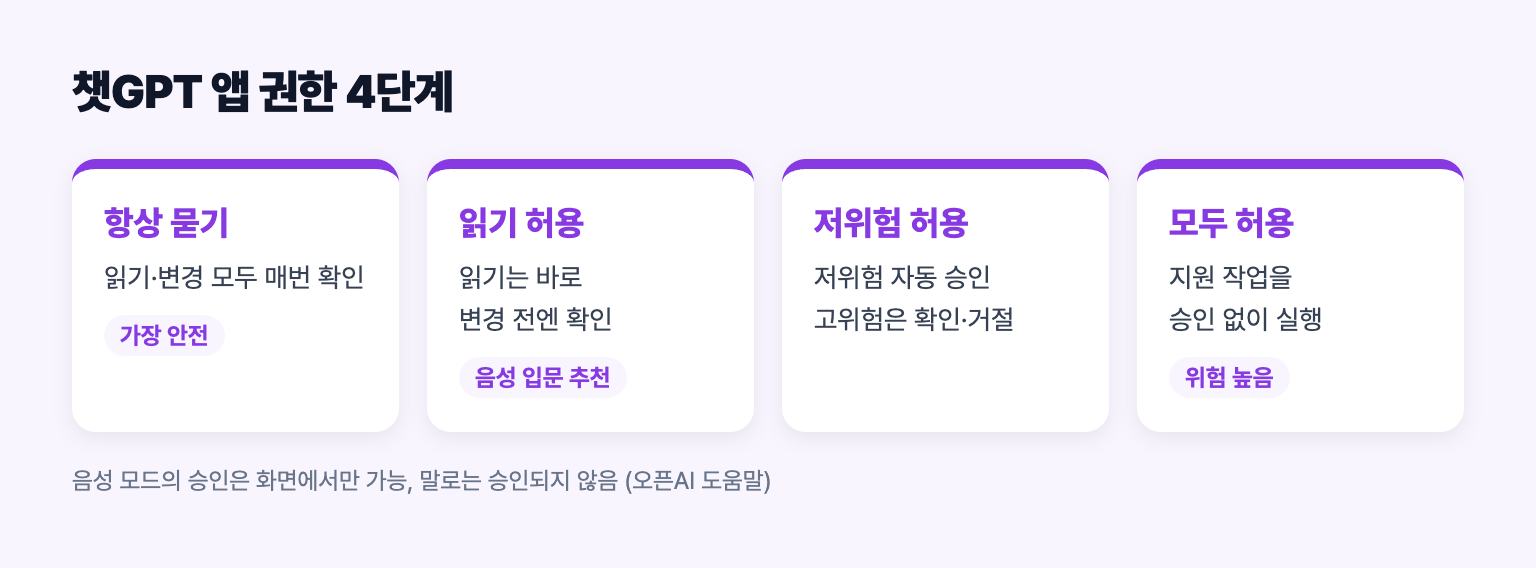
| 권한 | 동작 | 추천 대상 |
|---|---|---|
| 항상 묻기 | 읽을 때도, 바꿀 때도 매번 물어봄 | 처음 연결했을 때, 회사 계정 |
| 읽기 허용 | 읽기는 바로 하고, 변경 전에는 물어봄 | 일정 확인·메일 요약 위주 사용 |
| 저위험 작업 허용 | 저위험 작업은 자동 승인, 고위험은 확인 또는 거절 | 익숙해진 개인 계정 |
| 모든 작업 허용 | 지원하는 작업을 승인 없이 실행(위험 높음) | 권장하지 않음 |
앱 권한 도움말에 따르면 이 선택지는 계정과 앱에 따라 다르게 보이고, 계정 전체나 워크스페이스 기본값에서는 "모든 작업 허용"이 나오지 않습니다. 개별 앱이나 연결 계정에서만 나올 수 있고, 오픈AI도 이 선택지를 위험이 높다고 표시합니다.
승인 카드에서 "항상 허용"을 누르면 같은 계정의 이후 작업을 다시 묻지 않을 수 있습니다. 제 판단으로는 음성으로 쓰기 시작할 때는 "읽기 허용"이 가장 균형이 좋습니다. 일정과 메일 요약은 말로 편하게 듣고, 보내기나 삭제는 매번 화면으로 확인하는 방식입니다.
주의 회사 메일·캘린더를 개인 챗GPT에 연결하기 전에는 회사 보안 규정을 먼저 확인하세요. 워크스페이스에서는 관리자가 앱 사용과 권한을 따로 정할 수 있습니다.
4. 연결을 끊는 법
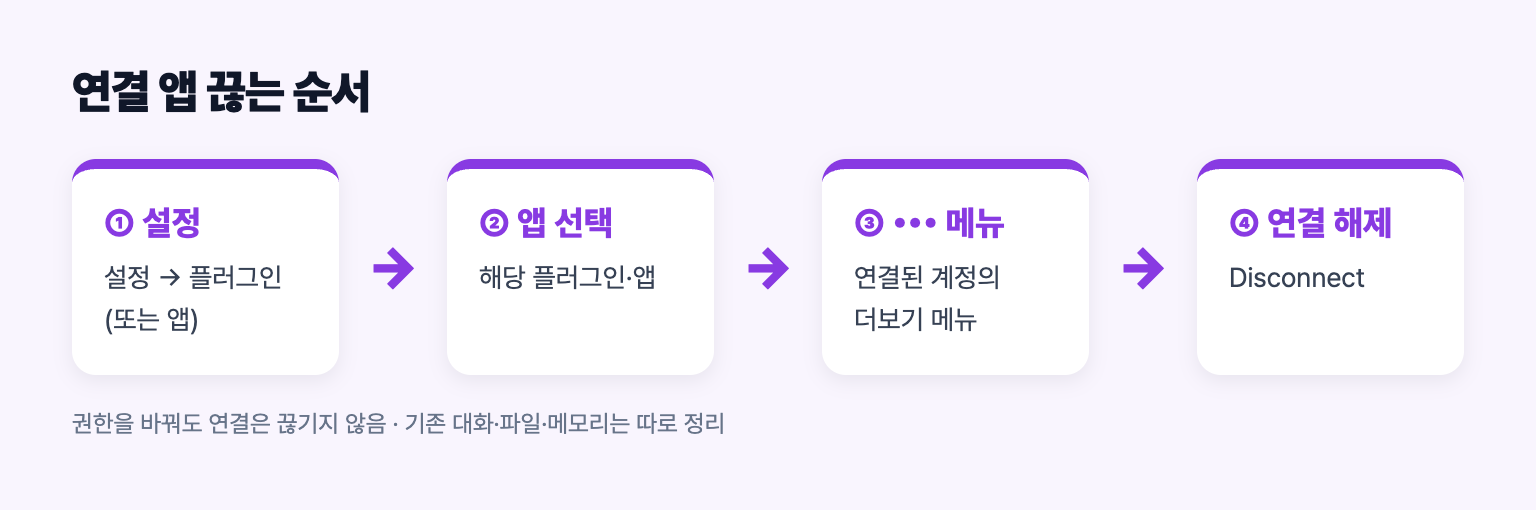
중요한 점이 하나 있습니다. 권한을 "항상 묻기"로 바꿔도 앱 연결은 그대로입니다. 도움말은 권한 변경이 앱을 끊거나 이미 준 접근을 회수하지 않는다고 명시합니다. 더 이상 쓰지 않을 앱은 연결 자체를 해제해야 합니다.
반응형
- 설정 → 플러그인(또는 앱)을 엽니다.
- 해당 플러그인이나 앱을 고릅니다.
- 연결된 계정의 더보기(•••) 메뉴나 연결 항목을 엽니다.
- 연결 해제(Disconnect)를 누릅니다.
앱 계정 관리 도움말에 따르면 연결을 끊으면 그 계정을 통한 이후 접근이 멈춥니다. 다만 이미 나눈 대화, 저장된 파일, 메모리는 자동으로 지워지지 않으니 필요하면 따로 정리해야 합니다. 구글 계정 쪽에서도 연결된 서드파티 앱 목록에서 챗GPT 접근을 해제할 수 있습니다.
Q. 무료 사용자도 음성으로 앱을 쓸 수 있나요?
릴리스 노트 기준으로 무료와 Go 사용자도 채팅 음성에서 요금제가 지원하는 플러그인을 쓸 수 있습니다. 어떤 앱이 보이는지는 요금제, 지역, 계정에 따라 다릅니다.
Q. 연결한 메일 내용이 모델 학습에 쓰이나요?
쓰일 수 있습니다. 연결 앱 도움말에 따르면 무료·Plus·Go·Pro 사용자는 "모두를 위한 모델 개선" 설정이 켜져 있으면 앱에서 가져온 정보가 학습에 쓰일 수 있습니다. 원하지 않으면 설정 → 데이터 제어에서 이 항목을 끄세요. 비즈니스·엔터프라이즈·에듀 요금제는 기본적으로 학습에 쓰지 않습니다.
3줄 핵심 요약
- 9월 23일부터 챗GPT 음성(Live)에서도 연결 앱과 플러그인을 쓸 수 있고, 승인은 화면에서만 된다.
- 권한은 항상 묻기·읽기 허용·저위험 허용·모두 허용 가운데 계정별로 보이며, 음성 입문에는 읽기 허용이 무난하다.
- 권한 변경은 연결 해제가 아니다. 안 쓰는 앱은 설정 → 플러그인에서 계정 연결을 끊자.
마치며
음성으로 메일과 일정을 다루는 건 편리하지만, 편한 만큼 권한 관리가 중요해집니다. 오늘은 챗GPT 설정의 플러그인(또는 앱) 목록을 열어 지금 무엇이 연결돼 있는지부터 확인해 보세요. 기억나지 않는 연결이 있다면 그것부터 끊으면 됩니다.
728x90
반응형
'AI 이야기 > 안전하게 쓰기' 카테고리의 다른 글
| 챗GPT 안의 가짜 "Plus 5.6", 명령어 붙여넣으면 PC가 넘어간다 | 맞춤 GPT 구별법과 이미 실행했을 때 할 일 (0) | 2026.10.02 |
|---|---|
| 신한은행 고객정보 2만5천 명 유출, 내가 대상인지 조회하는 법 | 유출 항목과 대출 사칭 전화 대응 (0) | 2026.10.02 |
| 크롬 긴급 업데이트, 내 브라우저는 안전할까 | 버전 확인법과 다시 시작해야 하는 이유 (0) | 2026.09.30 |
| AI가 알려 준 고객센터 번호, 사기일 수 있다 | 챗GPT·구글 AI 답변 속 연락처 확인법 (0) | 2026.09.30 |
| AI 이용권이 97% 할인에 팔린다 | 내 챗GPT·클로드 계정 털렸는지 확인하는 법 (0) | 2026.09.30 |


댓글 영역