고정 헤더 영역

상세 컨텐츠
본문
728x90
반응형
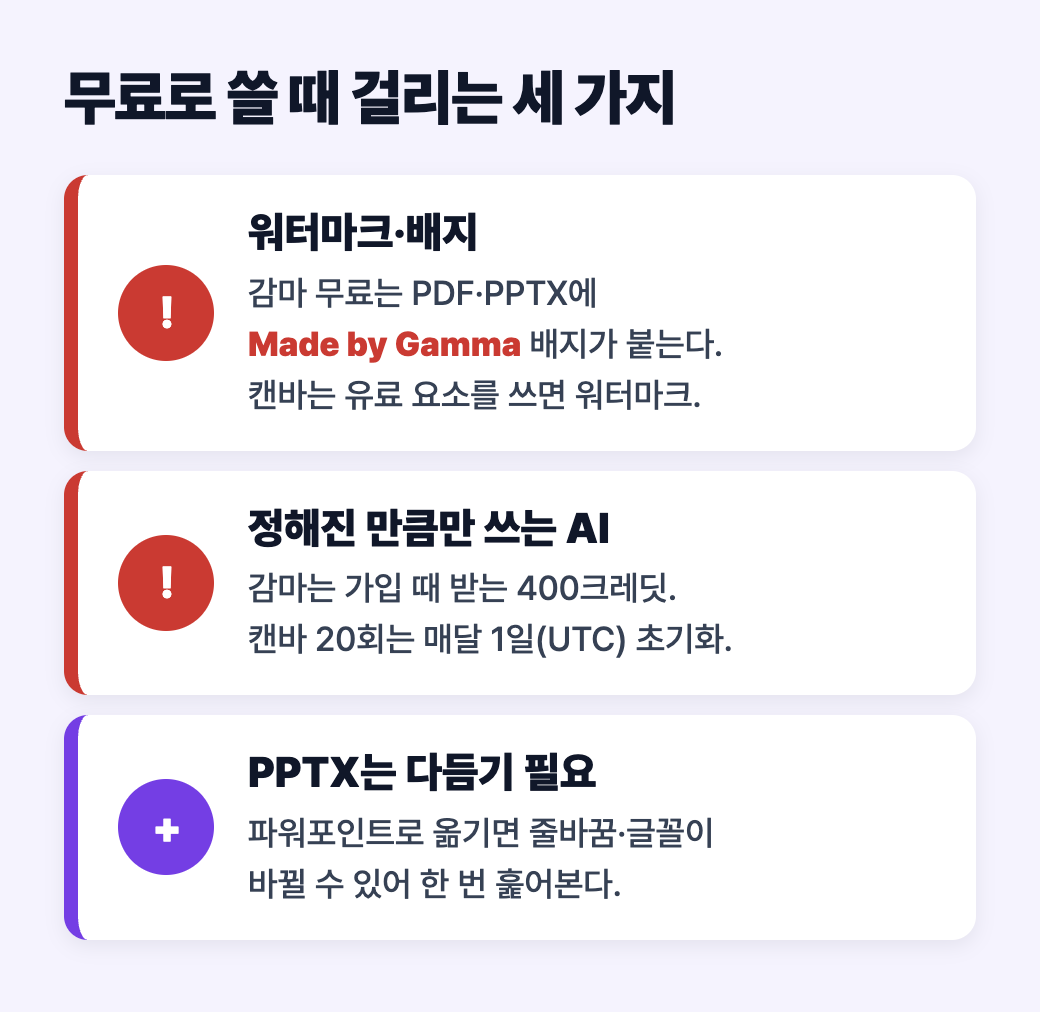
내일 발표인데 PPT가 한 장도 없을 때 "AI로 PPT 만들기 무료"를 검색하게 됩니다. 그런데 막상 해 보면 슬라이드는 잘 나왔는데 내려받으려니 결제 창이 뜨거나, 파일 구석에 서비스 로고가 박혀 있거나, 한 달 쓸 횟수가 금방 끝나는 일이 생깁니다.
2026년 10월 3일 기준, 각 사 공식 요금표와 도움말만 보고 정리했습니다. 많이 쓰는 제미나이 Canvas, 감마(Gamma), 캔바(Canva) 세 가지가 무료로 어디까지 되는지, PPTX로 받을 수 있는지, 워터마크가 붙는지를 비교했습니다. 결과물 품질은 직접 견줘 보지 않았으므로 이 글에서는 평가하지 않습니다.
한 줄 요약 파워포인트 파일이 꼭 필요하면 감마(무료도 PPTX 내보내기, 단 배지)나 캔바(PPTX 다운로드 무료, AI는 단순 작업 기준 월 20회)를, 구글 계정으로 초안만 빨리 뽑으려면 제미나이 Canvas(Google Slides·PDF 내보내기)를 쓰면 됩니다. 감마 무료는 가입 때 400크레딧과 프롬프트당 10장까지이고, 무료 계정으로 내보낸 PDF·PPTX에는 "Made by Gamma" 배지가 붙습니다.
1. 무료로 어디까지 되나, 세 도구 한 표로
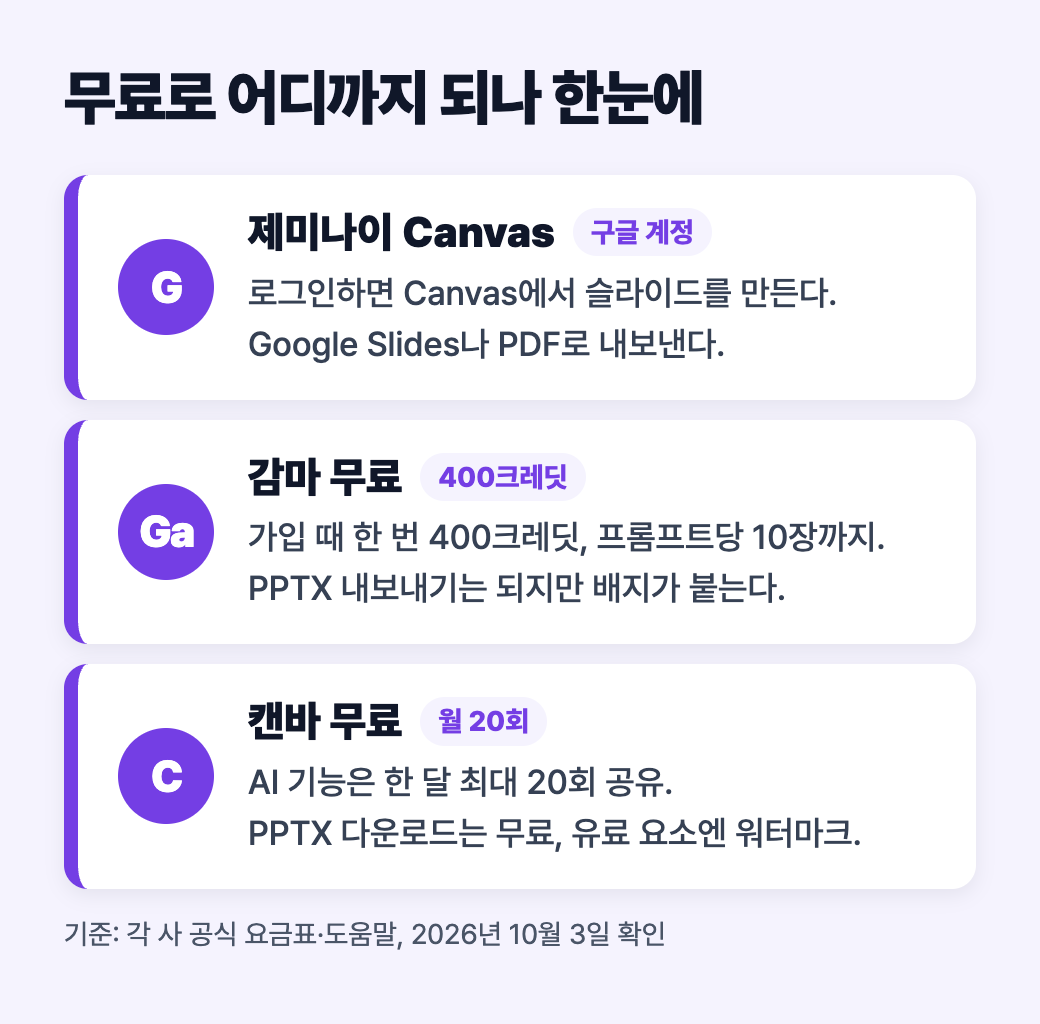
세 도구 모두 무료로 시작할 수 있지만 "무료"의 뜻이 다릅니다. 제미나이는 구글 계정만 있으면 되고, 감마는 가입할 때 주는 크레딧을 쓰며, 캔바는 매달 정해진 AI 사용 횟수를 나눠 씁니다.
| 항목 | 제미나이 Canvas | 감마 무료 | 캔바 무료 |
|---|---|---|---|
| 시작 조건 | 구글 계정 로그인 | 가입(카드 없이) | 가입 |
| AI 사용량 | 공식 수치 없음 | 가입 시 400크레딧 | 단순 작업 기준 월 최대 20회 |
| 한 번에 만드는 장수 | 공식 수치 없음 | 프롬프트당 최대 10장 | 공식 수치 없음 |
| 내보내기 | Google Slides, PDF | PDF, PPTX, PNG, Google Slides | PowerPoint(PPTX) 등 |
| 워터마크 | 공식 안내 없음 | PDF·PPTX에 "Made by Gamma" 배지 | 유료 요소를 쓴 경우 |
표의 숫자는 감마 요금표, 캔바 AI 사용량 도움말, 제미나이 Canvas 도움말에서 확인했습니다. 요금과 횟수는 자주 바뀌니 쓰기 전에 각 링크에서 한 번 더 보세요.
2. 제미나이 Canvas: 구글 계정 하나로 초안 뽑기
구글 도움말에 따르면 Canvas에서는 문서, 앱, 코드와 함께 슬라이드도 만들 수 있고, 이 기능을 쓰려면 Gemini 앱에 로그인해야 합니다. 시작 방법은 다음과 같습니다.
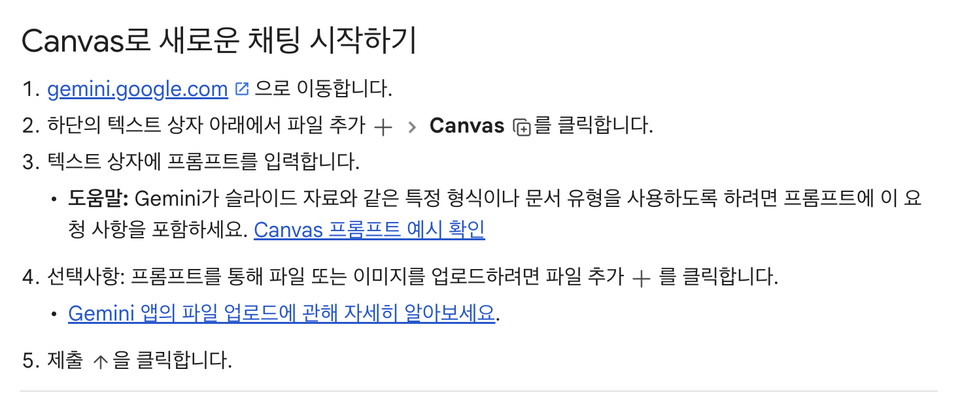
- gemini.google.com에 들어갑니다.
- 입력창 아래 파일 추가(+)를 누르고 Canvas를 고릅니다.
- 프롬프트에 "슬라이드 프레젠테이션을 만들어 줘"처럼 형식을 적습니다.
- 제출하면 오른쪽 Canvas 패널에 슬라이드가 만들어집니다.
- Canvas 패널 오른쪽 위의 공유 및 내보내기에서 내보냅니다.
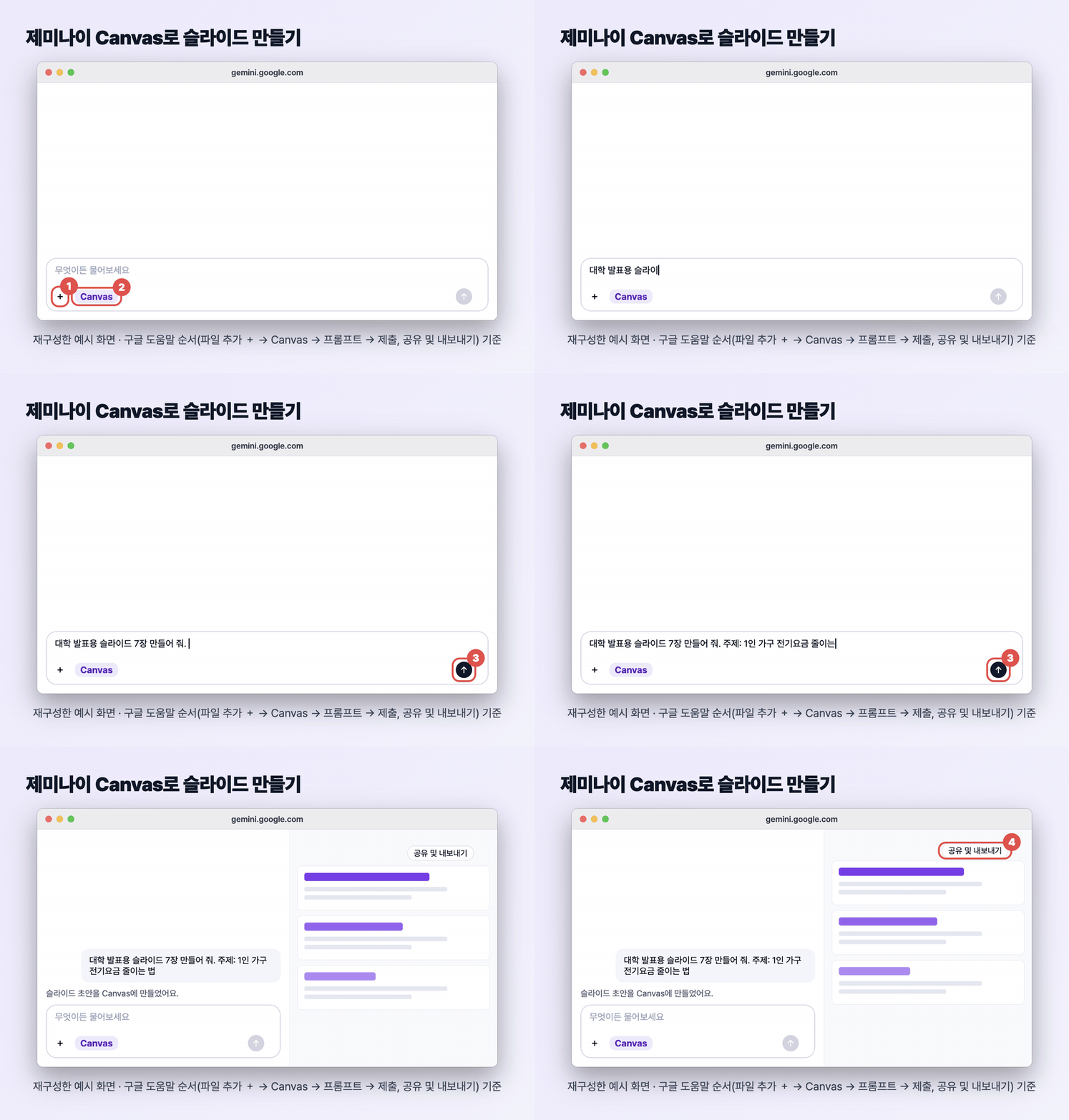
구글 영문 도움말은 슬라이드를 "Export to Slides"로 Google Slides에서 열거나 PDF로 내보낼 수 있다고 안내합니다. 파워포인트 파일이 필요하면 Google Slides에서 다시 PPTX로 내려받는 두 단계가 됩니다. 무료 계정의 사용 횟수는 Canvas 도움말에 따로 적혀 있지 않습니다.
핵심 한국어 도움말에는 "Docs로 내보내기"만 보이고 슬라이드 내보내기 버튼 이름은 영문 도움말에만 있습니다. 실제 화면의 버튼 이름은 조금 다를 수 있습니다.
3. 감마: 무료도 PPTX로 받지만 배지가 붙는다
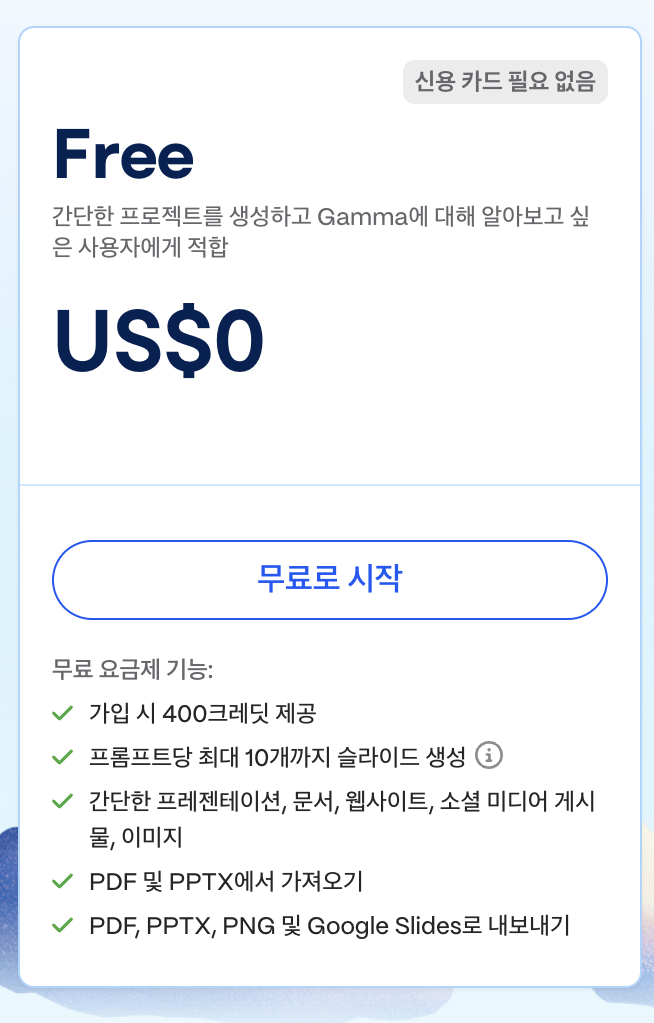
감마 한국어 요금표의 무료 요금제는 가입 시 400크레딧, 프롬프트당 최대 10개 슬라이드, PDF·PPTX·PNG·Google Slides 내보내기를 적어 두었습니다. 유료 Plus(월 9달러, 연간 결제 기준)부터 감마 브랜딩이 빠집니다.
내보내기는 감마 도움말대로 오른쪽 위 Share(또는 점 세 개 메뉴)에서 Export를 누르고 PowerPoint(PPTX)를 고르면 됩니다. 이때 드롭다운을 All cards로 두어야 전체 슬라이드가 나갑니다. 같은 도움말은 무료 요금제에서 내보낸 PDF·PPTX에 "Made by Gamma" 배지가 붙고, 나중에 유료로 바꿔도 이미 내보낸 파일의 배지는 지워지지 않는다고 설명합니다.
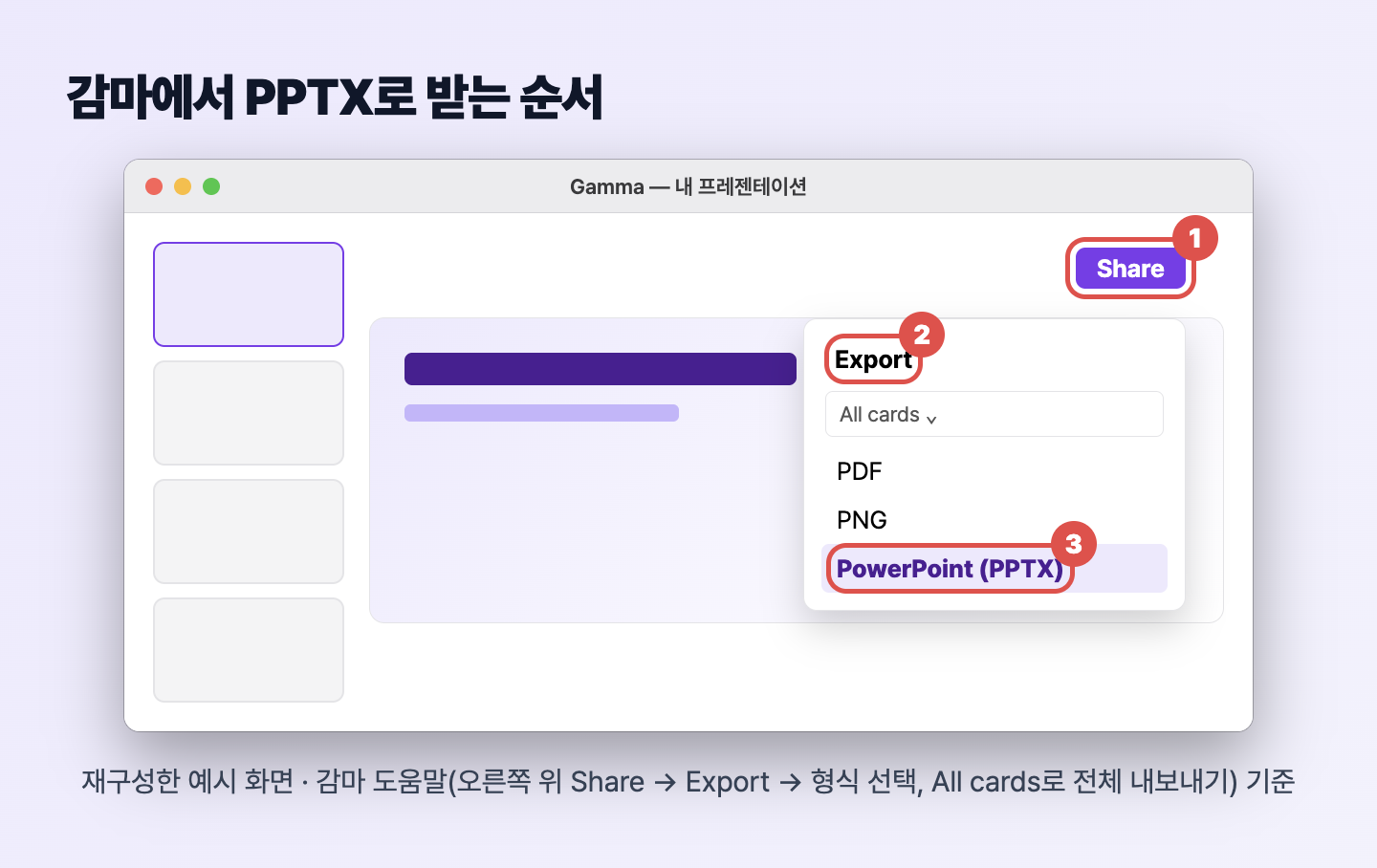
주의 과제나 회사 발표처럼 배지가 있으면 곤란한 자리라면, 감마에서는 초안과 구성만 얻고 마지막 파일은 다른 도구에서 다듬는 편이 낫습니다.
4. 캔바: PPTX 다운로드는 무료, AI는 한 달 20회
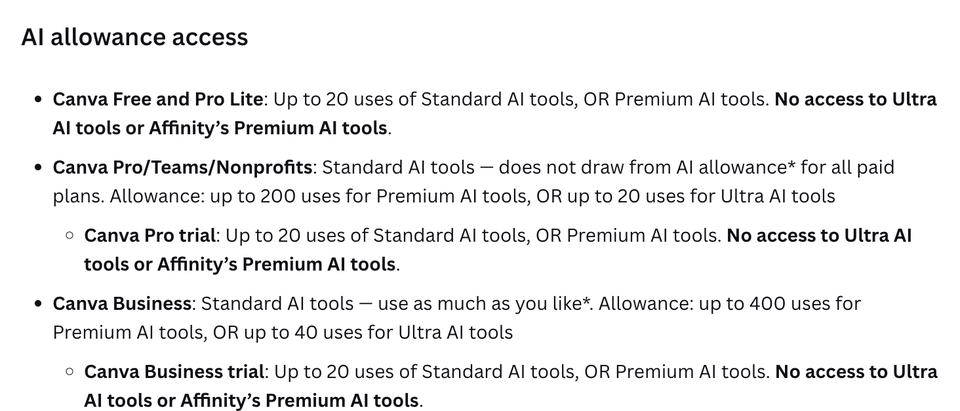
캔바 AI 사용량 도움말에 따르면 캔바 무료(Free)는 AI 도구를 한 달에 최대 20회 쓸 수 있고, 이 사용량은 매달 1일 0시(UTC, 한국 시간 오전 9시)에 초기화됩니다. 다만 20회는 간단한 작업만 했을 때 기준이라, 무거운 기능을 쓰면 실제 횟수는 더 적어집니다. 무료 계정에서 쓸 수 있는 AI 도구들이 이 사용량을 함께 나눠 쓰고, 가장 무거운 Ultra 단계 도구는 무료에서 쓸 수 없습니다.
파일은 무료로 받을 수 있습니다. 캔바가 만든 Microsoft PowerPoint 앱은 모든 요금제에서 무료라고 안내합니다. 다만 캔바 도움말대로 왕관 표시가 있는 유료(Premium) 요소를 쓰면 무료 계정에서는 워터마크가 남습니다. 템플릿과 사진을 무료 표시가 있는 것만 고르면 피할 수 있습니다.
5. 같은 주제로 세 도구에 넣을 프롬프트
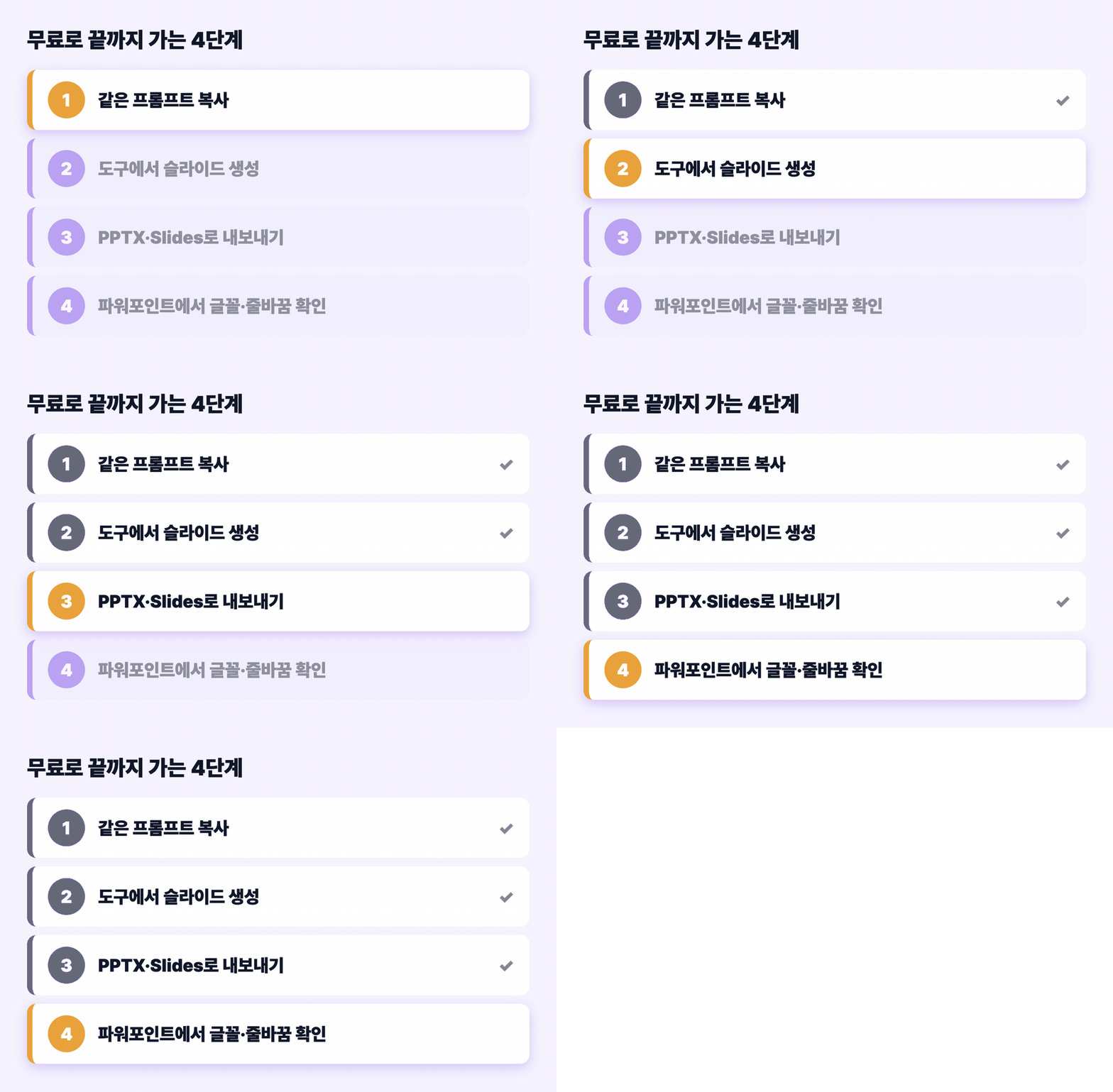
도구를 비교해 보려면 프롬프트를 똑같이 넣어야 합니다. 아래 문장을 그대로 복사해 세 도구에 넣어 보고, 마음에 드는 쪽 파일만 내려받으세요. 슬라이드 장수는 감마 무료 한도(10장) 안으로 맞췄습니다.
제 판단으로는 AI가 넣은 통계 숫자를 그대로 쓰는 일만 피하면 됩니다. 프롬프트에 "숫자는 확인 필요로 표시"를 넣은 이유입니다. 표시된 숫자는 발표 전에 공식 자료에서 직접 찾아 바꾸세요.
6. 나에게 맞는 도구, 3줄 선택 가이드
3줄 선택 가이드
① PPTX 파일을 바로 내야 한다 → 캔바(무료 요소만 사용) 또는 감마(배지 감수)
② 구글 문서·드라이브로 작업한다 → 제미나이 Canvas에서 초안 → Google Slides로 내보내기
③ 디자인을 고민할 시간이 없다 → 감마로 구성 잡기, 400크레딧 안에서 끝내기
파워포인트로 옮긴 뒤에는 글꼴과 줄바꿈을 한 번 훑어보세요. 감마 도움말도 드물게 글꼴이 제대로 들어가지 않거나 일부 효과가 다르게 보일 수 있다고 안내합니다.
Q. 감마 400크레딧은 매달 다시 채워지나요?
감마 요금표는 무료 요금제에 "가입 시 400크레딧 제공"이라고만 적었고, 매달 채워지는 크레딧은 유료 요금제(Plus 월 1,000크레딧 등)에 있습니다. 무료 크레딧은 저절로 다시 채워지지 않고, 감마 크레딧 도움말에 따르면 무료 요금제에서는 추천(친구 초대)으로 추가 크레딧을 받을 수 있습니다.
Q. 캔바로 만든 PPT에 워터마크가 생겼어요.
무료 계정에서 왕관 표시가 있는 유료 요소를 쓰면 워터마크가 남습니다. 해당 요소를 무료 요소로 바꾸거나 따로 구매해야 사라집니다.
Q. 제미나이로 만든 슬라이드를 파워포인트로 받을 수 있나요?
구글 도움말 기준으로 Canvas 슬라이드는 Google Slides나 PDF로 내보냅니다. Google Slides에서 파일 → 다운로드로 PowerPoint 형식을 고르면 PPTX가 됩니다.
Q. 챗GPT는 왜 비교에 없나요?
챗GPT가 PPT 파일을 만드는 범위와 무료 한도를 이번에 공식 문서로 확인하지 못해 비교표에서 뺐습니다. 확인되면 이 표에 추가하겠습니다.
3줄 핵심 요약
- 감마 무료는 400크레딧·프롬프트당 10장, PPTX도 받지만 "Made by Gamma" 배지가 붙는다.
- 캔바 무료는 AI를 한 달 최대 20회 쓰고, PPTX 다운로드는 무료다. 유료 요소만 피하면 된다.
- 제미나이 Canvas는 구글 계정으로 초안을 만들어 Google Slides나 PDF로 내보낸다.
마치며
오늘 할 일은 하나입니다. 위 프롬프트를 복사해 지금 가장 익숙한 도구 하나에 넣어 보세요. 마음에 드는 초안이 나오면 내보내기 화면에서 배지와 워터마크가 붙는지부터 확인하면 됩니다.
NEXT READ
이어서 읽어 볼 글
01 클로드 소네트 5.5, 무료 플랜에서도 쓴다 · 무료로 쓰는 AI 하나 더
02 AI가 만든 티 나는 화면 10가지 · AI 결과물 다듬는 눈
#AIPPT,#PPT만들기,#제미나이,#감마,#캔바,#프레젠테이션,#PPTX,#무료AI,#AI활용,#이렇게쓴다
728x90
반응형


댓글 영역