고정 헤더 영역

상세 컨텐츠
본문
728x90
반응형
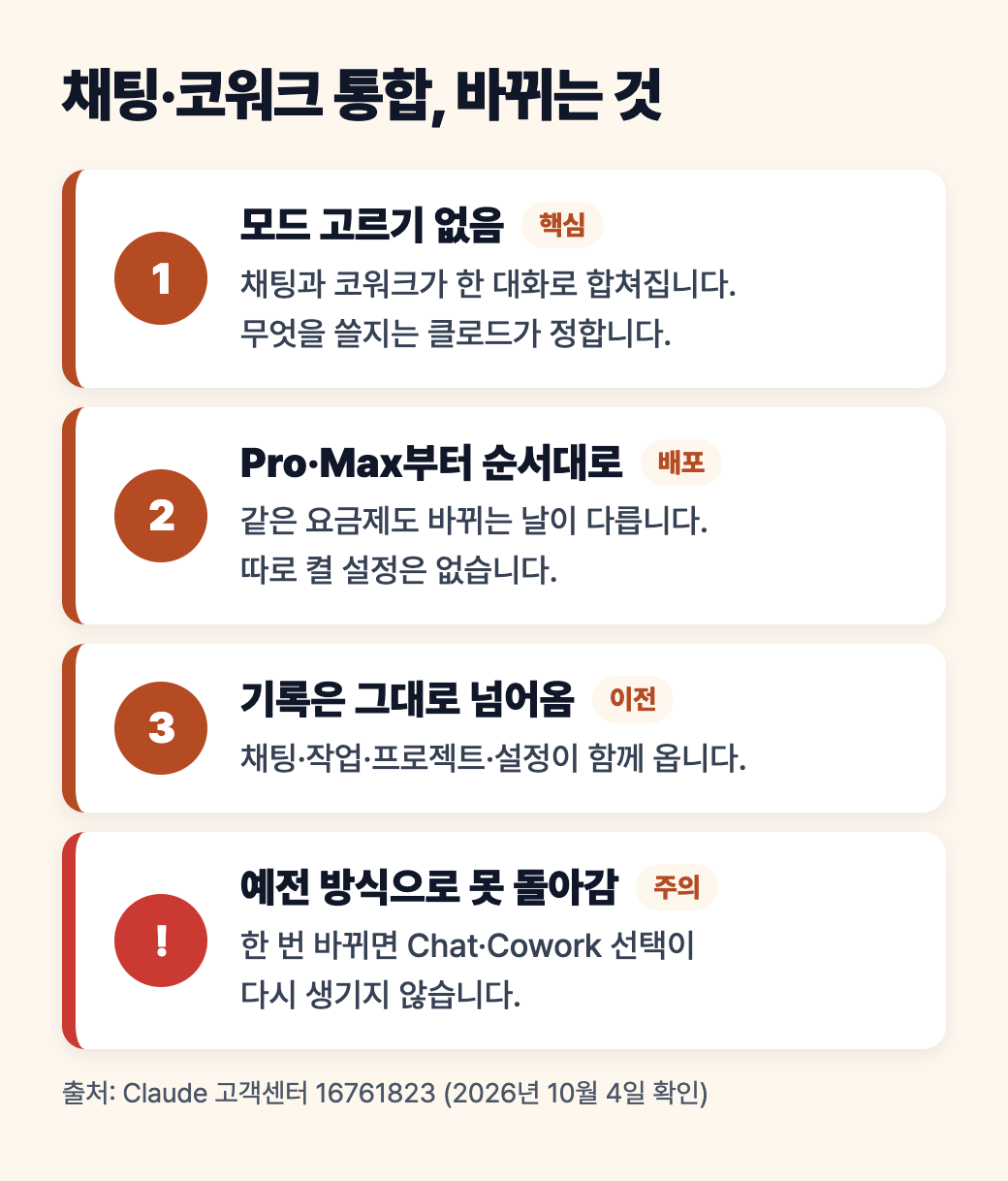
클로드 입력창 아래에 "Chat"과 "Cowork" 버튼이 보이시나요? 지금까지는 짧은 질문이면 채팅, 보고서나 자료 정리처럼 큰 일이면 코워크를 먼저 골라야 했습니다. 앤트로픽은 이 둘을 하나의 대화로 합치기 시작했습니다. 고르는 단계가 없어지고, 무엇을 쓸지는 클로드가 판단합니다.
채팅과 코워크가 한 대화로 합쳐졌다. Pro·Max 요금제부터 웹·데스크톱·모바일에 순서대로 적용되고, 같은 요금제도 바뀌는 날이 다르다. 따로 켤 설정은 없으며, 기존 채팅·작업·프로젝트·설정은 그대로 넘어온다. 다만 한 번 바뀐 계정은 Chat·Cowork를 나눠 쓰던 예전 방식으로 돌아갈 수 없다. 입력창의 권한 설정은 기본값 Manual(행동마다 허락)이고 Auto로 바꿀 수 있다. Team·Free 요금제 적용 날짜는 공개되지 않았다.
1. 무엇이 합쳐졌나

한 줄 요약 입력창의 Chat·Cowork 선택이 사라지고, 질문이든 큰 작업이든 같은 대화에 맡깁니다. 바뀐 계정은 되돌릴 수 없지만 기록과 설정은 그대로 넘어옵니다.
고객센터 안내는 이번 변화를 "채팅과 코워크의 구분을 없애는 새 방식"이라고 설명합니다. 빠른 질문에는 빠르게 답하고, 리서치·보고서·스프레드시트·프레젠테이션 같은 큰 일은 편집할 수 있는 파일로 끝내서 돌려준다는 것입니다. 코워크에서만 되던 일이 이제 아무 대화에서나 됩니다.
적용 순서도 정해져 있습니다. 블로그는 9월 16일 발표하면서 Pro·Max 요금제부터 몇 주에 걸쳐 웹·데스크톱·모바일 앱에 배포한다고 밝혔습니다. 같은 Pro 요금제라도 사람마다 바뀌는 날이 다르고, 사용자가 켤 설정은 없습니다.
2. 내 계정이 바뀌었는지 확인하는 법
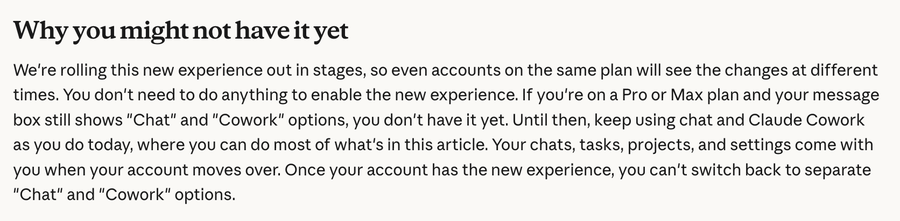
확인은 입력창 하나만 보면 됩니다. 고객센터 설명대로 Pro·Max 요금제인데 입력창에 아직 "Chat"과 "Cowork" 선택지가 보인다면 전환 전입니다. 그동안은 지금처럼 채팅과 코워크를 나눠 쓰면 되고, 이 글에 나오는 일 대부분을 그대로 할 수 있습니다.
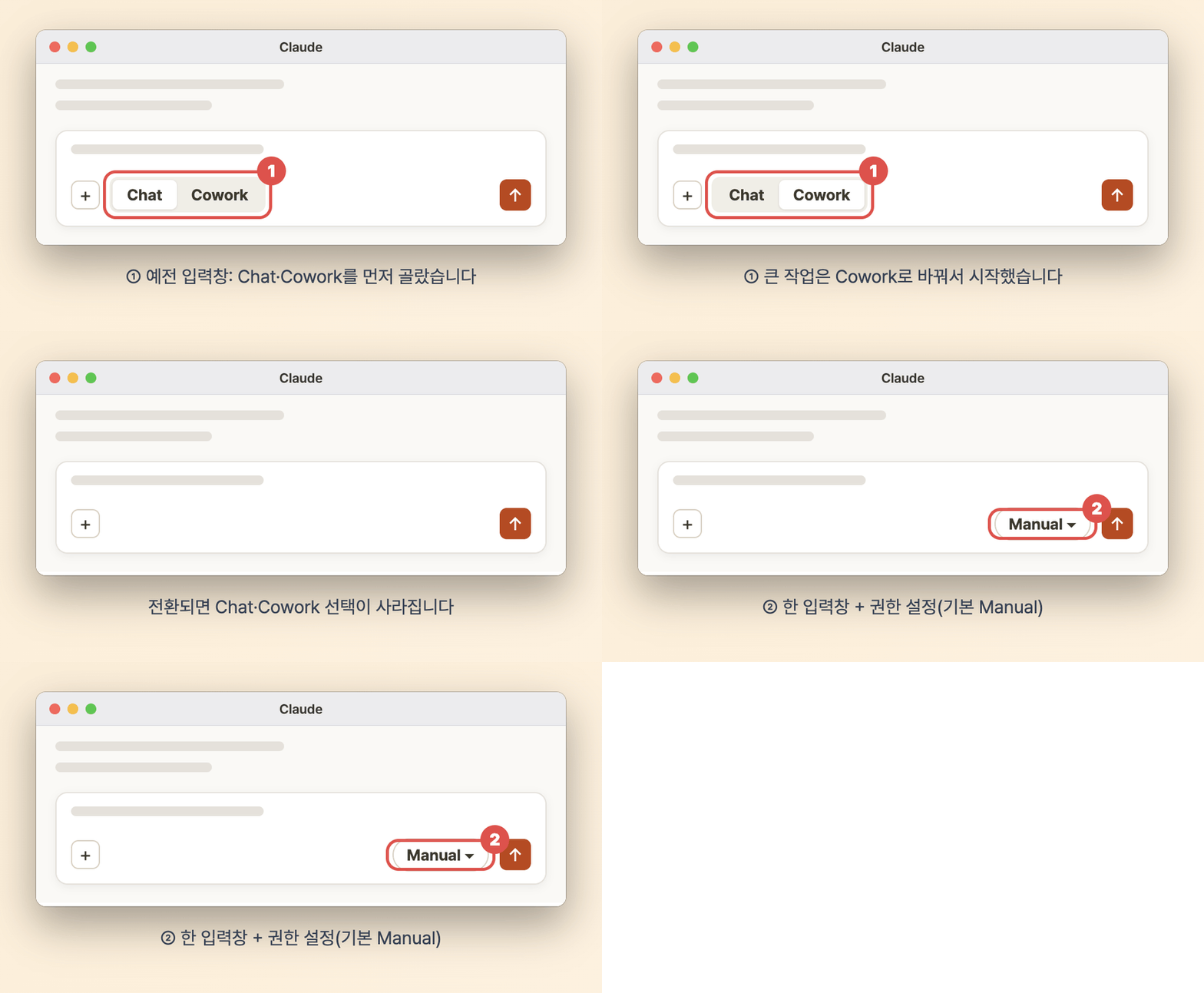
전환되면 채팅, 코워크 작업, 프로젝트, 설정이 함께 넘어옵니다. 기존 코워크 작업은 예전처럼 열려서 이어서 할 수 있고, 모델 선택 메뉴와 "Code" 탭은 원래 자리에 있습니다.
주의 한 번 새 방식으로 바뀐 계정은 "Chat"과 "Cowork"를 나눠 쓰던 방식으로 되돌릴 수 없습니다(고객센터 원문). 코워크 따로 쓰는 흐름에 맞춰 둔 습관이 있다면 아래 "자리를 옮긴 메뉴"를 먼저 읽어 두세요.
3. Auto와 Manual, 클로드가 얼마나 묻게 할까
합쳐진 입력창에는 클로드가 얼마나 스스로 움직일지 정하는 권한 설정이 있습니다. 선택지는 두 가지입니다.
| 설정 | 어떻게 움직이나 | 어울리는 일 |
|---|---|---|
| Manual (default) | 행동하기 전에 묻고, 하나씩 허락을 받음 | 메시지 보내기, 중요한 파일 고치기 |
| Auto | 단계마다 묻지 않고 계속 진행, 행동 전 자동 안전 점검 | 자료 조사, 초안 쓰기처럼 되돌리기 쉬운 일 |
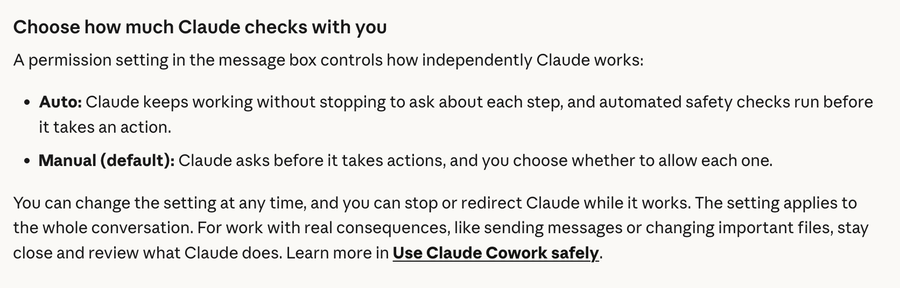
설정은 언제든 바꿀 수 있고, 클로드가 일하는 도중에도 멈추거나 방향을 바꿀 수 있습니다. 한 가지 기억할 점은 설정이 대화 전체에 적용된다는 것입니다. 고객센터도 메시지를 보내거나 중요한 파일을 바꾸는 일은 가까이서 지켜보며 확인하라고 권합니다.
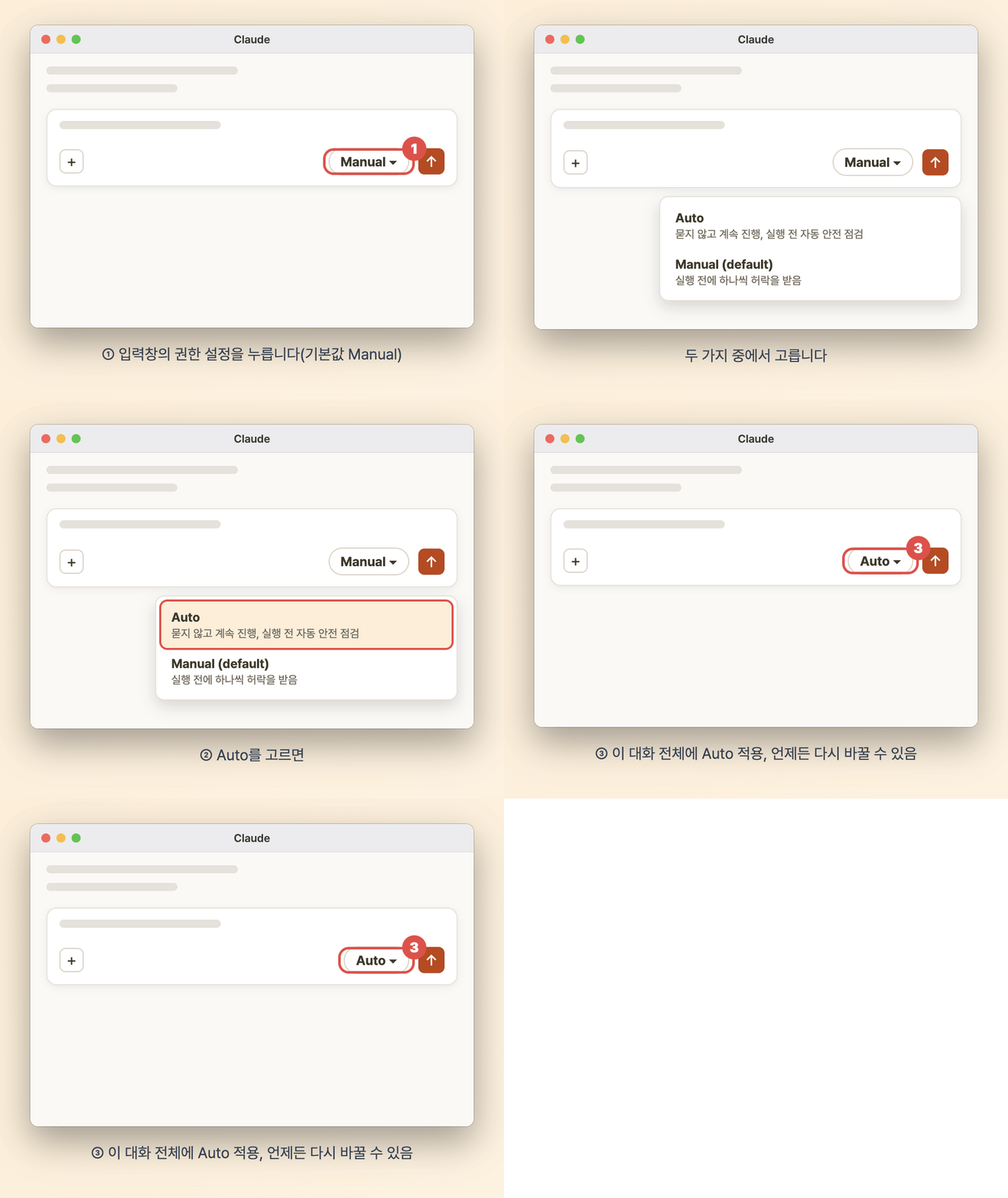
3줄 선택 가이드 처음 쓰는 분이면 기본값 Manual 그대로 두세요. 조사·요약처럼 결과만 받으면 되는 일은 그 대화만 Auto로 바꿔도 됩니다. 메일 발송·파일 삭제가 섞인 일은 다시 Manual로 돌려 하나씩 허락하세요.
4. 노트북을 닫아도 일하고, 파일로 돌려준다
합쳐지면서 코워크의 큰 장점이 모든 대화로 넓어졌습니다. 고객센터가 설명하는 주요 기능은 다음과 같습니다.
- 통째로 맡기기: 원하는 결과만 말하면 웹 검색, 파일 읽기, 코드 실행, 정리를 스스로 이어 갑니다. 여러 작업을 동시에 돌릴 수도 있습니다.
- 자리 비워도 계속: 큰 작업은 클라우드에서 돌아가서 노트북을 닫거나 페이지를 떠나도 이어집니다. 단, 내 컴퓨터의 파일이나 앱을 쓰는 작업은 Claude Desktop이 켜져 있어야 합니다.
- 완성 파일로 받기: 문서, 수식이 살아 있는 스프레드시트, PowerPoint로 열리는 프레젠테이션을 만들어 줍니다.
- 휴대폰에서 확인: 책상에서 시작한 작업을 Claude 모바일 앱에서 보고, 질문에 답하고, 방향을 바꿀 수 있습니다.
- 예약 작업: "평일 아침 8시마다 슬랙 채널 새 메시지 요약"처럼 정해진 시간에 반복시킬 수 있고, 클라우드에서 돌아 컴퓨터가 꺼져 있어도 됩니다.
대화 안에서 Claude Design(시안·목업), Claude Slides(발표 자료), Claude Docs(함께 쓰는 문서)도 만들 수 있게 됐습니다. 결과물은 링크로 공유하거나 내보낼 수 있고, 블로그는 PowerPoint·PDF로 내려받는 예를 들었습니다. 차트나 도식 같은 시각 자료는 대화 안에서 바로 그려 줍니다.
주의 누가 쓸 수 있는지는 공식 안내끼리 다릅니다. 고객센터와 블로그는 "유료 요금제의 베타"라고 적었지만, 9월 16일 릴리스 노트는 Design·Slides·Docs를 포함한 아티팩트가 "무료를 포함한 모든 요금제"에서 된다고 적었습니다(Enterprise는 관리자가 켜기 전까지 꺼져 있음). 무료 계정이라면 직접 요청해 보고 판단하세요.
위 예시는 고객센터에 실린 예시 문장을 한국어로 옮긴 것입니다. 원하는 결과물, 형식(워드·슬라이드·슬랙에 붙일 메시지), 참고할 파일·링크를 함께 적으면 결과가 좋아진다는 것도 고객센터의 조언입니다.
5. 자리를 옮긴 메뉴와 지금 안 되는 것
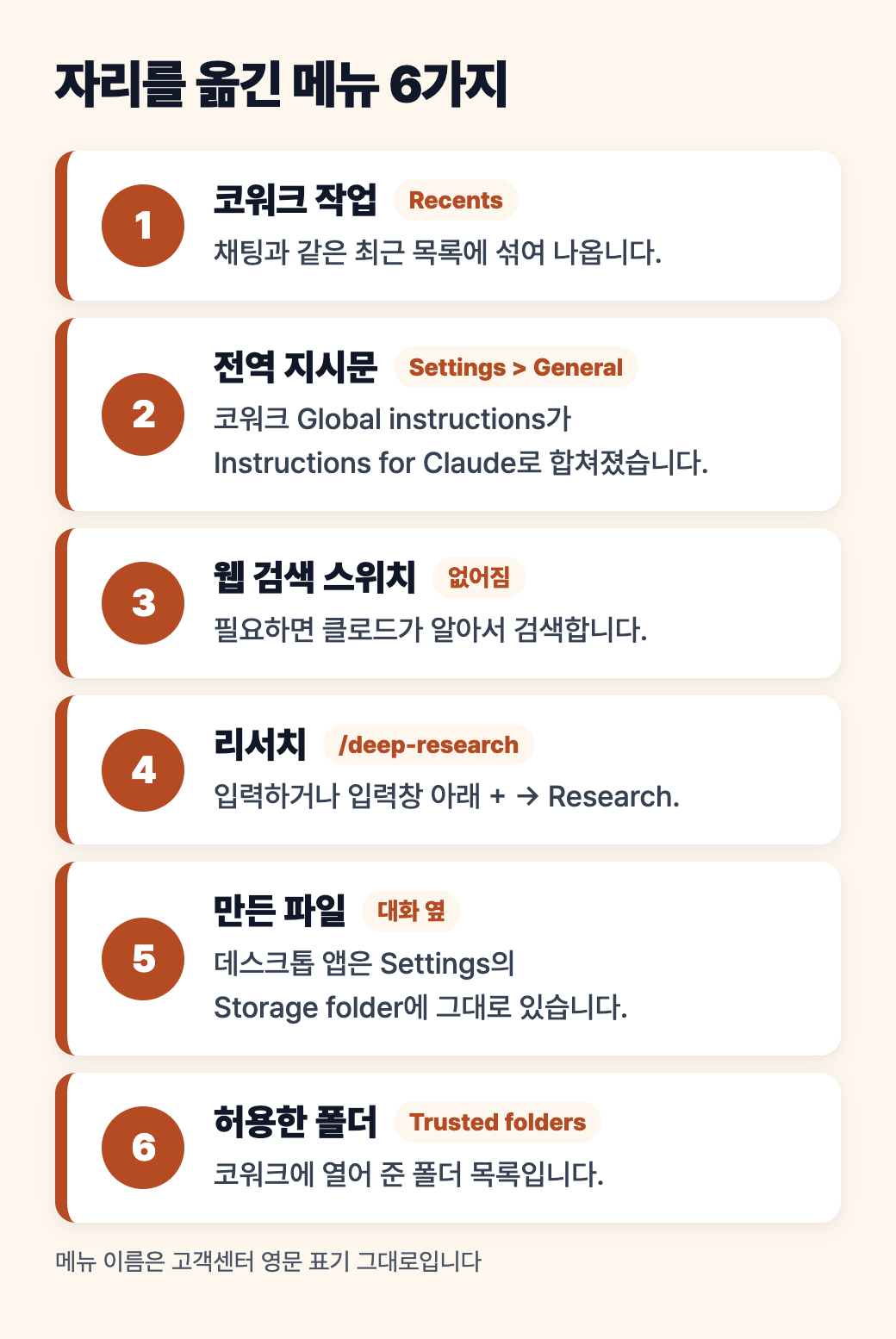
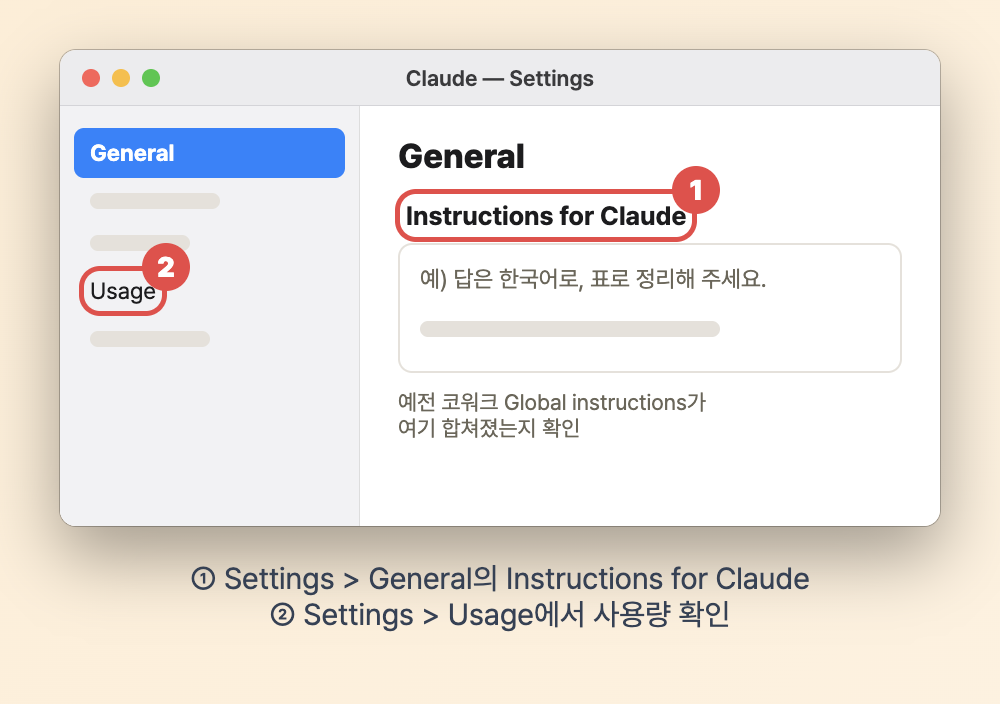
코워크를 따로 쓰던 분이 가장 헷갈릴 곳은 지시문입니다. 코워크의 Global instructions 설정은 Settings > General의 Instructions for Claude로 합쳐졌습니다. 고객센터도 전환 뒤에 이 내용이 원하는 대로인지 확인하라고 안내합니다. 웹 검색 스위치는 없어지고, 리서치는 /deep-research를 입력하거나 입력창 아래 "+"에서 "Research"를 고르면 됩니다.
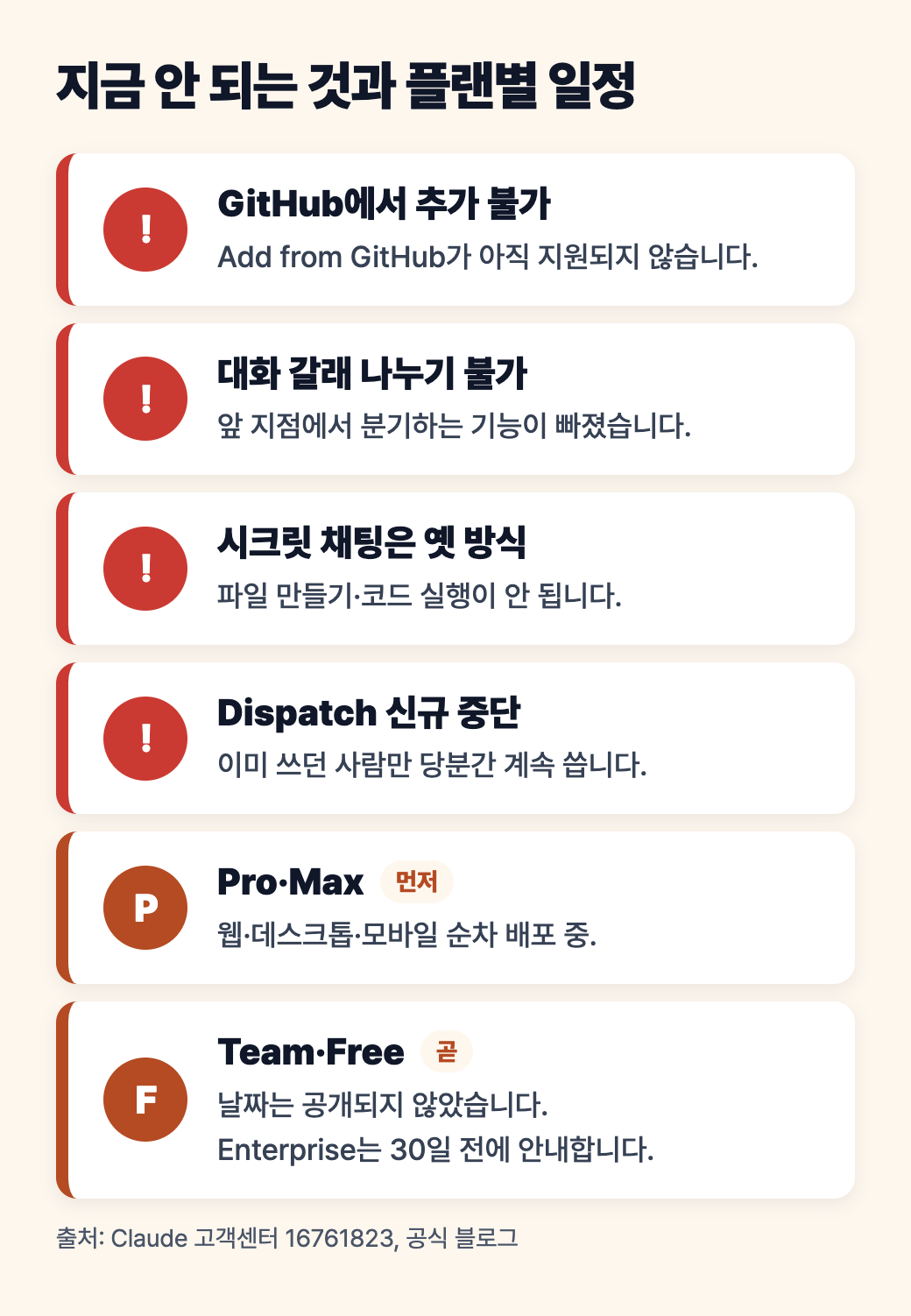
아직 빠진 기능도 있습니다. GitHub에서 가져오기(Add from GitHub)와 앞 지점에서 대화를 갈라 쓰는 기능은 지원되지 않습니다. 시크릿 채팅은 되지만 예전 방식으로 열려서 파일을 만들거나 코드를 돌리지 못합니다. 검색에는 예전 코워크 작업이 잡히지 않으니 Recents에서 이름으로 찾아야 합니다. 휴대폰에서 일을 넘기던 Dispatch는 새 사용자에게 열리지 않고, 이미 쓰던 사람만 당분간 계속 쓸 수 있습니다.
핵심 모든 작업은 요금제 사용량 한도에 들어갑니다. 웹을 검색하고 코드를 돌리고 파일을 만드는 긴 작업은 짧은 질문보다 한도를 더 씁니다. 사용량은 Settings > Usage에서 확인합니다.
6. 무료·팀 요금제는 언제
공식 블로그는 Pro·Max 다음으로 Team과 Free 요금제도 "곧" 적용한다고만 밝혔고 날짜는 내놓지 않았습니다. Enterprise는 관리자에게 최소 30일 전에 알린다고 합니다. 무료 요금제의 전환 날짜는 아직 공개되지 않았습니다.
제 판단으로는 무료 사용자에게는 모드가 합쳐지는 것보다 사용량이 더 큰 변수입니다. 긴 작업이 한도를 더 쓰는 구조라, 전환 뒤에도 짧은 질문 위주로 쓰는 편이 한도 관리에 유리합니다. 무료 요금제에서 쓸 수 있는 모델과 사용량을 아끼는 설정은 소네트 5.5 무료 플랜 글에 정리해 두었습니다.
Q. 지금 Pro인데 아직 Chat·Cowork 버튼이 보여요. 고장인가요?
아닙니다. 같은 요금제도 사람마다 적용 날짜가 다르게 순차 배포되는 중입니다. 따로 켤 설정은 없고, 바뀔 때까지 지금처럼 나눠 쓰면 됩니다.
Q. 바뀐 뒤에 예전 방식으로 돌아갈 수 있나요?
없습니다. 고객센터는 새 방식으로 바뀐 계정은 Chat과 Cowork를 나눠 쓰던 방식으로 되돌릴 수 없다고 밝혔습니다.
Q. 코워크에서 하던 작업과 지시문은 어떻게 되나요?
작업·프로젝트·커넥터·스킬·파일은 그대로 넘어와 Recents에서 이어집니다. Global instructions는 Settings > General의 Instructions for Claude로 합쳐졌으니 내용을 한 번 확인하세요.
Q. Claude Slides·Docs는 무료로도 쓰나요?
공식 안내가 엇갈립니다. 고객센터와 블로그는 유료 요금제의 베타라고 했고, 9월 16일 릴리스 노트는 무료를 포함한 모든 요금제에서 된다고 적었습니다. Enterprise는 관리자가 켜야 씁니다.
3줄 핵심 요약
- 채팅과 코워크가 한 대화로 합쳐졌다. Pro·Max부터 순차 적용되고, 바뀐 계정은 예전 방식으로 돌아갈 수 없다.
- 입력창 권한 설정은 기본 Manual(하나씩 허락)이고 Auto로 바꿀 수 있으며, 설정은 대화 전체에 적용된다.
- 코워크 Global instructions는 Settings > General로 옮겨졌고, GitHub 추가·대화 분기·Dispatch 신규 이용은 아직 안 된다. Team·Free 일정은 미정이다.
마치며
지금 클로드를 열어 입력창 아래를 보세요. "Chat"과 "Cowork"가 보이면 아직 전환 전이니 그대로 쓰면 되고, 사라졌다면 Settings > General에서 Instructions for Claude 내용이 예전 코워크 지시문과 맞는지부터 확인하세요.
NEXT READ
이어서 읽어 볼 글
01 클로드 소네트 5.5, 무료 플랜에서도 쓴다 · 무료 요금제 모델과 사용량 아끼는 설정
02 내 챗GPT·클로드 계정 털렸는지 확인하는 법 · 계정 보안 점검
03 클로드 코드 Mods 나왔다 · 개발자용 클로드 코드 소식
#클로드,#Claude,#클로드코워크,#ClaudeCowork,#클로드사용법,#AI에이전트,#ClaudeDocs,#ClaudeSlides,#AI활용,#이렇게쓴다
728x90
반응형
'AI 이야기 > 이렇게 쓴다' 카테고리의 다른 글
| AI로 PPT 무료로 만들 때 어디까지 공짜일까 | 제미나이·감마·캔바 무료 범위와 PPTX 내보내기, 워터마크 비교 (0) | 2026.10.05 |
|---|---|
| 노트북LM이 제미나이 노트북으로 바뀌었다 | 처음 쓰는 7단계와 5시간 한도 확인법 (0) | 2026.10.05 |
| 한도 걸렸다는 메시지, 언제 풀릴까 | 클로드·챗GPT·제미나이 사용량 확인 위치와 아끼는 법 (2026년 10월 기준) (0) | 2026.10.05 |
| 챗GPT 요금제 Free·Go·Plus·Pro, 질문 5개로 고르기 | 광고·코덱스·Dots 차이와 해지 위치 (2026년 10월 기준) (0) | 2026.10.05 |
| 엑셀 한 칸에 여러 값을 넣는다 | 새 목록·셀 안 배열 기능과 FLATTEN·HAS 함수 (1) | 2026.10.05 |


댓글 영역