고정 헤더 영역

상세 컨텐츠
본문
728x90
반응형
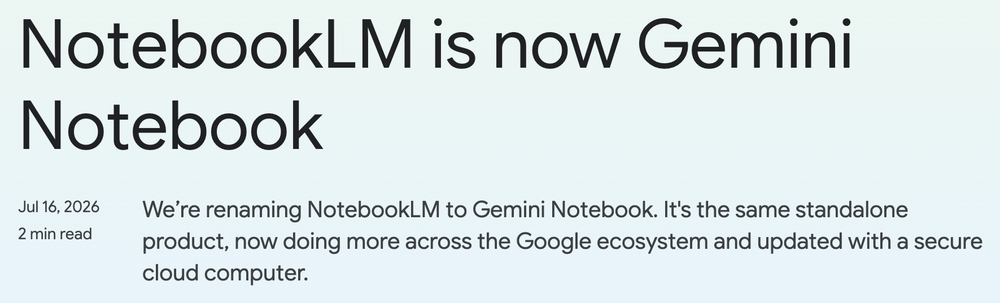
오랜만에 노트북LM을 찾았는데 이름이 안 보여서 당황했다면, 서비스가 없어진 게 아닙니다. 구글이 2026년 7월 16일 NotebookLM의 이름을 제미나이 노트북(Gemini Notebook)으로 바꿨습니다. 기존 노트북과 공유 링크는 새 주소로 자동 연결되고, 쓰는 방법도 크게 달라지지 않았습니다.
달라진 건 이름만이 아닙니다. 9월부터는 하루 횟수 대신 5시간마다 다시 채워지는 사용량 한도가 들어왔습니다. 처음 쓰는 사람도 따라 할 수 있게 노트북 만들기부터 질문하기, 오디오·슬라이드 만들기, 한도 확인까지 순서대로 정리했습니다.
작성 시점인 2026년 10월 기준 구글 공식 블로그와 Gemini Notebook 고객센터 문서를 직접 열어 확인했습니다. 화면 예시는 도움말에 나온 메뉴 이름으로 다시 그린 것이고, 무료 한도의 정확한 횟수는 구글이 공개하지 않아 적지 않았습니다.
한 줄 요약: 노트북LM은 2026년 7월 16일 제미나이 노트북으로 이름이 바뀐 같은 독립 서비스다(코드 실행 같은 기능은 확대 중). notebook.google.com에서 새 노트북 만들기 → 소스 업로드 → 채팅으로 질문 → 스튜디오에서 오디오·동영상 오버뷰, 마인드맵, 슬라이드 자료를 만든다. 무료는 노트북당 소스 50개, 사용량은 5시간마다 다시 채워지고 주간 한도가 따로 있으며, 오른쪽 위 설정 > 사용량(Settings > Usage)에서 남은 양을 본다.
1. 노트북LM, 이름만 바뀌었나
구글은 공식 블로그에서 "NotebookLM is now Gemini Notebook"이라고 밝혔습니다. 독립된 제품이라는 점은 그대로이고, 새 이름은 앞으로 구글 서비스 전반과 더 이어지겠다는 뜻이라는 설명입니다. 노트북 안에서 코드를 실행해 데이터를 분석하는 기능은 Pro 사용자부터 순차 적용된다고 했습니다.
Google Workspace 업데이트 공지는 기존 사용자에게 필요한 조치가 없다고 안내합니다. 이미 만든 노트북과 공유 링크는 자동으로 새 주소로 넘어가고, 새 이름과 로고는 몇 주에 걸쳐 바뀌었습니다. 휴대폰 앱은 업데이트해야 새 이름이 보일 수 있습니다.
| 항목 | 바뀐 것 | 그대로인 것 |
|---|---|---|
| 이름 | NotebookLM → Gemini Notebook(제미나이 노트북) | 독립 서비스 |
| 주소 | notebook.google.com | 기존 링크는 자동 연결 |
| 기존 노트북 | 별도 이전 작업 없음 | 소스·메모·생성물 유지 |
| 한도 | 2026년 9월 2일부터 순차 적용, 5시간 갱신 + 주간 한도 | 요금제가 높을수록 한도가 큼 |
핵심 블로그나 커뮤니티에는 아직 옛 이름 "노트북LM"으로 쓴 글이 많고, 고객센터도 언어와 페이지에 따라 NotebookLM과 Gemini Notebook 이름이 섞여 있습니다. 도움말을 찾을 때는 두 이름을 모두 넣어 검색하세요.
2. 처음 쓰는 7단계
제가 처음 쓰는 분께 권하는 순서는 "자료 하나로 작게 시작하기"입니다. 강의 PDF 한 개나 회의록 한 개를 넣고 질문 두세 개를 던져 보면 이 도구가 무엇을 잘하는지 금방 감이 옵니다. 노트북 만들기 도움말 기준 순서는 아래와 같습니다.
- 브라우저에서 notebook.google.com을 열고 구글 계정으로 로그인합니다.
- 새 노트북 만들기를 누릅니다.
- 팝업에서 소스 업로드를 눌러 PDF·문서·웹 주소·유튜브 링크 등을 넣습니다.
- 가운데 채팅 패널에 자동 요약이 뜨면, 소스에 대해 궁금한 점을 묻습니다.
- 답에 붙은 번호를 눌러 근거가 된 소스 위치를 확인합니다.
- 오른쪽 스튜디오 패널에서 오디오·동영상 오버뷰, 마인드맵, 슬라이드 자료 등을 만듭니다.
- 필요하면 공유로 다른 사람을 초대하거나, 보고서를 Docs로 내보냅니다.
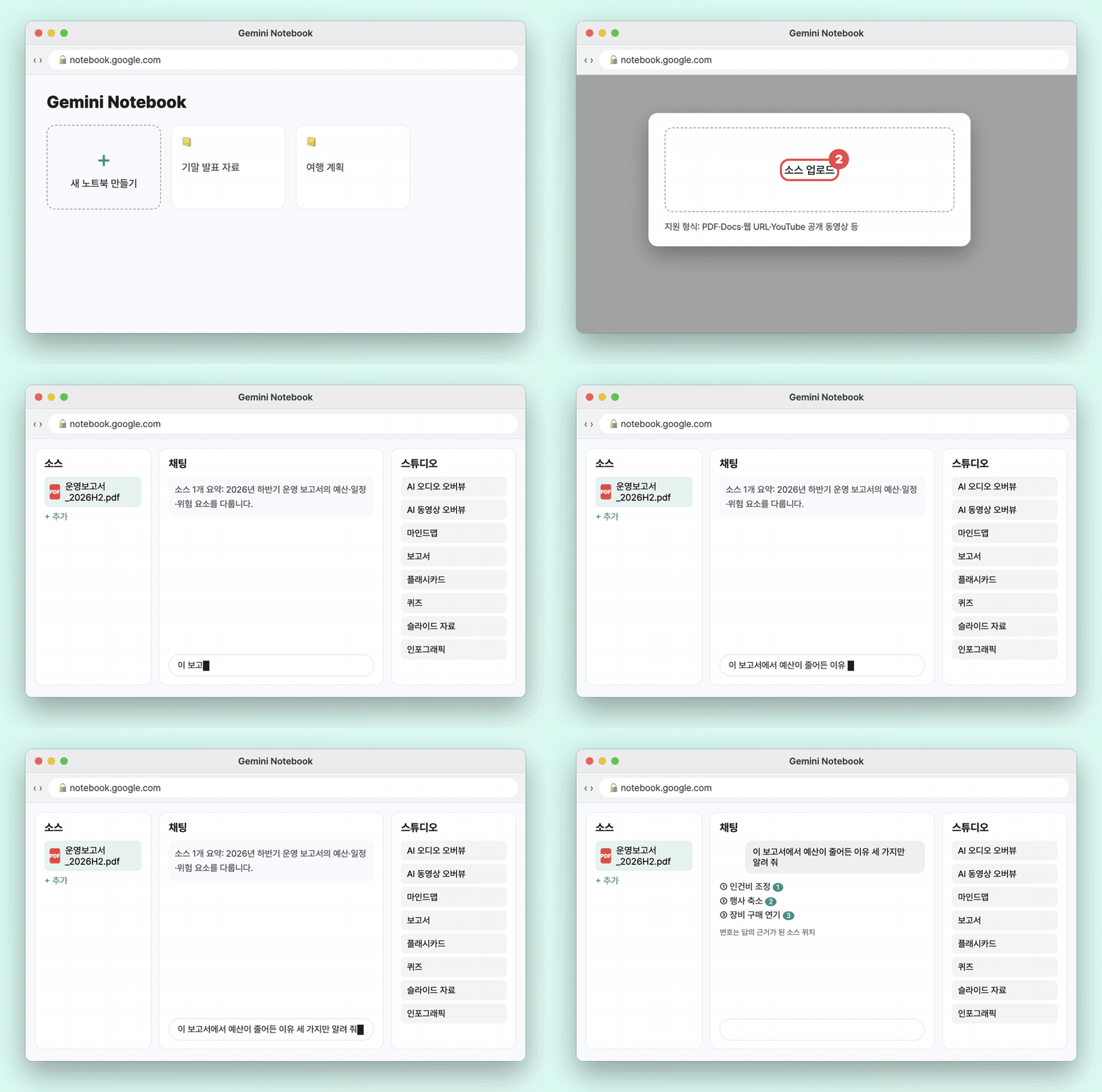
노트북 하나는 프로젝트 하나라고 생각하면 됩니다. 도움말에 따르면 각 노트북은 독립적이라 다른 노트북의 자료를 함께 읽지 못합니다. 과목이나 업무가 다르면 노트북을 나누고, 같은 주제의 자료는 한 노트북에 모으는 게 좋습니다.
처음 소스를 넣으면 보고서나 오디오 오버뷰 같은 결과물이 자동으로 하나 만들어질 수 있습니다. 구글은 이 첫 생성이 한 번만 만들어지고 사용량 한도에는 포함되지 않는다고 안내합니다.
주의 번호 인용은 "소스에 이런 문장이 있다"는 표시이지 내용이 맞다는 보증이 아닙니다. 중요한 숫자는 번호를 눌러 원문 문장을 직접 확인하세요.
3. 어떤 자료를 넣을 수 있나
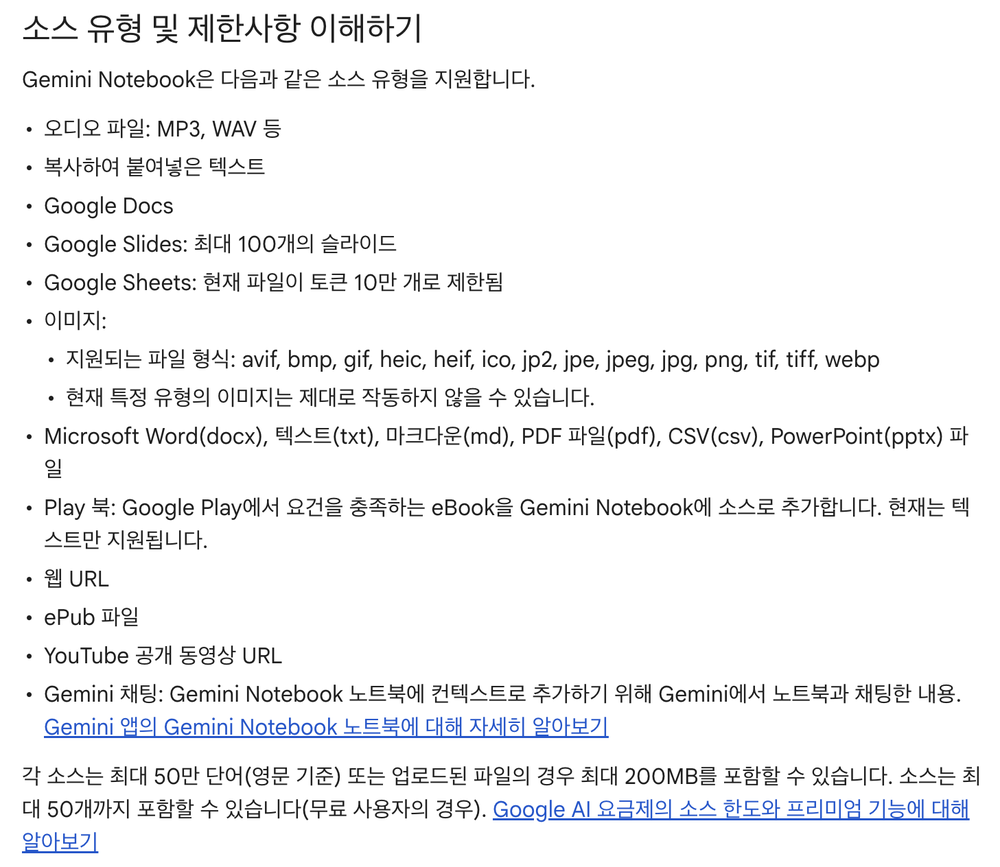
소스 추가 도움말에 나온 지원 형식은 생각보다 넓습니다. PDF·워드·파워포인트·텍스트·마크다운·CSV 파일, 구글 문서·슬라이드·시트, 웹 주소, 유튜브 공개 동영상, 오디오 파일, ePub, 이미지까지 넣을 수 있습니다.
| 소스 | 넣는 방법 | 알아 둘 점 |
|---|---|---|
| PDF·워드·PPT 파일 | 소스 업로드 | 파일 하나 최대 200MB, 영문 기준 50만 단어 |
| 구글 Drive 문서 | Drive에서 가져오기 | 몇 분마다 원본과 자동 동기화, 보기 권한 이상 필요 |
| 웹페이지 | 웹 URL 붙여넣기 | 본문 텍스트만, 유료 구독 기사는 안 됨 |
| 유튜브 | 공개 동영상 URL | 자막 있는 영상만, 업로드 72시간 이내는 안 됨 |
| 녹음 파일 | 오디오 업로드 | 받아쓰기 후 텍스트 소스로 저장, 한국어 지원 |
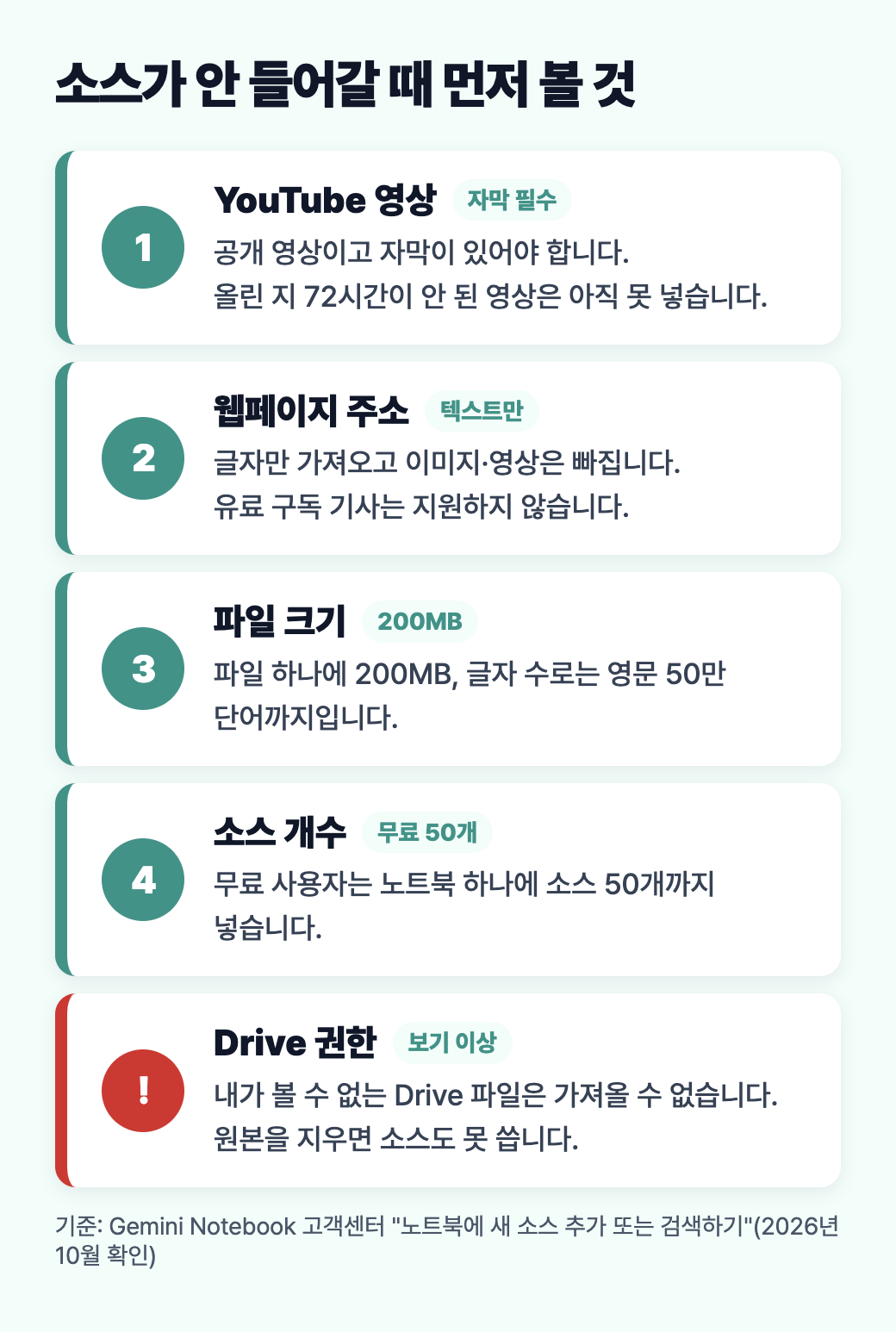
무료 사용자는 노트북 하나에 소스를 50개까지 넣을 수 있습니다. 소스가 5개 이상이면 주제별 라벨이 자동으로 붙어 정리됩니다. 자료를 직접 모으기 귀찮다면 소스 패널 검색창에 질문을 적고 웹이나 Drive에서 찾아오게 할 수도 있습니다. 여러 웹사이트를 훑어 보고서를 만드는 Deep Research는 만 18세 이상만 쓸 수 있습니다.
4. 스튜디오로 만드는 것들

채팅이 "묻고 답하기"라면 스튜디오는 "결과물 만들기"입니다. 도움말 기준으로 스튜디오에서 만들 수 있는 것은 메모, AI 오디오 오버뷰, AI 동영상 오버뷰, 마인드맵, 보고서, 데이터 테이블, 플래시카드·퀴즈, 슬라이드 자료, 인포그래픽입니다.
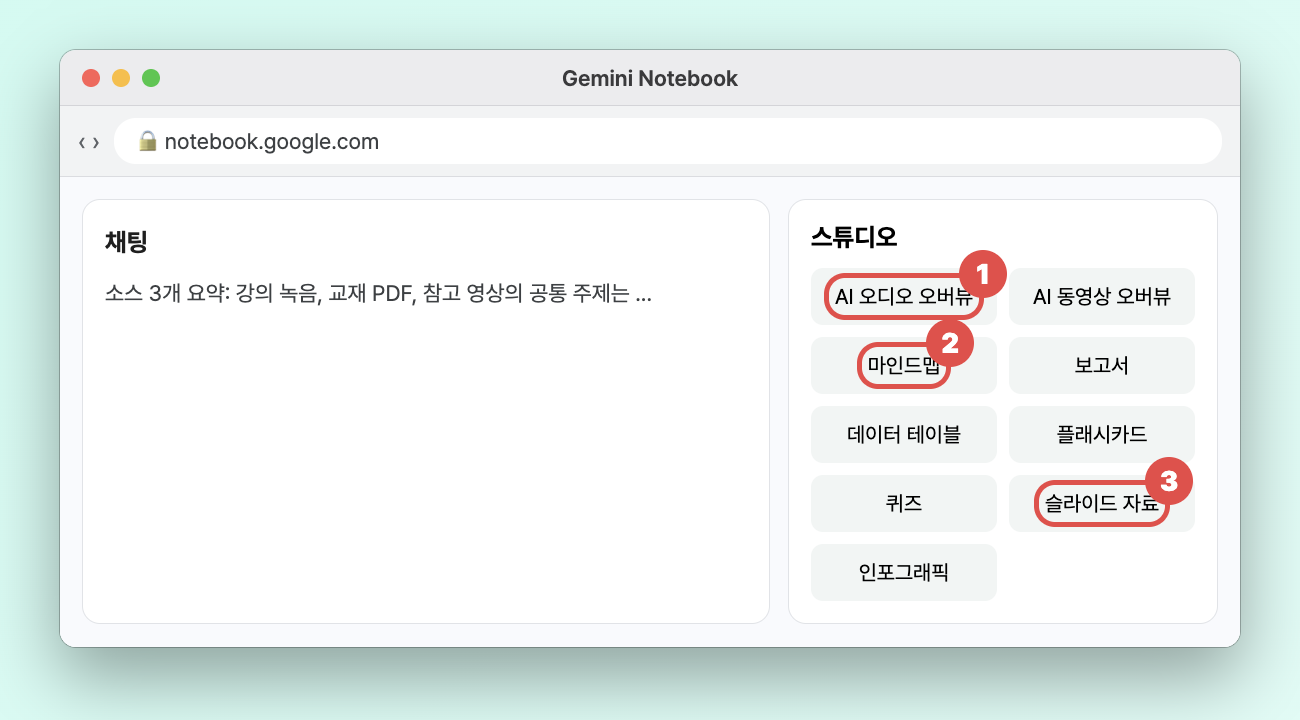
보고서는 FAQ·학습 가이드·브리핑 문서 같은 형식을 고르거나 직접 지정할 수 있고, 점 3개 메뉴에서 Docs로 내보낼 수 있습니다. 데이터 테이블은 Sheets로 내보내면 표는 첫 번째 탭에, 인용은 두 번째 탭에 들어갑니다. 내보낸 파일을 고쳐도 노트북 안 원본은 바뀌지 않습니다.
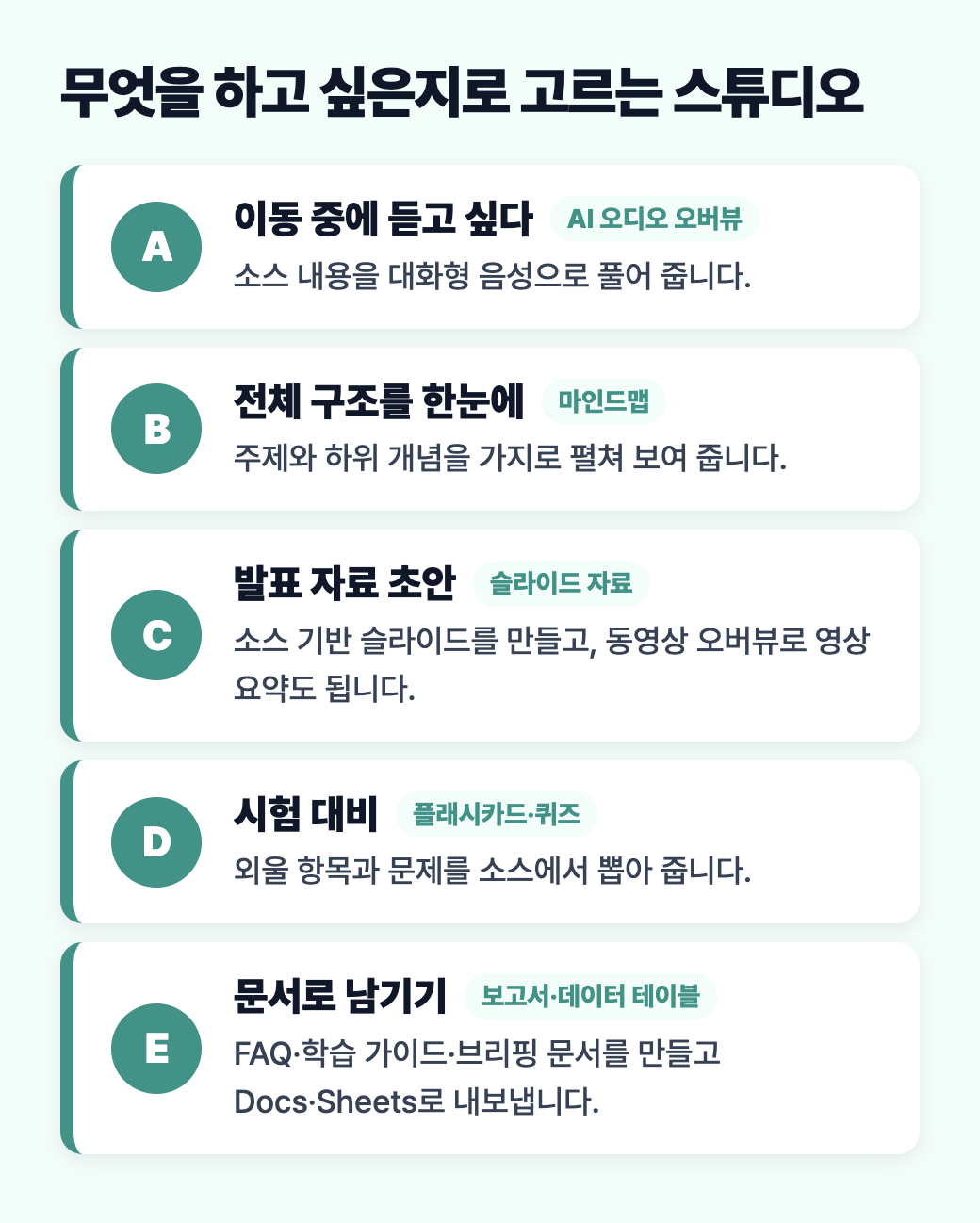
3줄 선택 가이드
- 출퇴근길에 듣고 싶다면 AI 오디오 오버뷰, 화면으로 보고 싶다면 AI 동영상 오버뷰.
- 시험이나 자격증 공부라면 마인드맵으로 구조를 잡은 뒤 플래시카드·퀴즈.
- 보고·발표가 목적이라면 보고서로 내용을 정리하고 슬라이드 자료로 초안을 뽑기.
제 판단으로는 처음부터 슬라이드나 영상을 만들기보다 보고서나 마인드맵을 먼저 보는 편이 낫습니다. 영상·슬라이드는 계산량을 많이 써서 한도를 빨리 줄이고, 소스를 잘못 넣었다면 다시 만들어야 하기 때문입니다.
질문을 잘 던지는 요령도 있습니다. 도움말은 "이 소스를 요약해 줘"보다 소스 이름과 원하는 내용을 짚어 묻기를 권합니다. 아래 문장을 복사해 자료 이름만 바꿔 써 보세요.
5. 사용량 한도, 어디서 보고 언제 풀리나
구글 블로그에 따르면 2026년 9월 2일부터 개인 계정에 계산량 기준의 유연한 한도가 순차 적용되기 시작했습니다. 질문이 복잡할수록, 대화가 길수록, 소스가 많을수록, 무거운 기능을 쓸수록 한도가 더 빨리 줄어듭니다. 대신 하루 단위가 아니라 5시간마다 다시 채워지고, 그 위에 주간 한도가 있습니다.
반응형
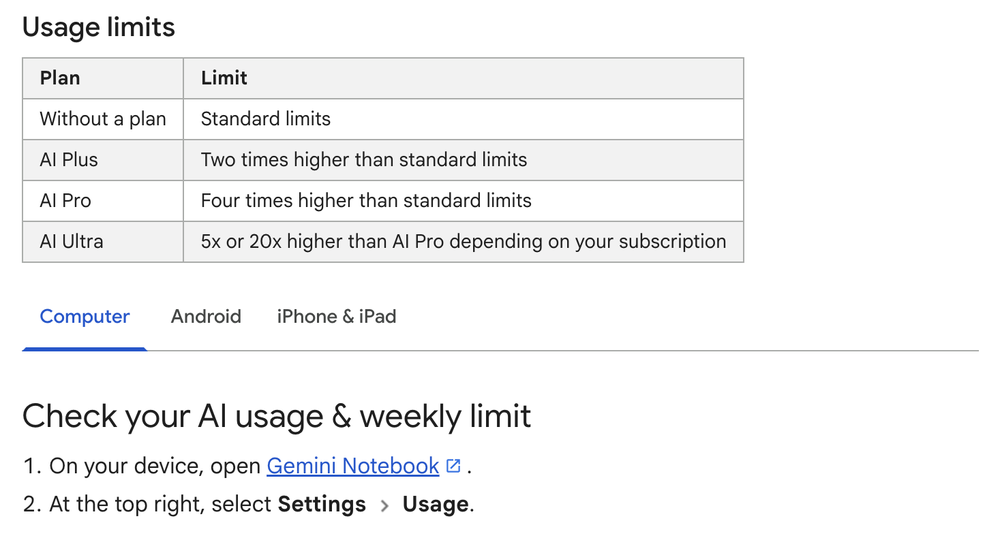
| 요금제 | 한도(공식 표현) |
|---|---|
| 요금제 없음(무료) | 표준 한도 |
| Google AI Plus | 표준 한도의 2배 |
| Google AI Pro | 표준 한도의 4배 |
| Google AI Ultra | 구독에 따라 AI Pro의 5배 또는 20배 |
한도 관리 도움말 기준으로 남은 양은 노트북 화면 오른쪽 위 Settings > Usage(설정 > 사용량)에서 봅니다. 한국어 화면의 메뉴 표기는 영어 도움말과 조금 다를 수 있으니 톱니바퀴 모양 설정 아이콘을 찾으면 됩니다. 채팅 아래에는 한도가 얼마 남지 않았거나 다 썼을 때 언제 다시 풀리는지 안내 문구가 뜨고, 스튜디오에서는 결과물을 만들기 전에 예상 사용량이 막대로 표시됩니다.

한도를 다 썼다면 기다리거나 요금제를 올리는 방법 말고도 하나가 더 있습니다. 웹에서는 동영상 오버뷰나 슬라이드 자료 같은 결과물을 Generate later(나중에 생성)로 예약할 수 있습니다. 몇 시간 걸릴 수 있지만, 설정의 알림에서 웹 알림을 켜 두면 완성됐을 때 알려 줍니다.
주의 무료 표준 한도가 질문 몇 번, 오디오 몇 개인지는 구글이 숫자로 밝히지 않았습니다. 블로그나 커뮤니티에 도는 "하루 몇 개" 같은 수치는 9월 이전 기준일 수 있으니 그대로 믿지 마세요.
Q. 노트북LM에서 만든 예전 노트북은 그대로 있나요?
네. 구글은 기존 노트북과 공유 링크가 자동으로 새 주소로 연결된다고 안내했습니다. 이름이 바뀌었다고 노트북을 따로 옮길 필요는 없습니다.
Q. 무료로 어디까지 쓸 수 있나요?
소스 추가, 채팅, 스튜디오 결과물 만들기를 모두 쓸 수 있습니다. 다만 노트북당 소스 50개, 표준 사용량 한도가 적용되고 한도는 5시간마다 다시 채워집니다.
Q. 유튜브 영상을 넣었는데 실패해요.
자막이 있는 공개 영상인지, 올린 지 72시간이 지났는지 확인하세요. 음성이 없는 영상이나 지원하지 않는 언어의 영상도 가져오지 못합니다.
Q. 한도를 다 쓰면 노트북을 아예 못 쓰나요?
한도가 다시 채워질 때까지 일부 기능이 멈춥니다. 웹에서는 영상·슬라이드 같은 결과물을 Generate later로 예약해 둘 수 있습니다.
3줄 핵심 요약
- 노트북LM은 2026년 7월 16일 제미나이 노트북(Gemini Notebook)으로 이름이 바뀌었고, 기존 노트북은 그대로 연결된다.
- 새 노트북 만들기 → 소스 업로드 → 채팅 질문 → 스튜디오 결과물 순서로 시작하고, 무료는 노트북당 소스 50개다.
- 한도는 5시간마다 다시 채워지고 주간 한도가 있다. 오른쪽 위 Settings > Usage에서 남은 양을 본다.
마치며
오늘은 가지고 있는 PDF 하나만 넣고 "이 자료의 핵심 세 가지와 근거 문장 번호"를 물어보세요. 답의 번호를 눌러 원문과 맞는지 한 번 확인해 보면, 어디까지 믿고 맡길 수 있는 도구인지 직접 판단이 섭니다.
NEXT READ
이어서 읽어 볼 글
01 NotebookLM으로 PDF 더미를 근거 딸린 1쪽 보고서로 만들기 · 보고서 만들기 실전편
02 구글 오팔(Opal) 11월 17일 종료, 워크플로 백업법 · 구글 AI 도구 변화 하나 더
#노트북LM,#제미나이노트북,#NotebookLM,#GeminiNotebook,#노트북LM사용법,#AI공부법,#오디오오버뷰,#구글AI,#AI요약,#제미나이
728x90
반응형


댓글 영역