고정 헤더 영역

상세 컨텐츠
본문
728x90
반응형
챗GPT나 클로드에게 정리를 맡기다가 이름이 .md로 끝나는 파일을 받아 본 적이 있다면, 열었을 때 #과 별표가 섞인 글자가 그대로 보여 당황하셨을 수도 있습니다. 구글이 10월 5일부터 이 파일을 구글 문서에서 바꾸지 않고 그대로 열고, 고치고, 함께 쓰게 하는 기능을 순서대로 열고 있습니다.
구글은 2026년 10월 5일부터 마크다운(.md·.markdown) 파일을 구글 문서에서 변환 없이 열어 고치고 댓글·공유로 함께 쓸 수 있게 했고, 드라이브에서는 서식이 적용된 미리보기를 보여 준다. 관리자·사용자 설정은 없다. Workspace 계정은 최대 15일에 걸쳐 순서대로 열리고, 개인 계정도 이용 대상이다. 파일은 .md 그대로 남지만 스마트 칩, HTML 서식, 글꼴 색·강조·정렬은 바뀌거나 사라진다.
1. 무엇이 바뀌나: .md가 .md 그대로 남는다
한 줄 요약 챗GPT·클로드가 준 .md 파일을 드라이브에 올리고 두 번 클릭하면 구글 문서에서 바로 열립니다. 파일은 구글 문서로 바뀌지 않고 .md로 남습니다. 켜는 설정은 따로 없습니다.
마크다운은 #, 별표, 하이픈 같은 기호로 제목·굵게·목록을 표시하는 글 형식입니다. 구글 공지는 마크다운이 대규모 언어 모델(LLM), 즉 챗GPT 같은 AI가 표·제목·목록을 무거운 파일 형식 없이 담을 때 널리 쓰는 표준 형식이라고 설명합니다.
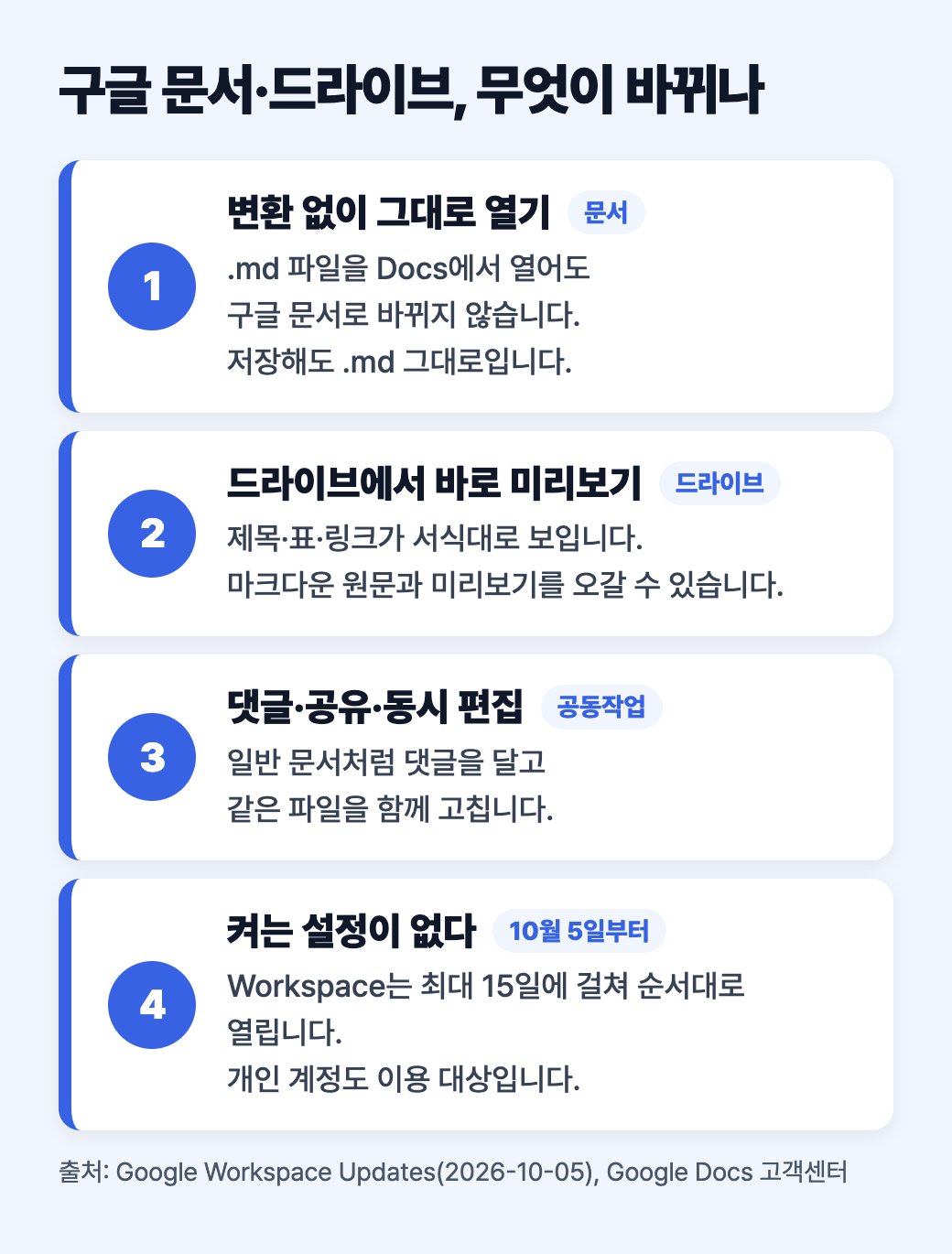
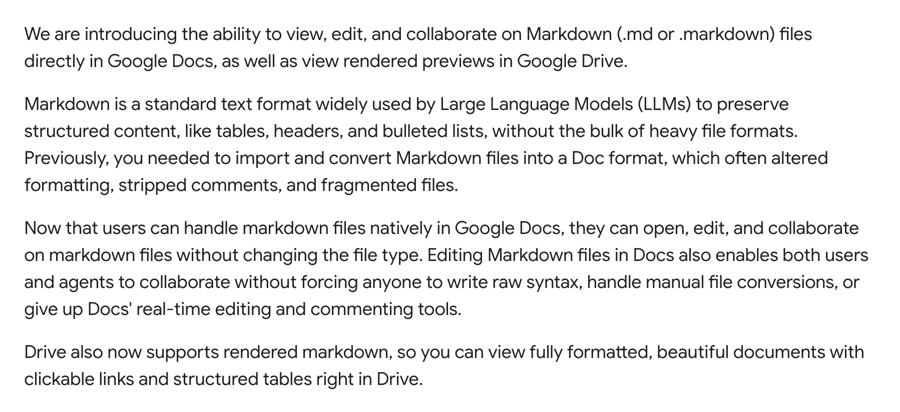
예전에는 .md 파일을 구글 문서로 쓰려면 가져와서 구글 문서 형식으로 변환해야 했습니다. 공지는 이 과정에서 서식이 달라지고 댓글이 빠지고 파일이 나뉘는 문제가 자주 생겼다고 적었습니다. 이제는 파일 형식을 바꾸지 않고 구글 문서의 실시간 편집과 댓글을 그대로 씁니다.
| 항목 | 내용 |
|---|---|
| 대상 파일 | .md, .markdown |
| 쓸 수 있는 곳 | 구글 문서(보기·수정·공동작업), 구글 드라이브(미리보기) |
| 설정 | 관리자·사용자 설정 없음 |
| 배포 | Workspace 도메인: 2026년 10월 5일부터 최대 15일에 걸쳐 순서대로 |
| 대상 | 모든 Google Workspace 고객과 개인 Google 계정 |
2. 드라이브에서 미리보기: 연결 프로그램 → 미리보기
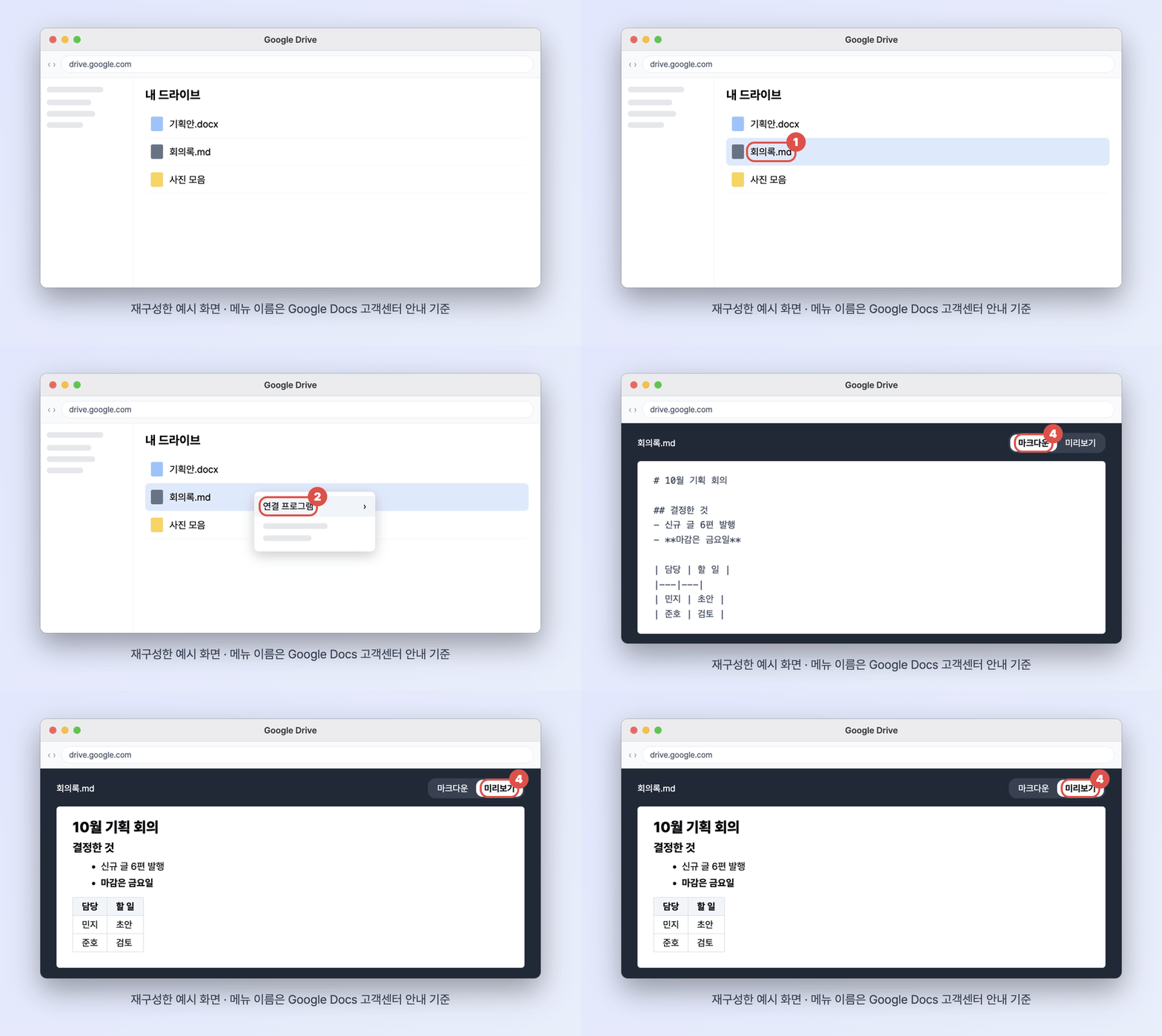
고객센터 순서는 이렇습니다. 드라이브에서 .md 파일을 마우스 오른쪽 버튼으로 클릭 → 연결 프로그램 → 미리보기를 고릅니다. 뷰어 위쪽에서 마크다운(기호가 보이는 원문)과 미리보기(서식이 적용된 모습)를 바꿔 볼 수 있습니다. 공지는 미리보기에서 링크를 누를 수 있고 표도 정리된 모양으로 보인다고 설명합니다.
핵심 미리보기는 읽기용입니다. 고치려면 파일을 구글 문서에서 엽니다(고객센터 4단계).
3. 마크다운, 이것만 알면 읽힌다
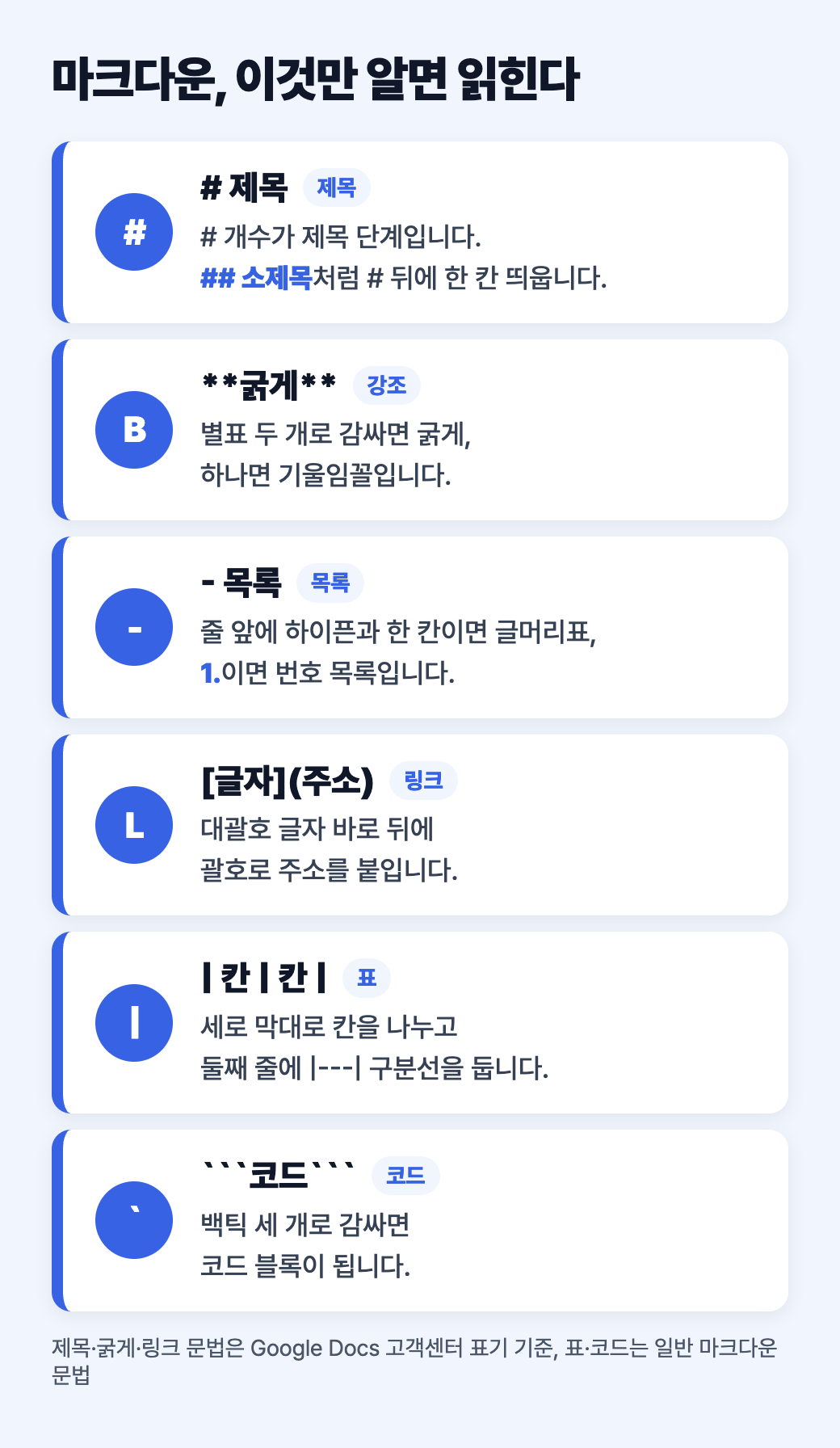
AI가 준 파일을 고치려면 기호 몇 개만 알면 됩니다. 아래 표의 제목·굵게·링크 문법은 구글 문서 고객센터의 표기이고, 표와 코드 블록은 일반적인 마크다운 문법입니다.
| 쓰는 법 | 보이는 모습 |
|---|---|
| # 제목 / ## 소제목 | 제목 1, 제목 2 (# 뒤 한 칸, 최대 6단계) |
| **굵게** / *기울임* | 굵게 / 기울임 |
| - 항목 / 1. 항목 | 글머리표 목록 / 번호 목록 |
| [구글 문서](주소) | 눌리는 링크(대괄호와 괄호 사이에 공백 없이) |
| | 칸 | 칸 | 다음 줄 |---|---| | 표 |
메모장이나 텍스트 편집기에 위 내용을 붙여 넣고 파일 이름을 회의록.md로 저장한 뒤 드라이브에 올려 보세요. 기능이 내 계정에 열렸는지 바로 확인할 수 있습니다.
4. 구글 문서에서 열고 고치기
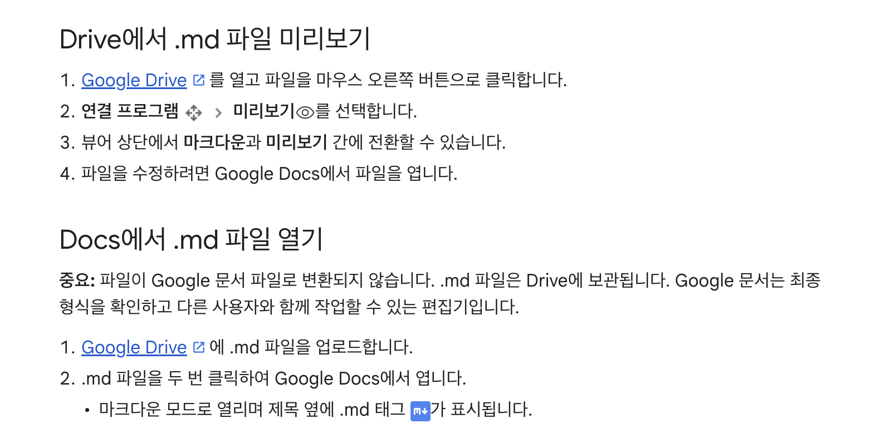
드라이브에 올린 .md 파일을 두 번 클릭하면 구글 문서가 마크다운 모드로 열리고, 제목 옆에 .md 태그가 붙습니다. 고객센터는 이때 파일이 구글 문서 파일로 변환되지 않고 .md 파일로 드라이브에 남는다고 강조합니다. 구글 문서는 "최종 형식을 확인하고 함께 작업하는 편집기" 역할만 한다는 설명입니다.
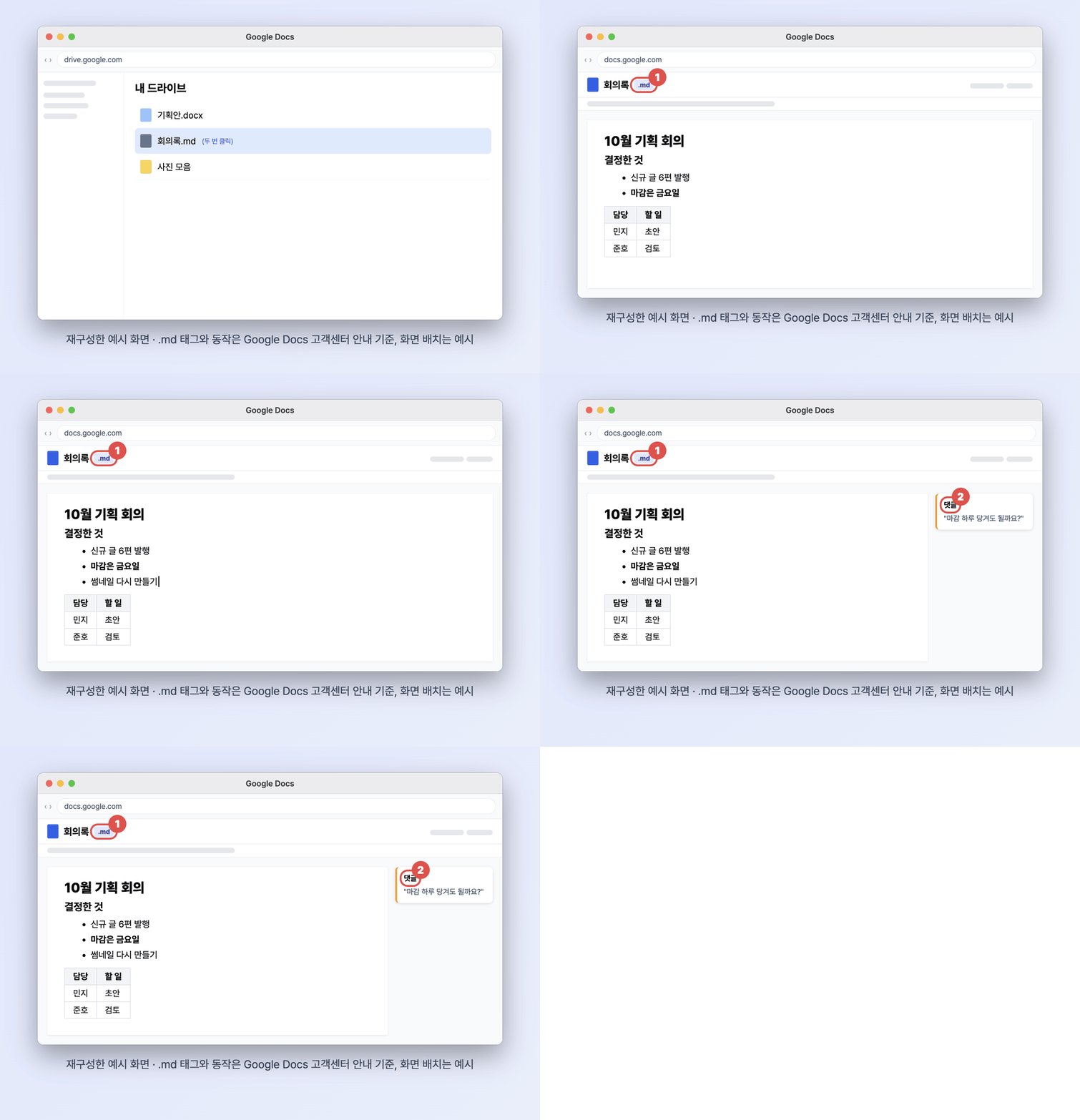
공유와 댓글도 일반 문서처럼 됩니다. 고객센터는 구글 문서나 다른 도구에서 문서를 다시 열 때 댓글과 서식을 유지할 수 있다고 안내합니다. 공지는 기호를 직접 쓰지 않아도 사람과 AI 에이전트가 같은 파일에서 함께 작업할 수 있다는 점을 장점으로 꼽았습니다.
5. 예전 방법과 무엇이 다른가
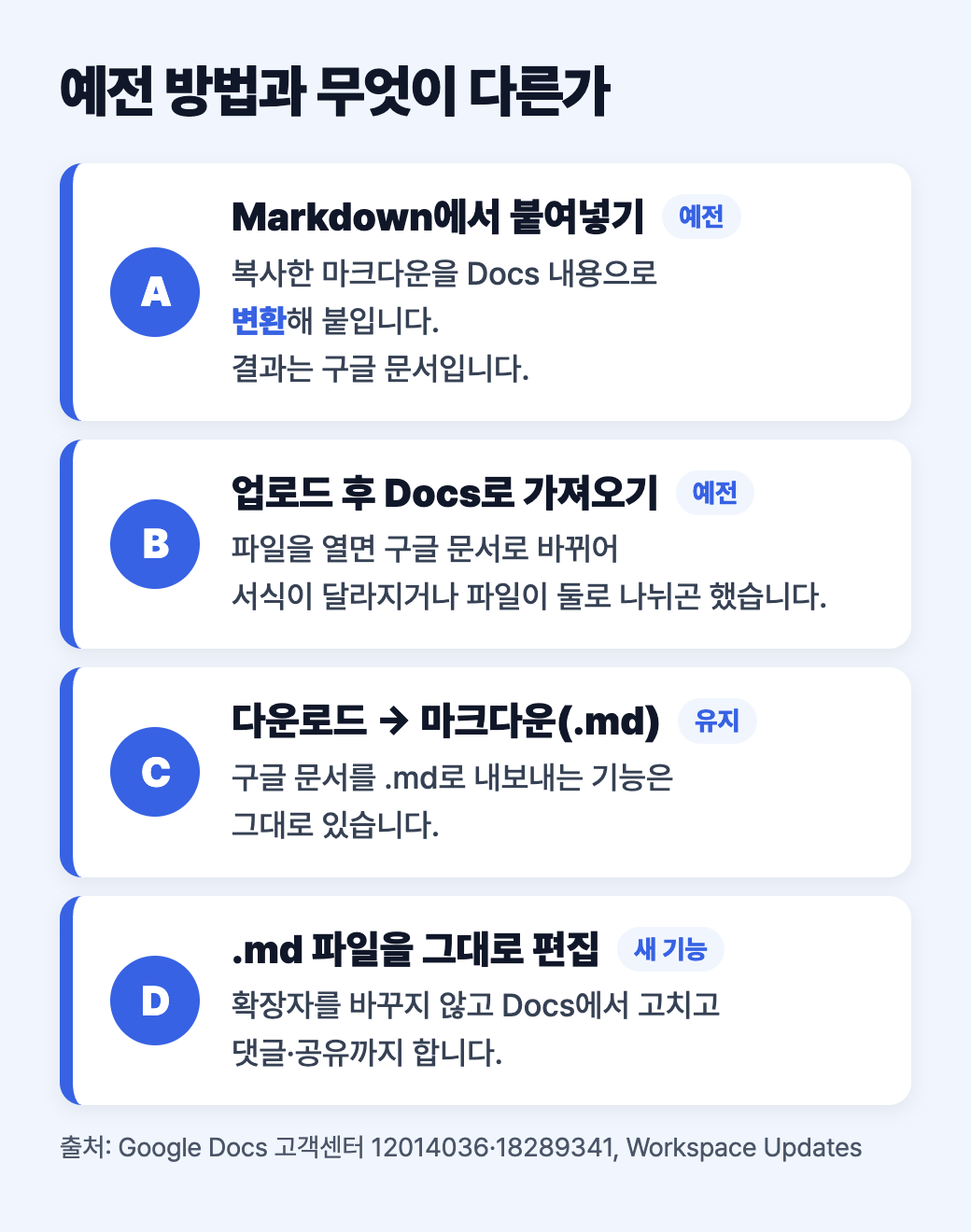
기존 기능이 없어진 건 아닙니다. 고객센터 기준으로 지금도 다음 방법이 있습니다.
| 방법 | 위치 | 결과 |
|---|---|---|
| Markdown에서 붙여넣기 | 문서에서 마우스 오른쪽 버튼 | 구글 문서 내용으로 변환 |
| 마크다운으로 복사 | 내용 선택 후 마우스 오른쪽 버튼 | 클립보드에 마크다운으로 복사 |
| 마크다운(.md) 다운로드 | 파일 → 다운로드 | 구글 문서를 .md로 저장 |
| 마크다운 사용 설정 | 도구 → 환경설정 | 문서에서 # 같은 기호를 바로 서식으로 |
| .md 그대로 열기(새 기능) | 드라이브에서 두 번 클릭 | .md 파일을 변환 없이 편집 |
3줄 선택 가이드 AI 답변 일부만 문서에 넣을 때는 "Markdown에서 붙여넣기", 받은 .md 파일을 그대로 고쳐 다시 넘길 때는 새 기능, 구글 문서를 AI나 다른 도구에 넘길 때는 "마크다운(.md) 다운로드"를 쓰면 됩니다.
6. .md로 둘 때 바뀌는 서식
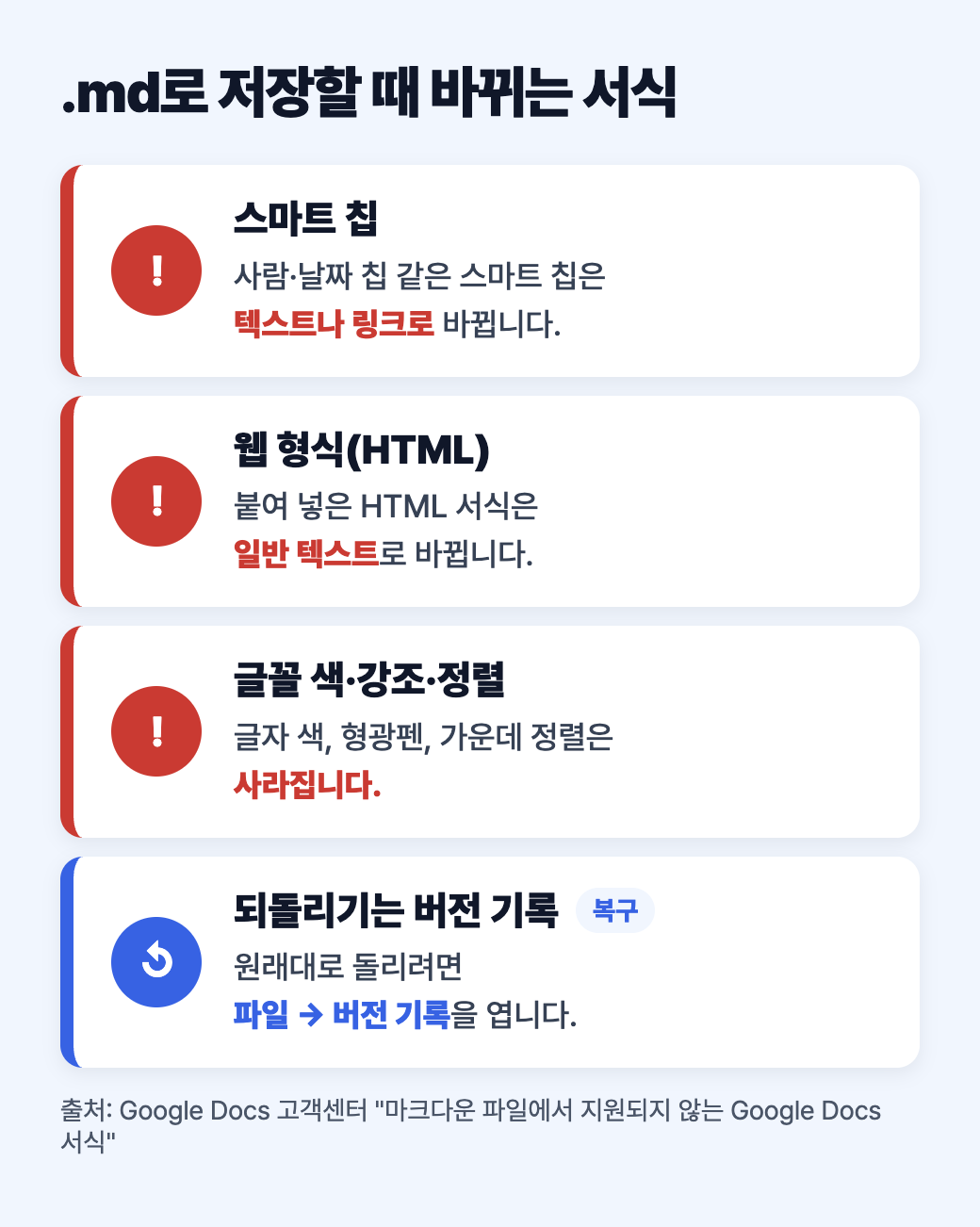
.md는 단순한 글 형식이라 구글 문서의 모든 꾸밈을 담지 못합니다. 고객센터가 밝힌 바뀌는 항목은 세 가지입니다. 스마트 칩(사람·날짜 칩 등)은 텍스트나 링크로, 웹 형식(HTML)은 일반 텍스트로 바뀌고, 글꼴 색·강조 표시·텍스트 정렬은 삭제됩니다.
주의 색을 칠하거나 가운데 정렬로 꾸민 문서를 .md로 다루면 그 꾸밈은 남지 않습니다. 원래 상태가 필요하면 파일 → 버전 기록에서 되돌릴 수 있지만, 꾸밈이 중요한 문서는 처음부터 구글 문서로 만드는 편이 낫습니다.
제 판단으로는 이 기능은 "AI와 주고받는 작업 문서"에 가장 잘 맞습니다. AI가 만든 .md 초안을 팀이 구글 문서에서 댓글로 다듬고, 다시 .md 그대로 AI에게 넘기는 흐름에서 변환 과정이 사라지기 때문입니다.
Q. 내 드라이브에서는 .md 파일이 아직 미리보기로 안 열려요.
공지는 Workspace 도메인이 10월 5일부터 최대 15일에 걸쳐 순서대로 열린다고 밝혔고, 개인 계정도 대상이지만 배포 일정은 따로 적지 않았습니다. 설정으로 켜는 기능이 아니니 며칠 뒤 다시 확인해 보세요. 그동안은 문서에서 "Markdown에서 붙여넣기"를 쓰면 됩니다.
Q. 회사·학교 계정도 되나요?
공지는 모든 Google Workspace 고객과 개인 Google 계정이 대상이고 관리자 설정이 없다고 밝혔습니다. 회사 계정도 배포 순서에 따라 열립니다.
Q. .md 파일을 고치면 구글 문서(.gdoc)로 바뀌나요?
아닙니다. 고객센터는 파일이 구글 문서 파일로 변환되지 않고 .md 파일로 드라이브에 남는다고 안내합니다. 구글 문서는 편집기로만 쓰입니다.
Q. 표나 코드 블록도 제대로 보이나요?
공지는 드라이브 미리보기에서 표가 정리된 모양으로 보인다고 설명합니다. 코드 블록이 어떻게 보이는지는 공식 문서에서 따로 확인하지 못했으니 중요한 파일은 미리보기로 먼저 확인하세요.
3줄 핵심 요약
- 구글은 10월 5일부터 .md·.markdown 파일을 구글 문서에서 변환 없이 열고 고치고 함께 쓰게 했다. 드라이브에서는 연결 프로그램 → 미리보기로 서식이 적용된 모습을 본다.
- 설정이 따로 없다. Workspace는 최대 15일에 걸쳐 열리고 개인 계정도 대상이다. 파일은 .md 그대로 남는다.
- 스마트 칩·HTML 서식·글꼴 색·강조·정렬은 바뀌거나 사라진다. 되돌리기는 파일 → 버전 기록.
마치며
위 연습용 내용을 회의록.md로 저장해 드라이브에 한 번 올려 보세요. 미리보기가 서식대로 보이면 내 계정에 기능이 열린 것이고, 그다음부터 AI가 준 .md 파일은 내려받아 변환할 필요 없이 바로 열어 쓰면 됩니다.
NEXT READ
이어서 읽어 볼 글
01 노트북LM이 제미나이 노트북으로 바뀌었다 · 자료를 올려 질문하는 구글 AI 도구 사용법
02 AI로 PPT 무료로 만들 때 어디까지 공짜일까 · AI로 만든 문서를 발표 자료로 옮길 때
#구글문서마크다운,#md파일,#마크다운,#구글드라이브,#GoogleDocs,#챗GPT,#클로드,#제미나이,#문서작업,#이렇게쓴다
728x90
반응형


댓글 영역